Дефрагментация — процесс, необходимый для улучшения производительности компьютера под управлением операционной системы Windows 8. В ходе работы с файлами на жестком диске данные часто распределяются по разным секторам, что может привести к замедлению работы системы. Дефрагментация позволяет оптимизировать распределение данных, ускоряя доступ к ним и улучшая общую производительность.
Windows 8 предлагает встроенный инструмент для дефрагментации дисков, который позволяет выполнить эту процедуру в несколько простых шагов. Однако, для эффективной работы дефрагментации необходимо правильно настроить параметры и регулярно проводить процедуру, чтобы поддерживать оптимальное состояние дисков.
Понимание процесса дефрагментации в Windows 8 поможет пользователям эффективно управлять хранением данных и обеспечить более быструю и надежную работу компьютера. В данной статье мы рассмотрим основные принципы и инструменты дефрагментации в операционной системе Windows 8, а также рекомендации по оптимизации процесса для достижения максимальной производительности.
Дефрагментация в Windows 8
Для оптимизации работы жесткого диска в Windows 8 полезно периодически проводить дефрагментацию. Этот процесс помогает улучшить быстродействие системы, уменьшить время доступа к файлам и повысить производительность компьютера.
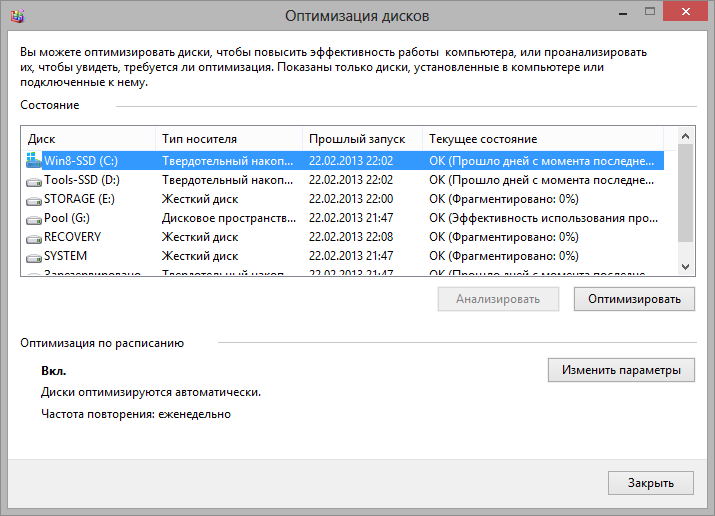
Для запуска дефрагментации в Windows 8, следует открыть Панель управления, затем выбрать «Система и безопасность» и далее «Администрирование». В разделе «Службы» выберите «Дефрагментация и оптимизация дисков».
После выбора диска, который требуется дефрагментировать, нажмите «Анализировать». После завершения анализа, нажмите «Оптимизировать». Windows 8 выполнит процесс дефрагментации, который может занять некоторое время в зависимости от объема данных на диске.
После завершения процесса дефрагментации, рекомендуется перезагрузить компьютер для применения изменений и проверить работу системы на улучшения производительности. Повторная дефрагментация может потребоваться через определенный интервал времени или при заметном замедлении работы компьютера.
Дефрагментация в Windows 8 является важной процедурой для поддержания оптимальной работы компьютера и улучшения его производительности.
Описание процесса дефрагментации в Windows 8
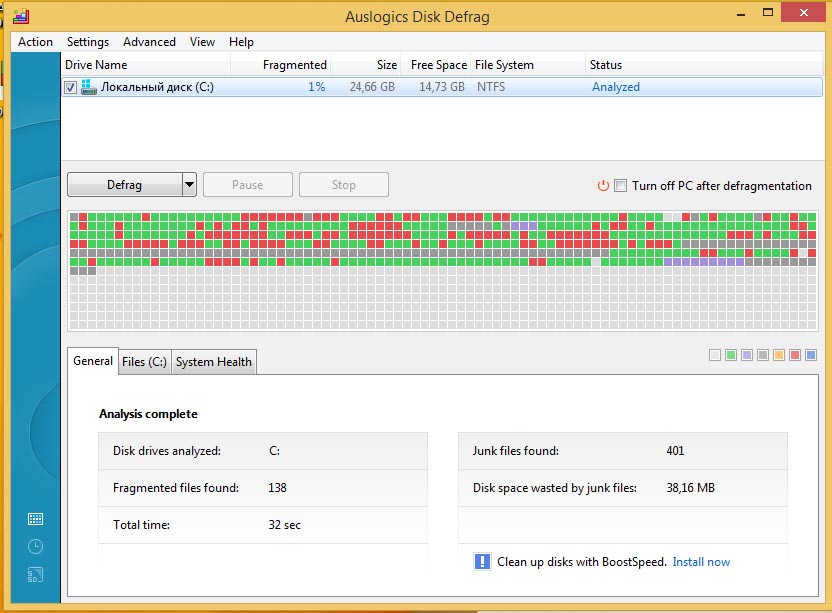
В Windows 8 процесс дефрагментации осуществляется с помощью встроенного инструмента Дефрагментатор диска. Этот инструмент сканирует диск и определяет фрагментированные файлы, которые разбросаны по различным секторам диска.
После анализа дефрагментатор начинает перемещать фрагментированные файлы на диск, чтобы они располагались рядом друг с другом. Это позволяет увеличить скорость доступа к файлам и ускорить работу системы в целом.
Дефрагментация рекомендуется выполнять периодически, особенно после установки новых программ или обновлений операционной системы, чтобы поддерживать оптимальную производительность компьютера.
Как работает дефрагментация в операционной системе Windows 8
Когда пользователь запускает процесс дефрагментации через встроенный инструмент Windows, система сканирует жесткий диск, определяет фрагментированные файлы и перестраивает их для оптимального размещения на диске. Это позволяет снизить время чтения и записи данных, улучшить скорость работы программ и повысить общую производительность системы.
Рекомендуется периодически запускать дефрагментацию диска в Windows 8, особенно если вы замечаете замедление работы системы или длительное время загрузки файлов. Этот процесс поможет оптимизировать работу вашего компьютера и улучшить его общую производительность. В Windows 8 дефрагментация может быть запланирована для автоматического выполнения, что позволяет поддерживать оптимальное состояние диска без лишних усилий.
Преимущества оптимизации диска через дефрагментацию
Дефрагментация в Windows 8 позволяет ускорить работу компьютера за счет улучшения доступа к файлам на жестком диске. Вот основные преимущества оптимизации диска путем дефрагментации:
| 1. | Повышение производительности: после дефрагментации файлы на диске располагаются более компактно, что уменьшает время доступа к ним и ускоряет работу приложений. |
| 2. | Увеличение свободного места: процесс дефрагментации позволяет оптимизировать использование дискового пространства, освобождая его от фрагментации и временных файлов. |
| 3. | Повышение надежности: регулярная дефрагментация помогает предотвратить возможные ошибки в работе диска, уменьшая риск потери данных и повреждения файловых систем. |
Шаги по запуску дефрагментации в Windows 8
| Шаг 1: | Перейдите в Панель управления. |
| Шаг 2: | Выберите «Система и безопасность». |
| Шаг 3: | В разделе «Администрирование» выберите «Дефрагментация и оптимизация дисков». |
| Шаг 4: | Выберите диск, который хотите дефрагментировать, и нажмите на «Анализ». |
| Шаг 5: | После завершения анализа, нажмите на «Дефрагментировать диск». |
| Шаг 6: | Дождитесь завершения процесса дефрагментации. |
Открываем инструмент дефрагментации на ПК под управлением Windows 8
1. Откройте «Панель управления» через меню «Пуск» или через поиск.
2. Выберите «Система и безопасность» и затем «Администрирование».
3. Нажмите на «Дефрагментация и оптимизация дисков» для открытия инструмента.
4. Выберите диск, который вы хотите дефрагментировать, и нажмите «Анализ» для проверки состояния диска.
5. После завершения анализа, нажмите на «Дефрагментировать диск» для запуска процесса.
Следуйте инструкциям на экране и дождитесь завершения процесса дефрагментации. После этого ваш компьютер будет работать более эффективно!
Выбираем опции оптимизации и запускаем процесс дефрагментации
Для улучшения производительности жесткого диска в Windows 8 необходимо регулярно выполнять дефрагментацию. Для этого следуйте инструкции ниже:
- Откройте Панель управления, затем выберите «Система и безопасность» и нажмите «Дефрагментация и оптимизация дисков».
- Выберите нужный диск, который нужно оптимизировать и нажмите «Оптимизировать».
- В открывшемся окне выберите опцию «Изменить настройки» и установите необходимые параметры для дефрагментации.
- Нажмите «ОК» и затем «Оптимизировать».
- Дождитесь завершения процесса оптимизации диска.
Теперь ваш жесткий диск будет работать более эффективно благодаря дефрагментации. Повторяйте эту процедуру регулярно для поддержания оптимальной производительности системы Windows 8.
