Windows 11 — новая операционная система от Microsoft, которая привносит с собой множество новых функций и улучшений. Однако, как и любая другая ОС, Windows 11 также может столкнуться с проблемами и ошибками, требующими восстановления системы к рабочему состоянию.
Для решения таких проблем служит диск восстановления Windows 11, который позволяет восстановить систему при возникновении серьезных ошибок или сбоев. Этот диск содержит инструменты для восстановления системы, включая восстановление загрузки, восстановление резервных копий системы и другие полезные функции.
В данной статье мы рассмотрим, как создать и использовать диск восстановления Windows 11, чтобы обеспечить надежное восстановление системы и продолжить комфортную работу на вашем устройстве под управлением новой операционной системы.
Восстановление Windows 11 с помощью диска
Диск восстановления Windows 11 представляет собой важный инструмент для решения проблем с операционной системой. В случае возникновения серьезных ошибок или сбоев, с использованием данного диска можно попытаться восстановить работоспособность Windows 11.
Для начала процесса восстановления необходимо вставить диск в определенный привод и перезагрузить компьютер. Затем следует выбрать загрузку с диска и запустить процесс восстановления. На этапе восстановления можно выбрать различные опции, такие как восстановление системы до предыдущей точки восстановления, восстановление с использованием образа системы или другие варианты.
При использовании диска восстановления Windows 11 важно следовать инструкциям и быть внимательным, чтобы не потерять данные или поработать ошибочно. По завершении процесса восстановления рекомендуется проверить работоспособность системы и обеспечить ее защиту от повторных проблем.
Преимущества использования диска восстановления Windows 11
1. Возможность восстановить систему при серьезных сбоях. Диск восстановления Windows 11 позволяет восстановить операционную систему, если она перестала загружаться или столкнулась с критической ошибкой.
2. Удобство использования. Диск восстановления позволяет легко и быстро восстановить систему без необходимости устанавливать ее заново.
3. Защита от потери данных. При использовании диска восстановления возможность потери ценных данных минимальна, так как процесс восстановления не требует полной переустановки системы.
4. Возможность исправления проблем с загрузкой. Диск восстановления Windows 11 позволяет разрешить проблемы с загрузкой системы, такие как исправление ошибок загрузки или восстановление загрузочного сектора.
Быстрый доступ к необходимым инструментам
Диск восстановления Windows 11 предоставляет доступ к целому набору полезных инструментов, которые позволяют восстановить систему в случае неполадок. Среди этих инструментов можно найти инструменты для восстановления загрузки, восстановления реестра, восстановления системных файлов, а также инструменты для диагностики и решения проблем с оборудованием.
Возможность восстановления системы без интернет-соединения
Создание и использование диска восстановления Windows 11 позволяет восстановить операционную систему даже в случае, когда интернет-соединение отсутствует. Важно иметь под рукой подготовленный диск с актуальными данными, чтобы быстро и эффективно восстановить работоспособность компьютера.
| Преимущества диска восстановления: | Удобство использования |
| Быстрота восстановления | Надежность процесса |
| Отсутствие необходимости в интернет-соединении | Подробные инструкции и подсказки |
Как создать диск восстановления Windows 11
- Подключите USB-накопитель с емкостью не менее 8 Гб к компьютеру.
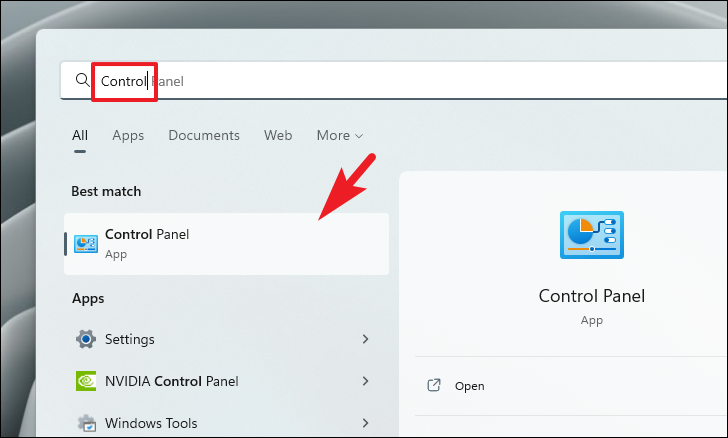
- Откройте Панель управления и найдите раздел «Создание диска восстановления».
- Запустите утилиту «Создание диска восстановления» и следуйте инструкциям на экране.
- Выберите подключенный USB-накопитель как носитель для записи диска восстановления.
- Дождитесь завершения процесса создания диска восстановления.
Теперь у вас будет готовый диск восстановления Windows 11, который поможет восстановить систему в случае неисправностей или потери данных.
Выбор подходящего носителя для записи
Для создания диска восстановления Windows 11 необходимо выбрать подходящий носитель, на который будет записываться образ системы. В качестве носителя можно использовать обычный DVD-диск или флеш-накопитель.
DVD-диск: если у вас есть дисковод и записываемый DVD-диск, то это один из самых распространенных способов создания диска восстановления. Убедитесь, что диск позволяет записываться и имеет достаточную емкость для образа системы.
Флеш-накопитель: более современный и удобный способ записи диска восстановления. Выберите флеш-накопитель с достаточной емкостью для образа системы и удостоверьтесь, что он поддерживается вашим компьютером.
Не забудьте предварительно отформатировать носитель перед записью образа. При выборе носителя учитывайте его совместимость с вашим компьютером и удобство использования.
Пошаговая инструкция по созданию диска восстановления Windows 11
- Подготовьте пустой DVD-диск или флеш-накопитель (USB).
- Зайдите в Панель управления Windows 11.
- Выберите «Система и безопасность» и затем «Резервное копирование и восстановление».
- Нажмите на «Создать диск восстановления» и следуйте инструкциям мастера.
- Выберите тип носителя (DVD или USB) и вставьте или подключите его.
- Дождитесь завершения процесса записи диска восстановления.
- После завершения, проверьте созданный диск на его работоспособность.
