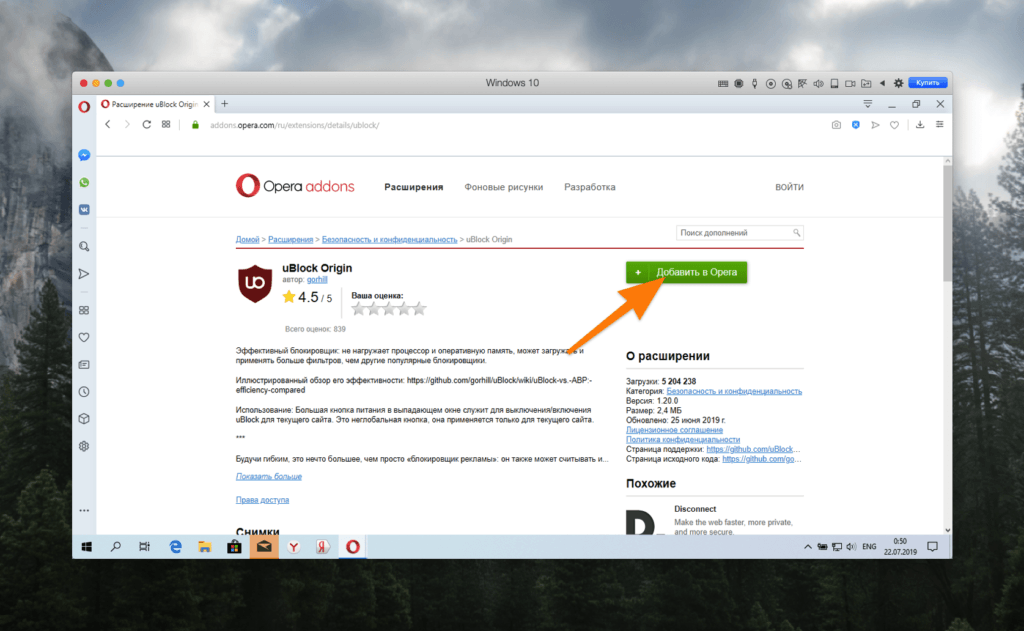
Opera – один из популярных браузеров, который предлагает пользователям множество интересных функций. Одной из таких функций является возможность установки расширений, которые значительно расширяют возможности браузера.
Добавление расширения в Opera – простой и удобный процесс, который позволяет настроить браузер под свои нужды. В этой статье мы рассмотрим, как добавить расширение в браузер Opera и каким образом использовать его для повышения своей продуктивности в Интернете.
Необходимо помнить, что выбор правильных расширений может значительно улучшить ваш опыт работы в Интернете, поэтому стоит обратить внимание на разнообразие доступных возможностей и выбрать те, которые больше подходят именно вам.
Установка расширения в Opera
Для установки расширения в браузере Opera выполните следующие шаги:
| Шаг 1: | Откройте браузер Opera. |
| Шаг 2: | Перейдите в меню браузера, нажав на кнопку с тремя горизонтальными полосками в верхнем левом углу экрана. |
| Шаг 3: | Выберите раздел «Расширения» в боковой панели меню. |
| Шаг 4: | Нажмите кнопку «Управление расширениями». |
| Шаг 5: | Нажмите на кнопку «Добавить расширение» и выберите файл с расширением, который вы хотите установить. |
| Шаг 6: | Подтвердите установку расширения. |
После выполнения этих шагов выбранное вами расширение будет успешно установлено в браузере Opera.
Шаг 1: Открытие меню браузера
Для того чтобы добавить расширение в браузер Opera, необходимо открыть меню браузера. Для этого щелкните по значку «Опера» в левом верхнем углу экрана.
Кликните на кнопку меню
Чтобы добавить расширение в браузер Opera, начните с открытия браузера и перейдите в левый верхний угол окна. Там вы увидите кнопку меню, представленную в виде трех горизонтальных линий. Нажмите на эту кнопку, чтобы открыть основное меню браузера.
Выберите пункт «Расширения»
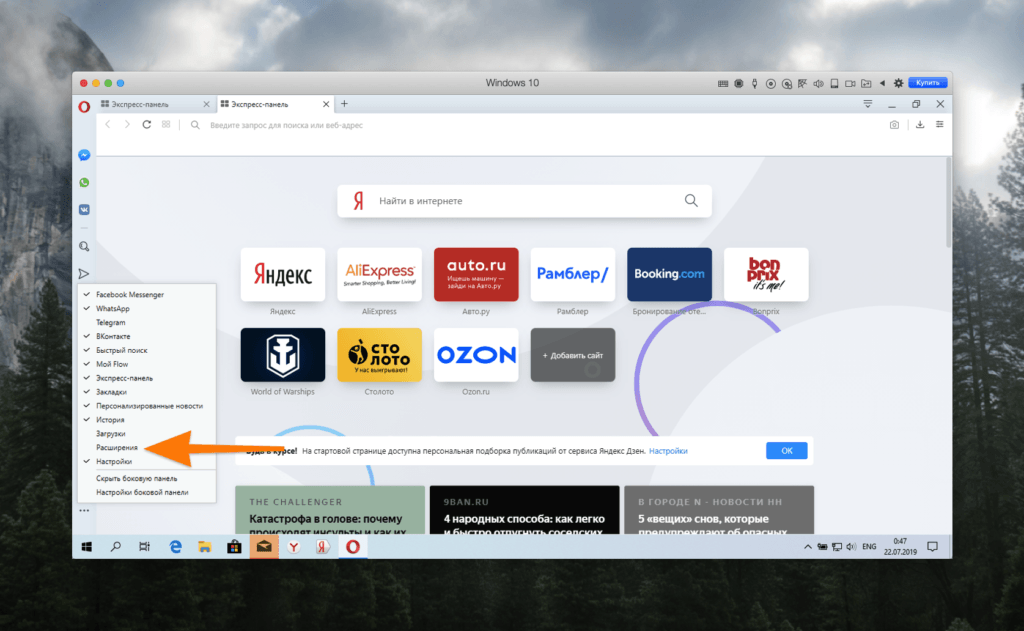
Для того чтобы добавить новое расширение в браузер Opera, вам необходимо открыть меню браузера, а затем выбрать пункт «Расширения». Этот пункт расположен слева от пункта «Настройки» и выделен значком пазла. Нажмите на него один раз.
После того как вы выбрали пункт «Расширения», откроется страница, на которой будут отображены все установленные расширения в браузере Opera. Для добавления нового расширения, нужно перейти в нижний правый угол экрана и нажать на кнопку «Получить расширения».
После этого вы попадете на страницу магазина расширений Opera, где можно просмотреть множество доступных расширений, а также найти нужное расширение с помощью поиска. После нахождения нужного расширения, нажмите на него и нажмите кнопку «Установить». Расширение будет добавлено в браузер Opera и станет доступным для использования.
Шаг 2: Поиск и установка расширения
Для того чтобы установить нужное расширение в браузер Opera, необходимо открыть его и перейти в меню, нажав на значок «Опера» в левом верхнем углу окна браузера. После этого выберите пункт «Расширения» из списка. На открывшейся странице нажмите на кнопку «Получить расширения» для перехода в магазин расширений Opera. Здесь вы можете воспользоваться поиском по ключевым словам или просмотреть рекомендации, чтобы найти нужное расширение. Нажмите на кнопку «Установить», чтобы добавить выбранное расширение в браузер Opera. После установки расширение будет готово к использованию.
Нажмите на кнопку «Получить больше расширений»
Чтобы добавить еще больше функциональности к вашему браузеру, просто нажмите на кнопку «Получить больше расширений». Это откроет доступ к широкому выбору дополнений, которые помогут улучшить ваше интернет-путешествие. Вы сможете выбрать из множества расширений, которые придадут вашему браузеру новые функции и возможности. Попробуйте различные расширения, чтобы настроить браузер под свои потребности и предпочтения.
Найдите нужное расширение и нажмите «Установить»
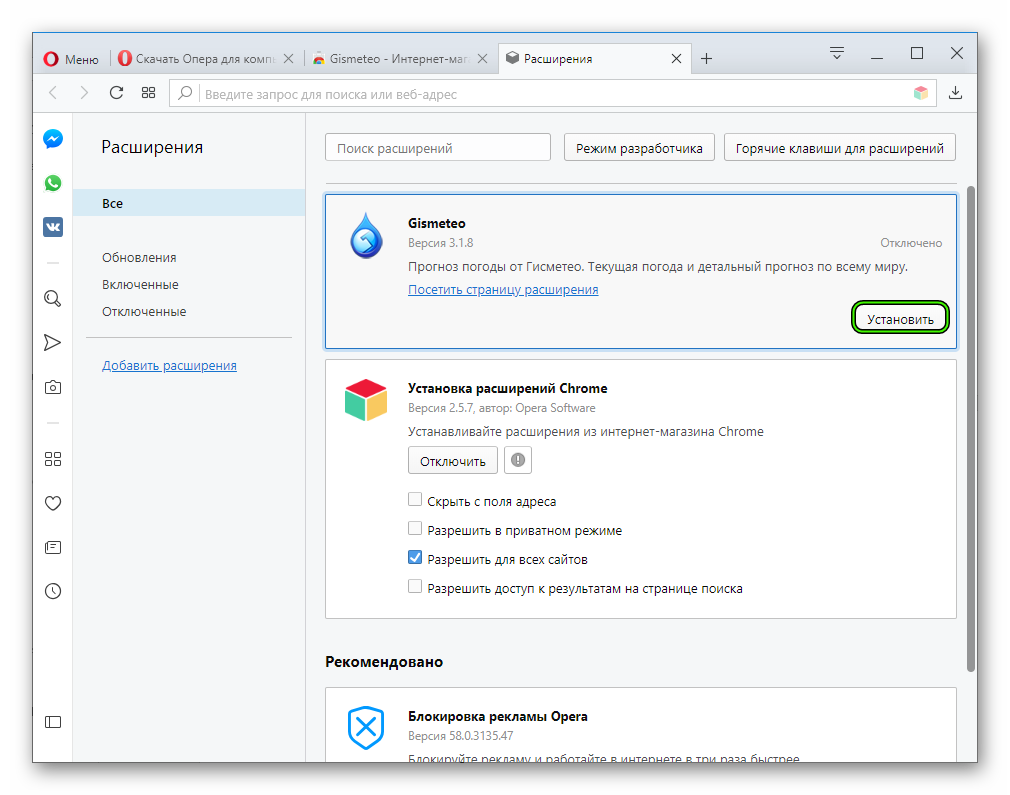
Чтобы добавить новое расширение в браузер Opera, вам необходимо сначала найти нужное расширение. Для этого откройте встроенный магазин расширений Opera. Вы можете воспользоваться поиском или просмотреть разделы с популярными и рекомендованными расширениями.
Когда вы выберете нужное расширение, нажмите кнопку «Установить». После этого браузер загрузит и установит расширение автоматически. После установки расширение будет доступно на панели инструментов или в меню браузера в зависимости от типа расширения.
