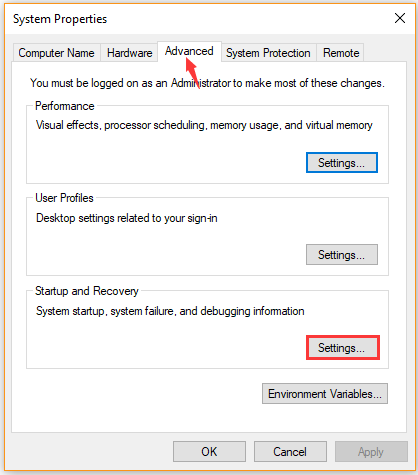
Проблема перезагрузки Windows 10 после выключения может быть довольно раздражающей для пользователей. Выглядит так, будто ваш компьютер «ни с того ни с сего» решает вновь загрузиться, даже если вы явно указали, что хотите выключить его. В результате, это может привести к потере данных и неудобствам в работе.
Однако не стоит отчаиваться, ведь есть несколько простых способов исправить эту проблему. В данной статье мы рассмотрим несколько эффективных методов, которые помогут вам избавиться от нежелательной перезагрузки Windows 10 после выключения.
Решение проблемы «Windows 10 перезагружается после выключения» [инструкция]

Если ваш компьютер на базе Windows 10 постоянно перезагружается после того, как вы попытались его выключить, следуйте этим простым шагам для устранения проблемы:
1. Проверьте обновления Windows: откройте настройки Windows, затем перейдите в «Обновление и безопасность» и выполните проверку наличия обновлений. Установите все доступные обновления, которые могут исправить проблему.
2. Перезапустите компьютер: после установки обновлений перезапустите компьютер и снова попробуйте выключить его. Иногда проблема может быть временной и перезапуск может помочь ее устранить.
3. Проверьте наличие вредоносного ПО: запустите антивирусное программное обеспечение и выполните полное сканирование компьютера. Вредоносное ПО может вызывать странные поведение операционной системы, включая перезагрузку после выключения.
4. Проверьте настройки питания: убедитесь, что настройки питания вашего компьютера настроены правильно. Перейдите в «Панель управления» -> «Аппаратное и звук» -> «Питание». Проверьте параметры «Включение» и «Возобновление» и убедитесь, что они настроены соответственно вашим потребностям.
5. Попробуйте выполнить «чистую» загрузку: если все остальное не помогло, попробуйте выполнить «чистую» загрузку Windows. Откройте «Системную конфигурацию» -> «Общие» и отметьте «Чистый загруз». Это позволит исключить конфликты программного обеспечения при загрузке операционной системы.
Следуя этим шагам, вы сможете исправить проблему с перезагрузкой Windows 10 после выключения. Если же проблема не исчезнет, обратитесь за помощью к опытному специалисту.
Возможные причины и методы решения
Причины автоматических перезагрузок:
1. Проблемы с обновлениями
2. Драйверы устройств
3. Программное обеспечение третьих сторон
Методы решения:
1. Проверка обновлений системы
2. Обновление драйверов
3. Отключение программ, вызывающих конфликты
Проверка на наличие вредоносного ПО

Для того чтобы исключить возможность влияния вредоносного программного обеспечения на работу Windows 10, необходимо провести сканирование системы с помощью антивирусных программ. Воспользуйтесь надежным антивирусным ПО, таким как Windows Defender, Malwarebytes, или другими антивирусными программами, чтобы обнаружить и удалить потенциально опасные угрозы. Запустите полный сканирование системы и дождитесь завершения процесса.
После сканирования рекомендуется обновить все установленные программы и операционную систему до последней версии, чтобы устранить известные уязвимости, которые могут быть использованы зловредным ПО. Также следует избегать посещения подозрительных веб-сайтов и не открывать вложения из ненадежных источников, чтобы предотвратить заражение компьютера.
Перенастройка параметров питания
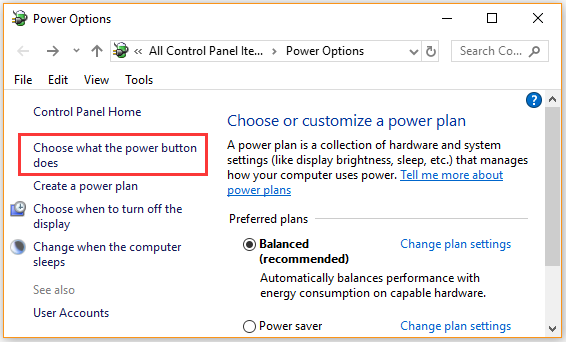
Для устранения проблемы с перезагрузкой Windows 10 после выключения можно попробовать перенастроить параметры питания. Для этого следуйте инструкциям:
| Шаг 1: | Нажмите Win + X и выберите «Панель управления». |
| Шаг 2: | Перейдите в раздел «Аппаратное и звук» и выберите «Параметры питания». |
| Шаг 3: | Настройте план электропитания на «Высокая производительность» или «Сбалансированный». |
| Шаг 4: | Переключитесь на вкладку «Изменение параметров плана», затем «Дополнительные настройки питания». |
| Шаг 5: | Установите «Дополнительные настройки питания» в положение «Выключение компьютера» вместо «Усыпление». |
После этого сохраните изменения и перезагрузите компьютер. Проверьте, осталась ли проблема с перезагрузкой после выключения.
Обновление драйверов и системных файлов
Проверьте, что у вас установлены последние версии драйверов для всех компонентов вашего компьютера. Для этого зайдите на официальные сайты производителей оборудования и загрузите актуальные драйверы.
Также, выполните обновление операционной системы до последней версии, чтобы убедиться, что все системные файлы и патчи установлены корректно. Для этого откройте «Параметры» -> «Обновление и безопасность» -> «Windows Update» и установите доступные обновления.
После обновления драйверов и системных файлов перезагрузите компьютер и проверьте, сохранятся ли изменения и больше не происходит автоматических перезагрузок.
Как исправить перезагрузку Windows 10 после выключения
Если ваш компьютер с операционной системой Windows 10 самопроизвольно перезагружается после выключения, это может быть вызвано различными проблемами. В этой статье мы рассмотрим способы исправить данную проблему.
| Шаг 1: | Проверьте обновления системы и установите их, если таковые имеются. Многие проблемы могут быть вызваны устаревшими драйверами или недостающими обновлениями. |
| Шаг 2: | Проверьте конфигурацию BIOS. Возможно, в настройках BIOS есть опции, влияющие на функцию выключения. Попробуйте настроить их для стабильной работы системы. |
| Шаг 3: | Выполните проверку на вирусы и вредоносное ПО. Иногда проблема перезагрузки может быть вызвана заражением системы. |
| Шаг 4: | Попробуйте выполнить сброс настроек системы. Для этого перейдите в раздел «Обновление и безопасность» в настройках Windows 10 и выберите «Восстановление». Затем выполните сброс настроек. |
Проверка наличия обновлений
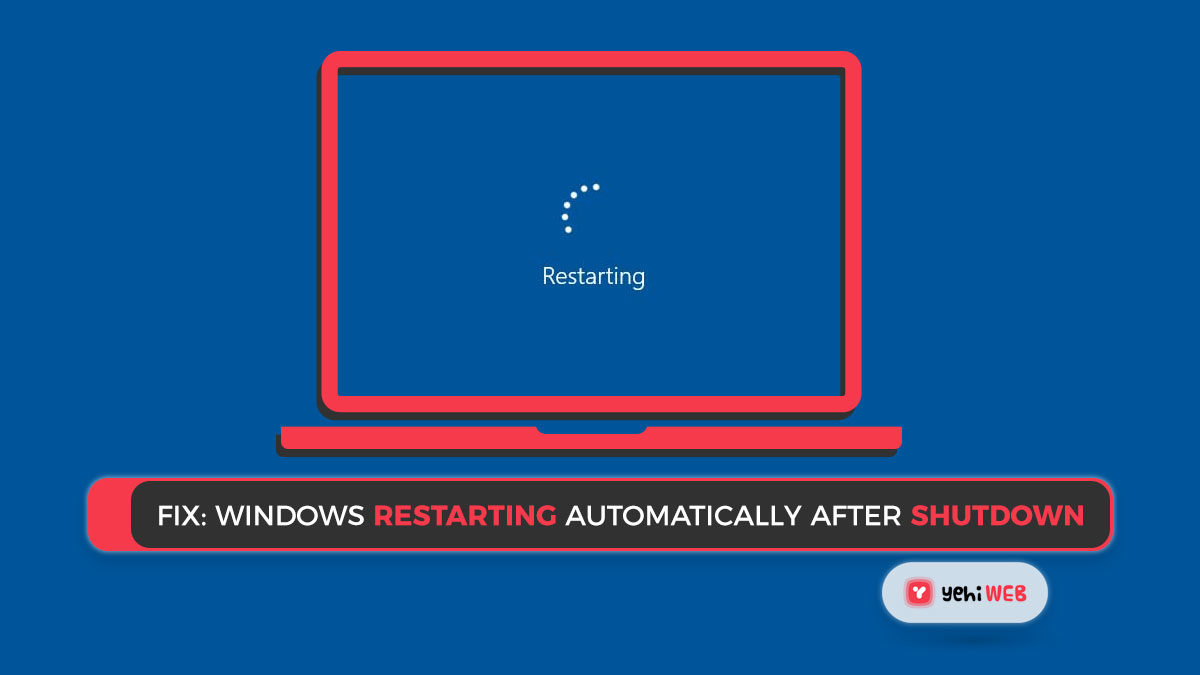
Для устранения проблемы периодических перезагрузок после выключения компьютера в Windows 10 следует проверить наличие доступных обновлений операционной системы. Следуйте инструкциям ниже, чтобы выполнить эту процедуру.
| 1. | Откройте «Настройки» Windows 10, нажав на иконку шестеренки в меню «Пуск». |
| 2. | Перейдите в раздел «Обновление и безопасность». |
| 3. | Нажмите на кнопку «Поиск обновлений» для проверки наличия доступных обновлений. |
| 4. | Если обновления найдены, скачайте и установите их. |
| 5. | После установки обновлений перезагрузите компьютер. |
Проверка службы «Быстрый запуск»
Служба «Быстрый запуск» может иногда вызывать проблемы с перезагрузкой после отключения компьютера. Чтобы проверить состояние этой службы, выполните следующие действия:
- Откройте панель управления и перейдите в раздел «Административные инструменты».
- Выберите службы и найдите в списке службу «Быстрый запуск».
- Дважды кликните на службу «Быстрый запуск», чтобы открыть ее настройки.
- Проверьте состояние службы — она должна быть установлена в «Отключено».
- Если служба включена, измените ее статус на «Отключено» и перезагрузите компьютер.
После выполнения этих действий проверьте, сохраняется ли проблема с перезагрузкой после отключения компьютера.
Использование командной строки для решения проблемы
1. Проверка целостности файлов системы:
Откройте командную строку от имени администратора и выполните команду sfc /scannow. Это поможет исправить поврежденные файлы системы.
2. Проверка и исправление системных ошибок на диске:
Запустите команду chkdsk /f C: для проверки диска C: на наличие ошибок и их исправление при необходимости.
3. Проверка и восстановление системных служб:
Для этого выполните команду sfc /scannow, а затем dism /online /cleanup-image /restorehealth. Это поможет восстановить поврежденные службы.
После выполнения этих команд перезагрузите компьютер и проверьте, устранились ли проблемы с перезагрузкой после выключения.
