
Вы открываете приложение на своем компьютере или мобильном устройстве и вдруг видите сообщение о том, что оно было заблокировано системным администратором.
Почему так произошло и как можно исправить эту проблему? Мы поделимся с вами полезными советами и инструкциями, которые помогут вам разобраться с данной ситуацией.
Как решить проблему с заблокированным приложением
Если ваше приложение было заблокировано системным администратором, следуйте этим шагам для решения проблемы:
| 1. | Свяжитесь с вашим системным администратором, чтобы выяснить причину блокировки приложения. Возможно, это связано с политикой безопасности вашей компании или организации. |
| 2. | Попросите администратора разблокировать приложение, если вы считаете, что блокировка была нежелательной или ошибочной. |
| 3. | Убедитесь, что приложение не нарушает политику безопасности компании. Если есть подозрения, что приложение может представлять угрозу для безопасности, лучше не пытаться его разблокировать. |
| 4. | Если приложение действительно необходимо для вашей работы, обсудите с администратором возможные альтернативы или способы установки безопасных версий приложения. |
Причины блокировки приложения
1. Политика безопасности организации: Возможно, приложение не соответствует политике безопасности вашей компании или организации, и администратор заблокировал его для защиты конфиденциальных данных.
2. Угроза вредоносного программного обеспечения: Администратор мог заблокировать приложение из-за подозрения на наличие вредоносного или небезопасного кода в нем.
3. Лицензионные ограничения: Возможно, лицензия на использование приложения истекла, и администратор решил заблокировать его до обновления лицензии.
4. Соблюдение правил использования ресурсов: Администраторы могут блокировать приложения, которые потребляют большое количество системных ресурсов или нарушают правила использования сети.
5. Обновления и обновление безопасности: Возможно, приложение содержит уязвимости безопасности, и администратор решил заблокировать его, пока не будет доступно исправление или обновление безопасности.
Системная политика безопасности
Приложения могут быть заблокированы по различным причинам, таким как их потенциальная угроза для системы, возможные конфликты с другими приложениями или политиками безопасности.
Если вы столкнулись с ситуацией, когда приложение заблокировано системным администратором, рекомендуется обратиться к администратору или ИТ-отделу компании, чтобы узнать причины блокировки и возможные способы решения проблемы.
Несовместимость с антивирусным ПО
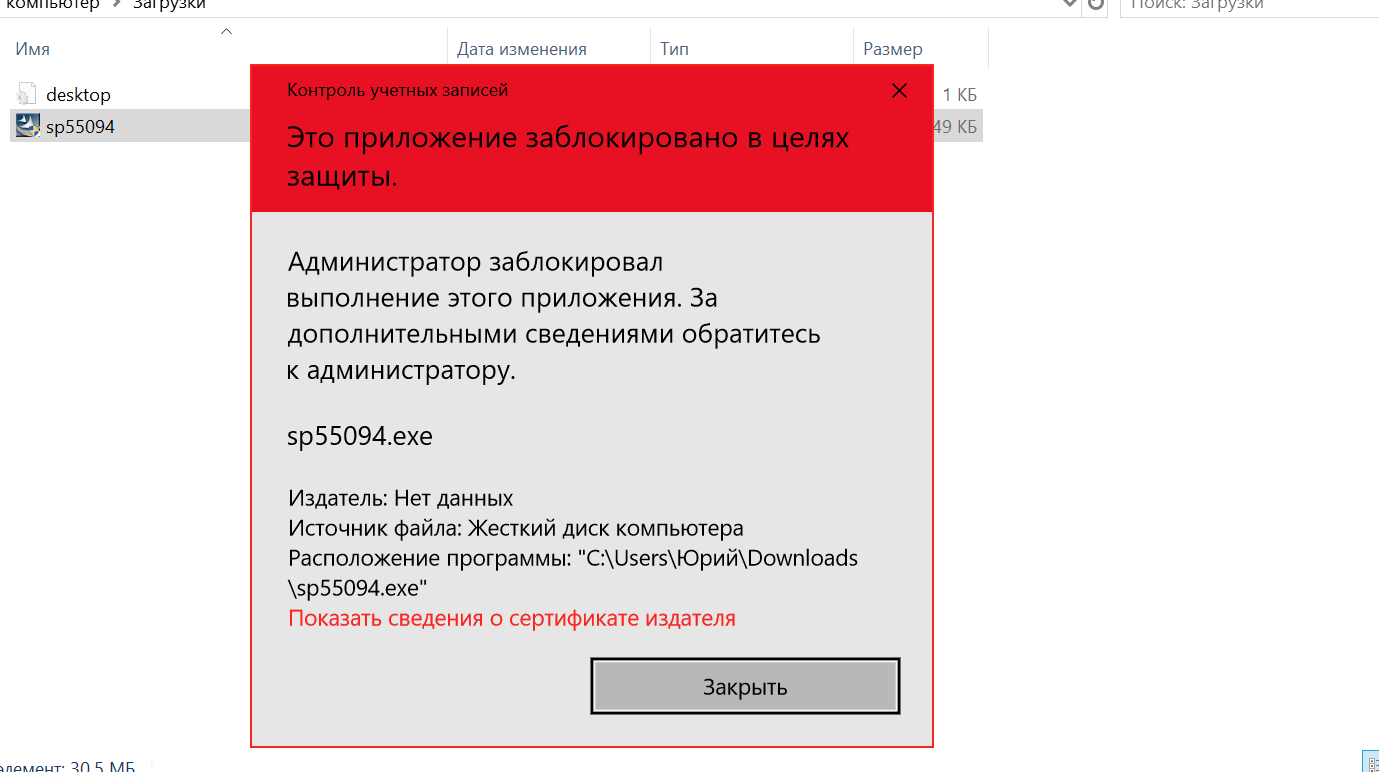
Некоторые антивирусные программы могут реагировать на определенные приложения или файлы как на потенциально опасные или вредоносные и блокировать их работу. Если у вас установлено антивирусное ПО, попробуйте временно отключить его или добавить блокированное приложение в список доверенных программ.
| Шаги по отключению антивирусного ПО: | 1. Откройте программу антивируса. |
| 2. Найдите раздел настроек или параметры. | |
| 3. Выберите опцию временного отключения защиты или добавления программы в список доверенных. |
Нарушение лицензионного соглашения
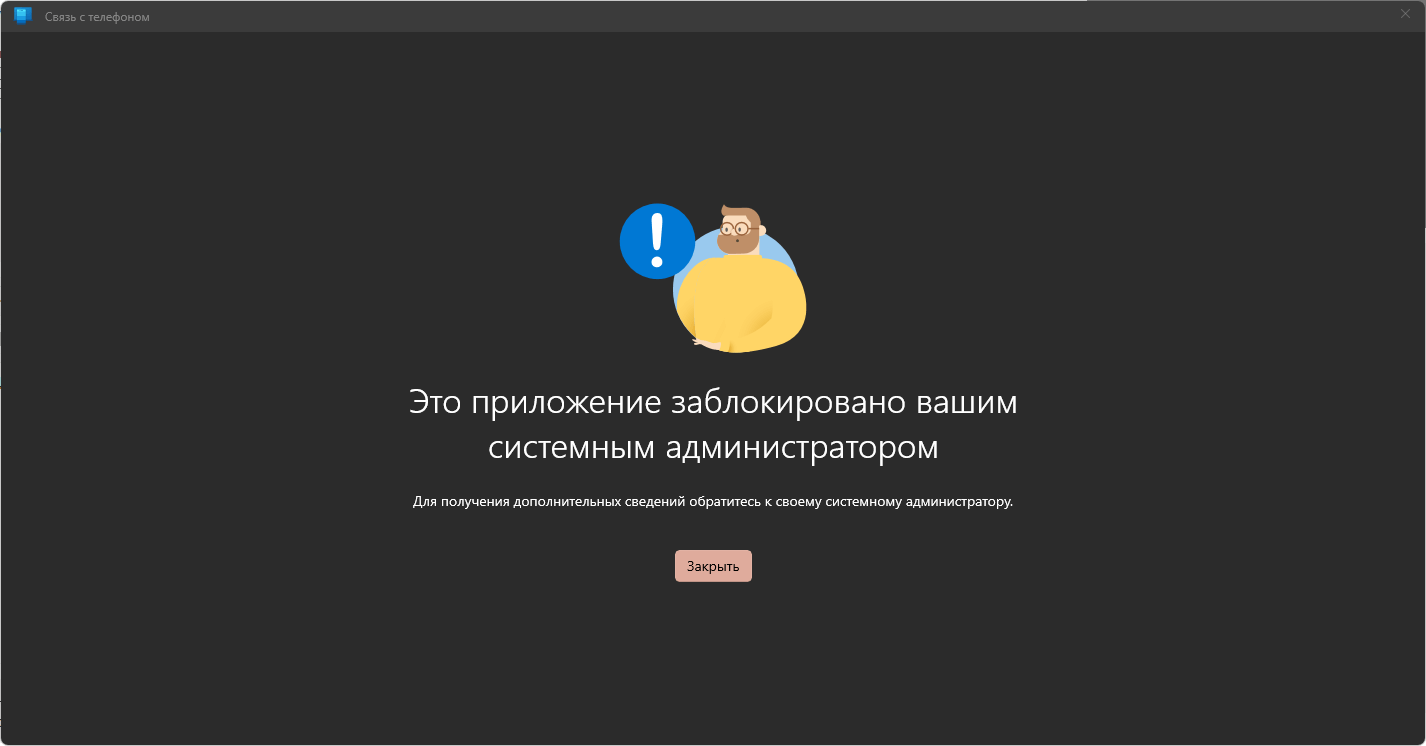
Если приложение было установлено без соответствующего разрешения системного администратора или нарушает правила использования компьютера, это может привести к блокировке.
Для разблокировки приложения необходимо связаться с администратором компьютера и ознакомиться с правилами использования программного обеспечения. Будьте готовы предоставить доказательства о том, что вы имеете право использовать приложение и не нарушаете лицензионное соглашение.
Используйте приложения только с разрешения администратора, чтобы избежать проблем с блокировкой и нарушением лицензионных условий.
Шаги по разблокировке приложения:
- Свяжитесь с системным администратором или технической поддержкой для получения разрешения на разблокировку приложения.
- Попросите администратора предоставить привилегии или пароль доступа к блокированному приложению.
- Проверьте, нет ли других приложений или программ, которые могут быть причиной блокировки, и закройте их перед попыткой разблокировки.
- Следуйте инструкциям администратора по разблокировке приложения, если они были предоставлены.
- Перезапустите устройство или перезайдите в систему после выполнения вышеуказанных действий.
Обратитесь к системному администратору
Если вы столкнулись с сообщением о том, что приложение заблокировано вашим системным администратором, лучшим решением будет обратиться к нему непосредственно. Системный администратор обладает правами настройки и управления компьютером или сетью, поэтому он может помочь вам разобраться в причинах блокировки и найти решение проблемы.
С системным администратором можно связаться через электронную почту, внутренний чат или обратившись лично к нему в офисе. Объясните ему проблему подробно, укажите имя заблокированного приложения и предоставьте необходимую информацию для анализа. Системный администратор сможет проверить правила безопасности, настройки политик безопасности и другие параметры, влияющие на доступ к приложениям.
Проверьте наличие обновлений приложения
Возможно, ваше приложение блокируется из-за устаревшей версии. Попробуйте проверить наличие обновлений в App Store или Google Play Store. Если доступно обновление, установите его и попробуйте запустить приложение снова.
Измените настройки безопасности операционной системы
Чтобы исправить проблему с блокировкой приложения системным администратором, необходимо изменить настройки безопасности операционной системы. Для этого выполните следующие шаги:
| Шаг 1: | Откройте «Панель управления» на вашем компьютере. |
| Шаг 2: | Перейдите в раздел «Учетные записи» или «Учетные записи и защита пользователей». |
| Шаг 3: | Выберите «Управление учетными записями пользователей». |
| Шаг 4: | В открывшемся окне выберите учетную запись, с которой возникает проблема. |
| Шаг 5: | Измените настройки учетной записи, разрешив выполнение приложения или программы, которую заблокировал системный администратор. |
После выполнения этих шагов приложение должно быть разблокировано, и вы сможете пользоваться им без проблем.
