Ошибка «У вас нет разрешения на сохранение файлов в этом месте» может быть достаточно раздражающей и препятствовать вашей работе или просмотру нужной информации. Эта проблема часто возникает из-за наличия ограничений доступа к определенным папкам или файлам на вашем компьютере или в сети.
Чтобы исправить эту ошибку, необходимо принять некоторые меры. В данной статье мы рассмотрим несколько способов решения проблемы отсутствия разрешения на сохранение файлов в нужном месте, чтобы вы могли продолжить свою работу без лишних препятствий.
Важно помнить: перед тем как вносить изменения, убедитесь, что имеете административные права на компьютере или в сети, так как некоторые действия могут потребовать повышенных привилегий.
Как изменить разрешение на сохранение файлов
Если у вас нет разрешения на сохранение файлов в определенном месте, следуйте этим шагам:
| Шаг 1: | Найдите место, где вы хотите сохранить файл, и щелкните правой кнопкой мыши по нему. |
| Шаг 2: | Выберите «Свойства» из контекстного меню. |
| Шаг 3: | Перейдите на вкладку «Безопасность». |
| Шаг 4: | Нажмите на кнопку «Изменить» рядом с разделом «Разрешения». |
| Шаг 5: | Выберите пользователей, которым нужно изменить разрешения, и нажмите на «Разрешить» рядом с соответствующей опцией. |
| Шаг 6: | Нажмите «Применить» и затем «OK», чтобы сохранить изменения. |
Шаг 1: Проверка настройки безопасности
Перед тем как сохранять файлы в указанном месте, убедитесь, что у вас есть необходимые разрешения. Для этого:
- Проверьте права доступа к папке, куда вы хотите сохранить файлы. У вас должны быть соответствующие права на запись в эту папку.
- Удостоверьтесь, что ваш аккаунт пользователя имеет достаточные привилегии для сохранения файлов в этом месте. В некоторых случаях потребуется полномочие администратора.
- Перезагрузите компьютер после внесения изменений в настройках безопасности, чтобы убедиться, что они применились.
Проверьте права доступа к папке
Если у вас нет разрешения на сохранение файлов в определенном месте на компьютере, возможно, проблема связана с правами доступа к папке.
Как проверить права доступа:
- Откройте свой файловый менеджер и найдите папку, в которую вы пытаетесь сохранить файл.
- Щелкните правой кнопкой мыши по этой папке и выберите «Свойства».
- Перейдите на вкладку «Безопасность».
- Убедитесь, что у вас есть разрешение на запись (или полный доступ) к этой папке.
- Если вы не хозяин папки, попробуйте запросить необходимые права у администратора системы.
После того как вы убедитесь, что у вас есть необходимые права доступа, попробуйте сохранить файл снова.
Убедитесь, что вы администратор
Перед тем как сохранять файлы в определенном месте, убедитесь, что у вас есть права администратора на компьютере. Только администраторы могут изменять файлы в определенных директориях или запускать некоторые приложения. Если у вас ограниченные права доступа, обратитесь к администратору системы для предоставления необходимых разрешений.
Проверьте наличие ограничений на запись
Если у вас нет разрешения на сохранение файлов в определенном месте, возможно, это связано с ограничениями на запись. Убедитесь, что у вас есть права доступа на запись в указанной директории или месте. Если у вас ограничены права на запись, обратитесь к администратору или владельцу системы, чтобы получить необходимые разрешения.
Шаг 2: Изменение параметров безопасности
После того, как вы убедились, что у вас есть административные права на компьютере, перейдите к настройкам безопасности для разрешения сохранения файлов в нужном месте.
| 1. Нажмите правой кнопкой мыши на папку или диск, в котором вы хотите сохранить файлы. |
| 2. Выберите «Свойства» в контекстном меню. |
| 3. Перейдите на вкладку «Безопасность». |
| 4. Нажмите на кнопку «Изменить» для изменения параметров безопасности. |
| 5. Убедитесь, что ваш пользовательский аккаунт имеет полные права на запись в этом месте. Если нет, добавьте необходимые разрешения. |
| 6. Нажмите «Применить» и «ОК», чтобы сохранить изменения. |
Откройте свойства папки
Чтобы изменить разрешения на сохранение файлов в определенной папке, вам нужно открыть ее свойства. Для этого выполните следующие шаги:
- Найдите нужную папку на вашем компьютере.
- Щелкните правой кнопкой мыши на этой папке.
- В появившемся контекстном меню выберите «Свойства».
- Откроется окно с основной информацией о папке.
- Перейдите на вкладку «Безопасность».
- Здесь вы сможете увидеть список пользователей и групп, имеющих доступ к этой папке.
- Для изменения разрешений на запись файлов выберите нужного пользователя или группу и нажмите кнопку «Изменить».
- Отметьте нужные опции для разрешения записи файлов в эту папку.
- Нажмите «Применить» и «ОК», чтобы сохранить изменения.
Измените разрешение на запись
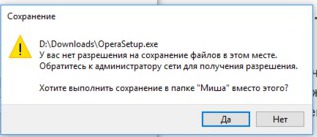
Если у вас нет разрешения на сохранение файлов в определенном месте, вам необходимо изменить права доступа к этой директории. Для этого выполните следующие действия:
- Откройте файловый менеджер или терминал.
- Найдите нужную директорию и щелкните правой кнопкой мыши.
- Выберите «Свойства» или «Правка прав доступа».
- Установите нужные разрешения на запись (обычно это флажок «Запись» или значение «777»).
- Сохраните изменения и попробуйте сохранить файл снова.
