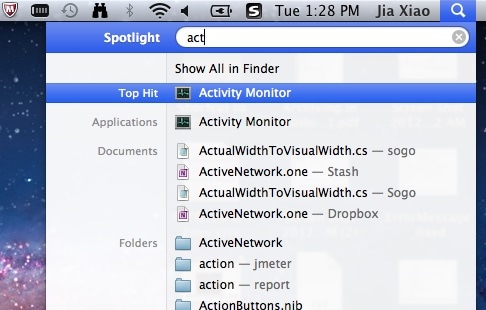
Диспетчер задач в операционной системе Mac OS – это инструмент, который помогает контролировать процессы, запущенные на вашем устройстве. С его помощью вы можете управлять открытыми приложениями, просматривать ресурсы системы и завершать неотвечающие программы.
Запуск диспетчера задач в Mac OS можно осуществить с помощью нескольких способов, включая использование горячих клавиш. Горячие клавиши – это быстрые комбинации, которые позволяют выполнять определенные действия без необходимости использования мыши.
В данной статье мы рассмотрим, как запустить диспетчер задач в Mac OS с помощью горячих клавиш. Это позволит вам усовершенствовать процессы управления приложениями и ресурсами вашего компьютера, сэкономив время и усилия.
Диспетчер задач Mac OS: основные принципы
Диспетчер задач (Task Manager) в macOS представляет собой удобный инструмент для отслеживания активных процессов на компьютере. Эта утилита позволяет пользователям просматривать запущенные программы, контролировать потребление ресурсов и завершать задачи, если необходимо.
Основные принципы работы диспетчера задач Mac OS:
- Просмотр активных процессов: В диспетчере задач можно увидеть список активных процессов, их использование процессора и памяти.
- Завершение процессов: Пользователь может завершить процессы, которые занимают слишком много ресурсов или не отвечают.
- Отслеживание ресурсов: Диспетчер задач позволяет контролировать потребление CPU, памяти, дискового пространства и сетевого трафика.
- Поиск неполадок: При возникновении проблем с производительностью компьютера диспетчер задач поможет идентифицировать и устранить причины.
Использование диспетчера задач Mac OS позволяет эффективно управлять работой системы, обеспечивая стабильную и безопасную работу устройства.
Запуск диспетчера задач на Mac OS
Для запуска диспетчера задач на Mac OS можно воспользоваться следующими шагами:
| 1. | Откройте приложение «Диспетчер задач», нажав Cmd + Пробел и введя «Диспетчер задач» в строке поиска. |
| 2. | Выберите и запустите «Диспетчер задач» из результатов поиска. |
| 3. | Альтернативный способ: нажмите Cmd + Option + Escape для быстрого открытия «Диспетчера задач». |
Главные способы запуска

Для быстрого доступа к Диспетчеру задач Mac OS можно воспользоваться несколькими способами:
1. Через Spotlight: Нажмите комбинацию клавиш Command + Пробел, введите «Диспетчер задач» и нажмите Enter.
2. Через Launchpad: Откройте Launchpad и в поисковой строке введите «Диспетчер задач».
3. Через Finder: Откройте Finder, затем перейдите в папку Программы и найдите приложение «Диспетчер задач».
4. Через Панель управления: Добавьте иконку Диспетчера задач на панель управления для быстрого доступа.
Полезные советы для быстрого запуска задач в Диспетчере задач Mac OS:
Для быстрого открытия Диспетчера задач нажмите Cmd + Пробел и введите «Диспетчер задач» в строке поиска.
| Горячие клавиши: | Действие: |
Cmd + Q | Закрыть текущее приложение |
Cmd + W | Закрыть текущее окно |
Cmd + H | Свернуть текущее приложение |
Cmd + Tab | Переключение между открытыми приложениями |
Cmd + N | Открыть новое окно в текущем приложении |
Горячие клавиши для диспетчера задач на Mac OS
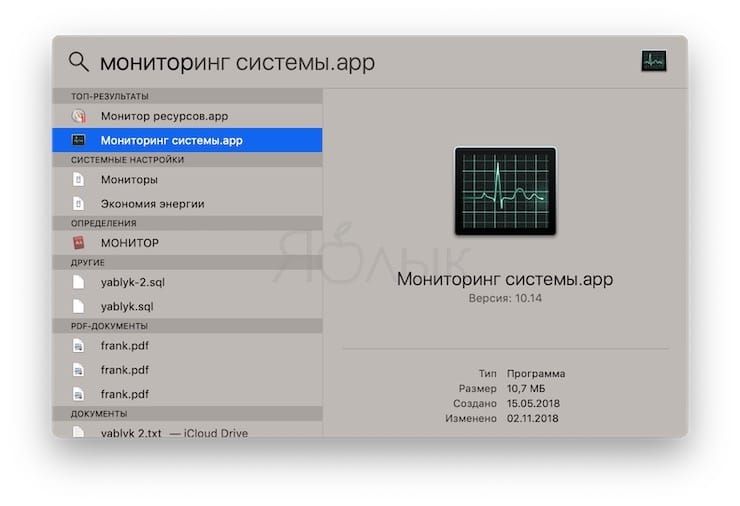
Для управления диспетчером задач на Mac OS можно использовать горячие клавиши, что значительно упрощает работу с процессами и приложениями. Ниже представлены основные комбинации клавиш:
1. Command + Option + Escape — открыть окно «Принудительное завершение»
2. Command + Space — открыть SpotLight и быстро найти нужное приложение или процесс
3. Command + Tab — переключиться между открытыми приложениями
4. Command + Shift + Tab — переключиться обратно к предыдущему приложению
5. Command + Q — закрыть текущее приложение
Используя эти горячие клавиши, вы сможете эффективно управлять процессами на Mac OS и повысить производительность работы с устройством.
Как использовать горячие клавиши в диспетчере задач
Диспетчер задач Mac OS позволяет управлять открытыми приложениями, окнами и процессами с помощью горячих клавиш. Для использования горячих клавиш в диспетчере задач выполните следующие действия:
- Откройте диспетчер задач, нажав комбинацию клавиш Command + Space и введя «Диспетчер задач» в поисковой строке.
- Выберите приложение, окно или процесс, с которым хотите взаимодействовать.
- Для вызова контекстного меню с горячими клавишами нажмите клавишу Control + клик по выбранному элементу.
- Используйте горячие клавиши для выполнения различных действий: например, Command + Q для закрытия приложения или Command + W для закрытия окна.
Используя горячие клавиши в диспетчере задач, вы сможете управлять своим Mac OS более эффективно и быстро.
Настройка горячих клавиш
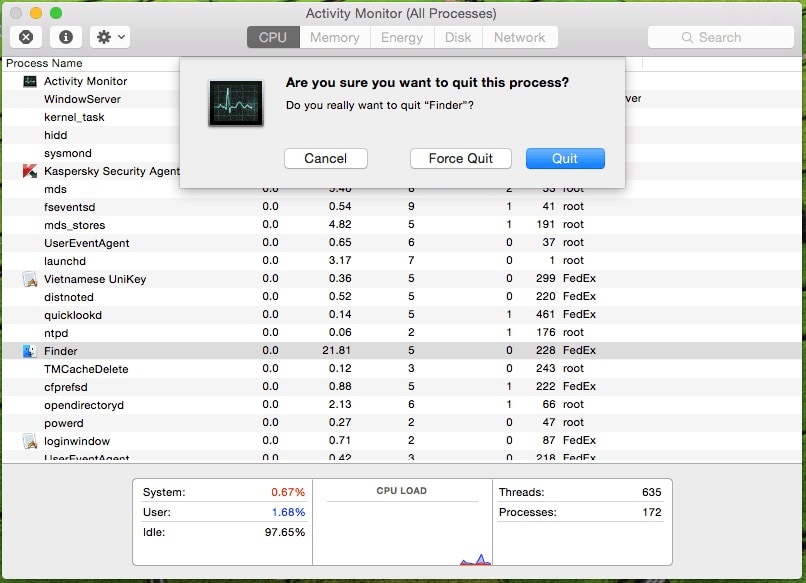
Для настройки горячих клавиш в Диспетчере задач Mac OS достаточно просто:
1. Откройте Диспетчер задач, нажав сочетание клавиш Command + Пробел
2. В разделе Клавиши выберите нужное действие, например, Запустить программу
3. Нажмите на кнопку Назначить горячую клавишу и введите желаемую комбинацию клавиш
Теперь у вас будет быстрый доступ к функциям Диспетчера задач с помощью горячих клавиш!
