Снимок экрана – это удобный способ зафиксировать определенный момент на вашем компьютере. Однако иногда нужно сделать снимок только определенной части экрана, а не всего окна. Для этого в Windows 10 есть удобный инструмент «Фрагмент экрана» (Snipping Tool).
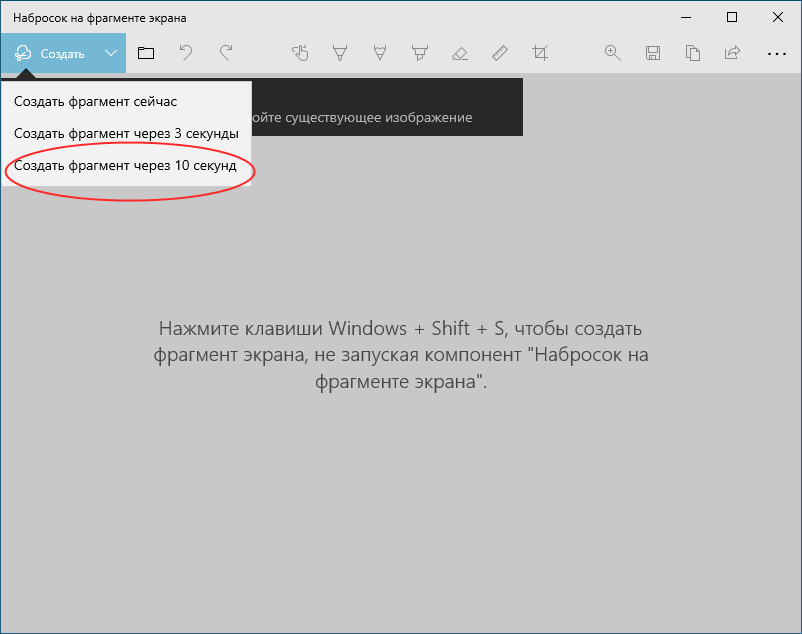
С помощью «Фрагмента экрана» вы сможете выделить нужный участок экрана, сохранить его в виде изображения и поделиться им. Этот инструмент имеет простой интерфейс и множество опций, таких как выделение прямоугольника, окружности или свободной формы, добавление аннотаций к скриншоту и много другое.
В этой статье мы рассмотрим как использовать «Фрагмент экрана» для создания скриншотов и какие возможности предоставляет этот инструмент для комфортной работы с изображениями на Windows 10.
Создание скриншотов в Windows 10

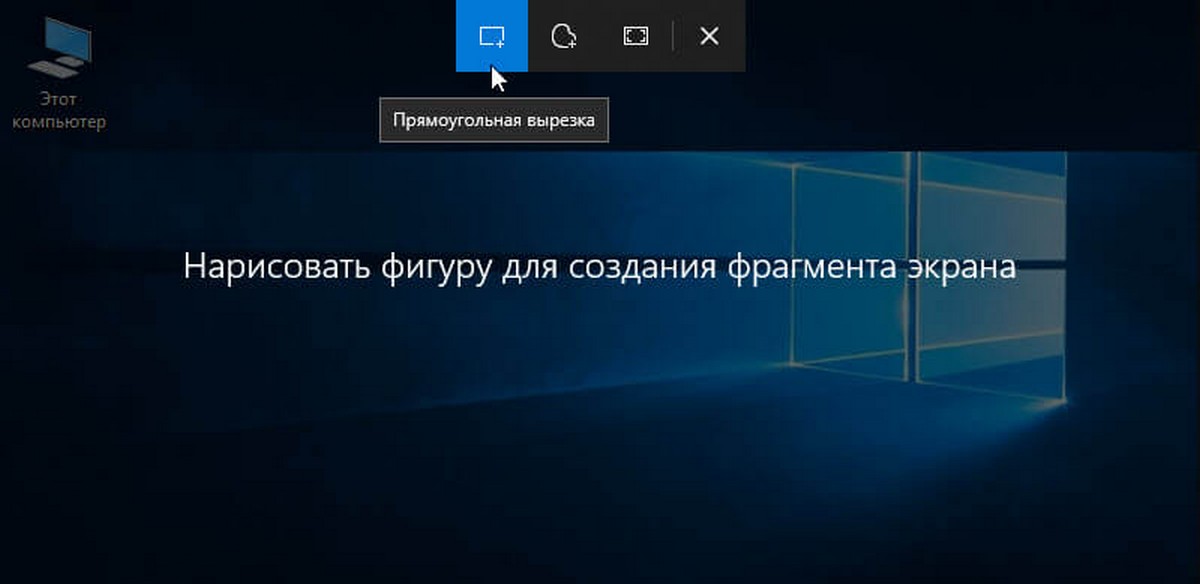
Для того чтобы воспользоваться этим инструментом, вам нужно нажать клавиши Win + Shift + S. Появится панель с выбором режимов захвата экрана: область экрана, прямоугольник экрана, окно или всё экран. После выбора режима захвата, вы сможете выделить нужную область экрана и скопировать скриншот в буфер обмена или сохранить его.
Фрагмент экрана также позволяет рисовать и выделять на скриншоте, что делает его еще более удобным для работы с изображениями. Этот инструмент стал стандартным в Windows 10 и облегчает создание и обработку скриншотов.
Как использовать инструмент «Фрагмент экрана» в Windows 10
Инструмент «Фрагмент экрана» в Windows 10 позволяет сделать снимок экрана выбранной области для последующего сохранения или отправки. Для его использования следуйте этим шагам:
1. Найдите и откройте инструмент «Фрагмент экрана» в меню Пуск или в панели задач.
2. Выберите тип снимка, например, обрезка окна, обрезка прямоугольной области или обрезка свободной формы.
3. Выберите необходимую область на экране, зажав левую кнопку мыши и выделяя нужную область.
4. После выделения нужной области отпустите кнопку мыши для создания снимка.
5. Снимок автоматически откроется в инструменте «Фрагмент экрана», где вы сможете просмотреть, редактировать и сохранить его.
Теперь у вас есть возможность легко и быстро делать снимки экрана с помощью инструмента «Фрагмент экрана» в Windows 10.
Шаг 1: Запуск инструмента
Шаг 2: Выбор области для скриншота
После запуска программы «Фрагмент экрана» на вашем устройстве отобразится затемненный экран с панелью инструментов вверху. Теперь необходимо выбрать область экрана, которую вы хотите захватить в качестве скриншота.
Вы можете выделить область, щелкнув и удерживая левую кнопку мыши, затем перетащив указатель мыши для создания прямоугольника. При этом будут видны координаты и размеры выбранной области. Если вы хотите захватить весь экран, щелкните по любому месту и просто перетащите указатель мыши по всему экрану.
Как только вы определите нужную область, отпустите кнопку мыши. Вы увидите выделенную область и дополнительные инструменты для редактирования скриншота.
Сохранение и редактирование скриншота
После создания скриншота с помощью функции «Фрагмент экрана» в Windows 10, вы можете сохранить скриншот на вашем компьютере. Для этого откройте программу Paint или любой другой графический редактор, вставьте скриншот и сохраните файл в нужном формате (например, JPEG, PNG).
Если вам необходимо отредактировать скриншот перед сохранением, вы можете использовать различные инструменты редактирования в программе Paint, такие как кисть, ластик, текстовые надписи, формы и многое другое.
После завершения редактирования сохраните изменения и скриншот будет готов к использованию в вашем проекте или для отправки другим пользователям.
Шаг 1: Сохранение скриншота в файл
Чтобы сохранить скриншот экрана в файл, следуйте этим простым шагам.
- Нажмите клавишу Print Screen. Мгновенно зафиксируйте изображение экрана целиком.
- Откройте программу Paint. Найдите её в меню Пуск или воспользуйтесь поиском.
- Нажмите Ctrl + V. Скриншот будет вставлен в Paint.
- Откройте меню «Файл» и выберите «Сохранить как». Укажите путь, название файла и формат изображения.
- Нажмите «Сохранить». Ваш скриншот будет сохранен на компьютере.
Шаг 2: Редактирование скриншота во встроенном редакторе
После того, как вы сделали скриншот и сохранели его, можно открыть его во встроенном редакторе Windows 10. Для этого найдите сохраненный скриншот, щелкните на нем правой кнопкой мыши и выберите «Открыть с помощью» -> «Фотографии».
В открывшемся редакторе у вас будет доступно несколько инструментов для редактирования скриншота. Вы можете рисовать на скриншоте, добавлять текст, обводить определенные области и многое другое.
После того, как вы внесли все необходимые изменения, сохраните отредактированный скриншот, нажав на кнопку «Сохранить как» и выбрав формат и место для сохранения файла.
Преимущества использования «Фрагмента экрана»
1. Простота использования: Функция «Фрагмент экрана» позволяет с легкостью выбирать необходимую область экрана для создания скриншота, что делает процесс захвата изображения быстрым и удобным.
2. Выбор определенной области: Благодаря возможности выбора конкретного фрагмента экрана, пользователь может создавать точные и аккуратные скриншоты, исключая не нужные элементы.
3. Улучшенный контроль: С помощью «Фрагмента экрана» можно также добавлять комментарии, рисунки или выделения к скриншотам, что облегчает обмен информацией и работу с изображениями.
