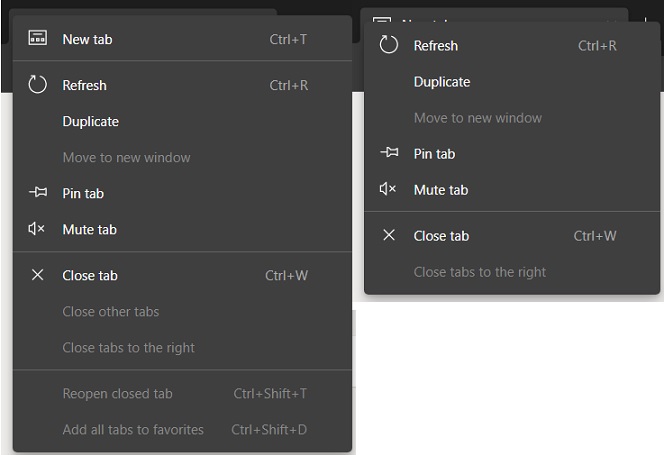
Один из самых популярных поисковых движков в мире – Google – предоставляет пользователям удобные инструменты для быстрого доступа к своим сервисам. Одним из таких инструментов является расширение Context Menu Edge, позволяющее использовать контекстное меню браузера Edge для быстрого доступа к различным сервисам Google.
С помощью Google Context Menu Edge пользователи Windows 10 могут легко выполнять поиск в Google, переводить текст, открывать карты и многое другое, не покидая текущую веб-страницу. Это значительно повышает удобство использования браузера и экономит время при работе в Интернете.
Расширение Google Context Menu Edge является отличным примером того, как современные технологии улучшают пользовательский опыт и делают работу со сетью более эффективной. Благодаря этому инструменту пользователи Windows 10 могут быстро и удобно пользоваться разнообразными функциями поискового сервиса Google прямо из контекстного меню браузера.
«`html
Google Context Menu Edge для Windows 10
| Google Context Menu Edge | Это расширение позволяет добавить дополнительные опции в контекстное меню браузера Edge, что значительно упрощает работу с веб-страницами. |
| Установка | Для установки Google Context Menu Edge, необходимо перейти в магазин расширений Edge, найти и установить это расширение. После установки расширения, перезагрузите браузер для активации новых опций. |
| Особенности | Google Context Menu Edge добавляет возможность быстрого поиска выделенного текста в Google, копирования заголовка и URL страницы, открытия ссылки в новой вкладке, и другие полезные функции. |
Google Context Menu Edge

Google Context Menu для браузера Edge в Windows 10 предоставляет удобный доступ к различным функциям Google прямо из контекстного меню. Это позволяет быстро выполнять поиск, переводить текст, проверять орфографию и многое другое, не отвлекаясь от текущих задач.
Основные функции Google Context Menu Edge включают:
- Поиск в Гугл
- Перевод текста
- Проверка орфографии
- Открытие текущей страницы в Google Translate
Для использования Google Context Menu Edge необходимо установить соответствующее расширение из магазина приложений для Edge и затем просто щелкнуть правой кнопкой мыши на тексте или странице, чтобы получить доступ к указанным функциям.
Дополнение для Windows 10
С помощью этого расширения пользователь может легко выполнять операции с файлами, просматривать и редактировать метаданные, а также выполнять поиск на Google прямо из проводника. Это делает работу с файлами более удобной и эффективной.
Google Context Menu Edge также поддерживает интеграцию с другими сервисами Google, такими как Google Drive, что обеспечивает дополнительные возможности для управления файлами и данными.
- Быстрый доступ ко всем функциям Google прямо из проводника Windows 10.
- Интеграция с Google Drive для удобного управления файлами.
- Мгновенный доступ к поиску Google для быстрого поиска информации.
Удобство использования
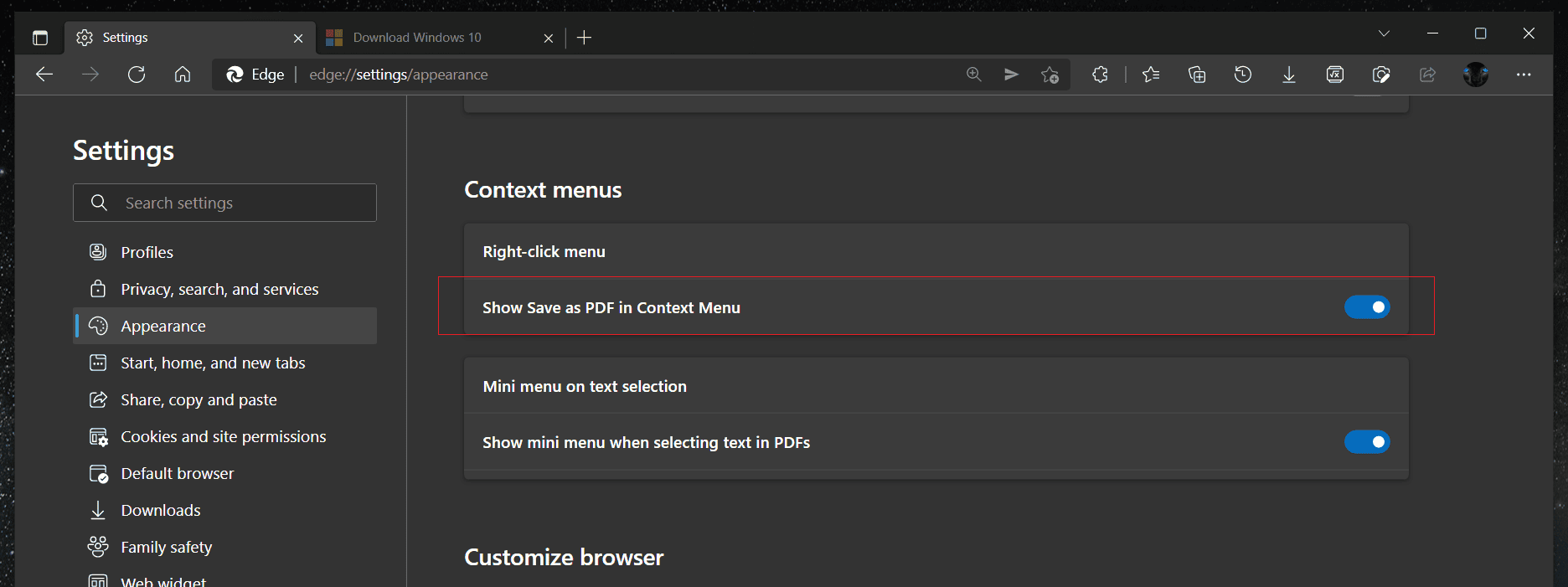
Google Context Menu Edge для Windows 10 обеспечивает удобный доступ к различным функциям и сервисам Google прямо из контекстного меню браузера. Благодаря этому расширению, пользователи могут быстро перемещаться между поиском в Google, переводом текста, доступом к почте Gmail и другими сервисами, не отвлекаясь от просмотра веб-страниц. Простой и интуитивно понятный интерфейс позволяет использовать функционал расширения без лишних усилий, делая просмотр контента более эффективным.
| Google Context Menu Edge для Windows 10 улучшает пользовательский опыт, делая работу с различными сервисами Google быстрой и удобной. |
Полезные функции
Google Context Menu Edge для Windows 10 предлагает множество полезных функций, которые делают использование браузера более удобным и эффективным.
Благодаря контекстному меню вы можете быстро и легко искать выделенный текст в поисковике Google, переводить текст на другие языки, копировать ссылку на страницу и многое другое.
Эти функции помогут вам экономить время и делать работу с браузером более продуктивной, не отвлекаясь на ненужные действия.
Преимущества Google Context Menu Edge перед стандартным меню
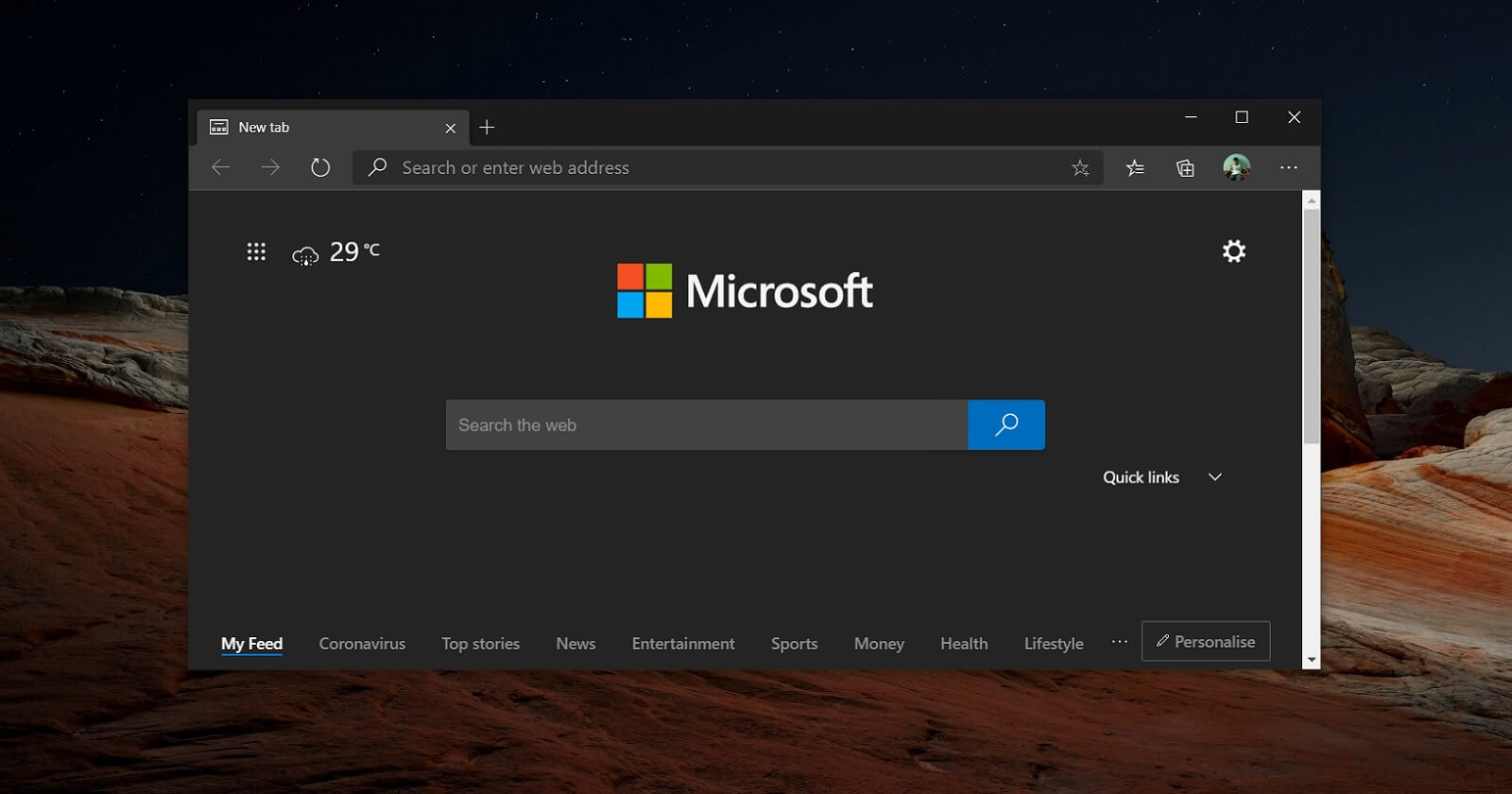
1. Более удобный доступ к дополнительным функциям. Google Context Menu Edge предоставляет быстрый доступ к полезным функциям и возможностям без необходимости переходить по нескольким шагам.
2. Повышенная функциональность. Контекстное меню Google для Edge обеспечивает больше возможностей, таких как быстрый доступ к поиску, копированию ссылок, переводу текста и другим удобным инструментам.
3. Пользовательская настройка. Google Context Menu Edge позволяет настраивать и выбирать функции, которые нужны именно вам, что значительно упрощает работу с браузером.
Сокращение времени доступа
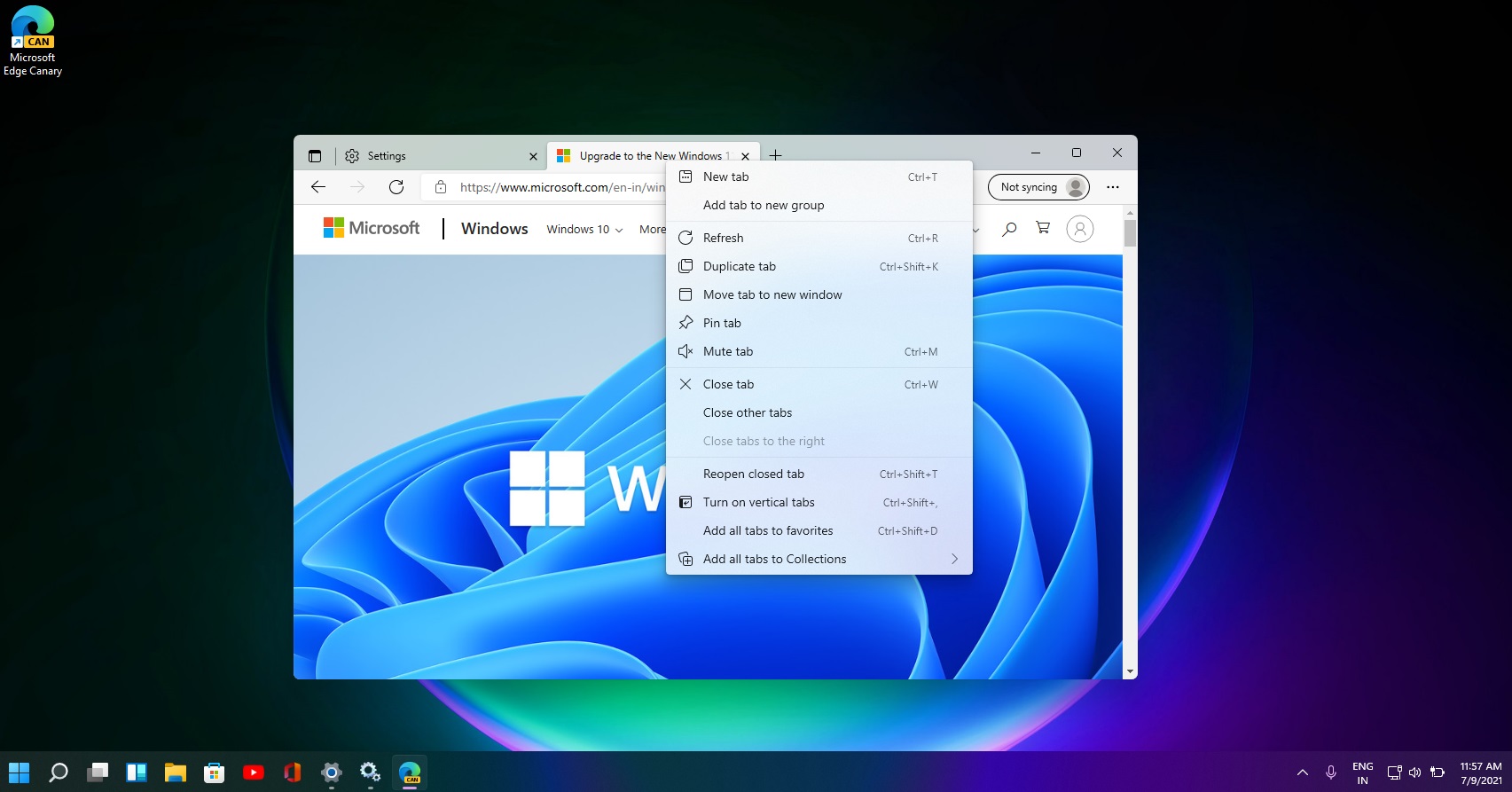
Google Context Menu Edge для Windows 10 позволяет значительно сократить время доступа к нужным функциям и сервисам. Благодаря удобному контекстному меню, пользователи могут быстро выполнять действия без необходимости открывать дополнительные вкладки или окна. Это значительно повышает эффективность работы и ускоряет процессы взаимодействия с контентом.
