Пароль от Wi-Fi – важная информация, без которой не получится подключиться к беспроводной сети. Иногда возникает необходимость узнать пароль от Wi-Fi, например, при подключении нового устройства к сети или если пароль был утерян. В операционной системе Windows 10 можно легко найти сохраненные пароли Wi-Fi и извлечь необходимую информацию.
Существует несколько способов, как можно узнать пароль от Wi-Fi в Windows 10. Один из них – это использование командной строки и инструмента управления сетями. Другой способ заключается в использовании Панели управления для получения доступа к настройкам сети и пароля. Независимо от выбранного способа, важно помнить о безопасности и не передавать пароли третьим лицам.
Как узнать пароль от Wi-Fi в Windows 10
Для того чтобы узнать пароль от Wi-Fi соединения сети в Windows 10, выполните следующие действия:
1. Откройте Панель управления.
2. Перейдите в раздел «Сеть и интернет».
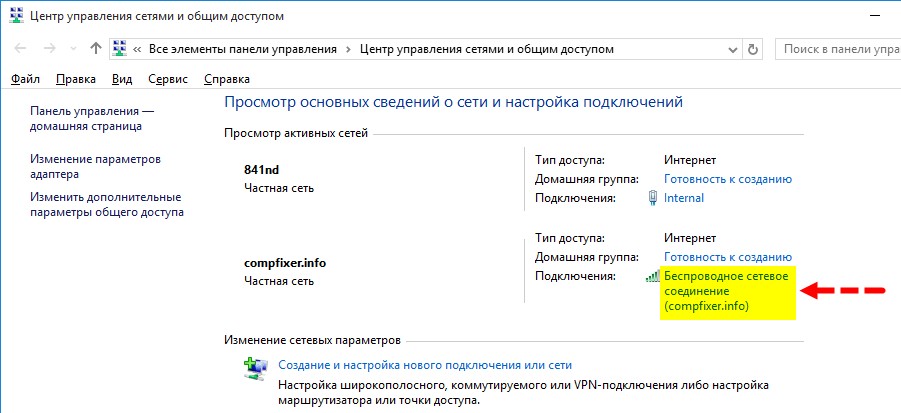
3. Выберите «Центр управления сетями и общим доступом».
4. В списке активных сетей найдите нужное соединение Wi-Fi.
5. Нажмите на него правой кнопкой мыши и выберите «Свойства».
6. Перейдите на вкладку «Безопасность».
7. Установите флажок напротив «Показать символы пароля».
Теперь вы сможете увидеть пароль от Wi-Fi сети на вашем компьютере под операционной системой Windows 10.
Поиск пароля в настройках сети:
Для поиска пароля от Wi-Fi сети в Windows 10 можно воспользоваться настройками операционной системы. Для этого:
- Откройте «Параметры» (Settings) Windows 10.
- Перейдите в раздел «Сеть и интернет» (Network & Internet).
- Выберите «Wi-Fi» в левом меню.
- Далее, перейдите в раздел «Известные сети Wi-Fi» (Known networks).
- Найдите нужную Wi-Fi сеть и нажмите на нее правой кнопкой мыши.
- Выберите «Свойства» (Properties).
- В разделе «Безопасность» (Security) поставьте галочку напротив «Показать символы пароля» (Show characters).
- После этого появится пароль Wi-Fi сети, который ранее был скрыт.
Теперь вы можете узнать пароль от Wi-Fi сети на вашем компьютере Windows 10.
Просмотр сохраненных сетей Wi-Fi
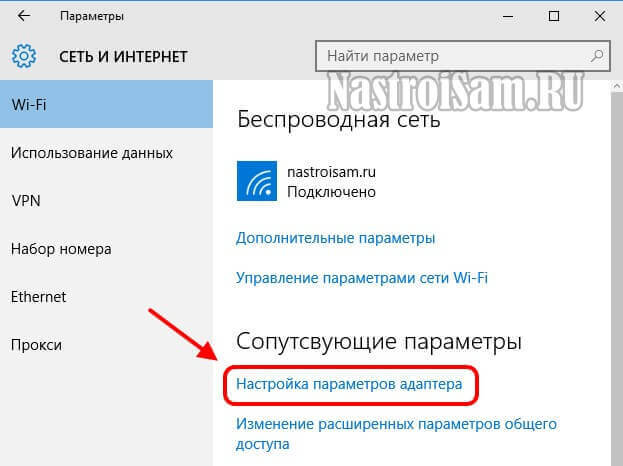
Для того чтобы просмотреть список сохраненных сетей Wi-Fi на компьютере под управлением Windows 10, выполните следующие шаги:
- Откройте «Параметры» (можно нажать сочетание клавиш Win + I).
- Выберите раздел «Сеть и интернет».
- Перейдите во вкладку «Wi-Fi» слева.
- Далее перейдите в «Известные сети Wi-Fi».
- Здесь вы увидите список всех ранее подключенных к компьютеру сетей Wi-Fi.
В этом разделе вы сможете также управлять подключениями, удалять сохраненные сети и изменять их параметры.
Свойства сети и пароль
Чтобы узнать пароль от Wi-Fi сети в Windows 10, выполните следующие шаги:
- Нажмите правой кнопкой мыши на значок Wi-Fi в панели задач.
- Выберите «Открыть центр сети и общего доступа».
- Нажмите на название вашей Wi-Fi сети.
- Нажмите «Свойства беспроводной сети».
- Откроется окно с информацией о вашей сети, включая пароль.
Настройка безопасности Wi-Fi подключения:
Для обеспечения безопасности Wi-Fi подключения в Windows 10 рекомендуется следующие шаги:
1. Используйте сложный пароль: Создайте уникальный пароль для вашей Wi-Fi сети, включающий цифры, буквы в верхнем и нижнем регистрах, а также символы.
2. Включите шифрование: Убедитесь, что ваша сеть защищена с использованием WPA2 или более надежного шифрования.
3. Скрытие сети: Возможно, вы захотите скрыть свою Wi-Fi сеть от других устройств. Это добавит дополнительный уровень безопасности.
4. Включите брандмауэр: Убедитесь, что брандмауэр в вашей операционной системе настроен правильно для защиты от внешних угроз.
5. Обновляйте программное обеспечение: Регулярно обновляйте свою операционную систему и антивирусное ПО для устранения уязвимостей и защиты от новых угроз.
Следуя этим рекомендациям, вы можете обеспечить безопасность вашего Wi-Fi подключения и защитить свои данные от несанкционированного доступа.
Создание безопасного пароля для сети
Создание надежного пароля для Wi-Fi сети важно для защиты вашей личной информации и данных. Следуйте этим рекомендациям, чтобы создать безопасный пароль:
- Используйте комбинацию букв верхнего и нижнего регистра, цифр и специальных символов.
- Создайте пароль длиной не менее 8 символов.
- Избегайте использования личной информации, такой как даты рождения или имена.
- Используйте фразы или мнемонические устройства для запоминания сложных паролей.
- Регулярно меняйте пароль для повышения безопасности сети.
Настройка доступа к паролю Wi-Fi
Чтобы изменить или узнать пароль от Wi-Fi на компьютере с Windows 10, выполните следующие действия:
- Откройте Проводник и найдите иконку Wi-Fi в системном трее.
- Нажмите правой кнопкой мыши на иконку Wi-Fi и выберите «Открыть Сети и Интернет».
- В открывшемся окне выберите раздел «Сеть и общий доступ».
- Далее, выберите ваше подключение к Wi-Fi и кликните на «Свойства».
- Перейдите на вкладку «Безопасность» и поставьте галочку напротив «Показывать символы» под полем ввода пароля.
- Теперь вы сможете увидеть свой текущий пароль Wi-Fi или изменить его на новый.
Использование сторонних программ для восстановления пароля:
Если вы забыли пароль от Wi-Fi сети на Windows 10, вы можете воспользоваться сторонними программами для восстановления пароля. Существует несколько программ, таких как Wi-Fi Password Revealer, Wi-Fi Key Recovery и другие, которые могут помочь вам найти пароль к сети, к которой ранее было подключено ваше устройство. Эти программы обычно сканируют вашу систему в поиске сохраненных паролей Wi-Fi и позволяют вам увидеть пароль в чистом виде. Помните, что использование сторонних программ для восстановления паролей может иметь риски, поэтому будьте осторожны при их использовании и убедитесь, что загружаете программы только с официальных и надежных источников.
Программы для взлома паролей Wi-Fi
Некоторые из популярных программ для взлома паролей Wi-Fi:
- Aircrack-ng: мощный инструмент для анализа Wi-Fi сетей и взлома паролей.
- Wireshark: программа для анализа сетевого трафика, которая может использоваться для взлома паролей Wi-Fi.
- Reaver: специализированная программа для взлома паролей Wi-Fi с использованием атаки с повторными запросами.
- Kismet: инструмент для мониторинга Wi-Fi сетей, который может помочь во взломе паролей.
Использование таких программ требует знаний и опыта в области сетевой безопасности, а также согласия владельца сети. Важно использовать их с осторожностью и соблюдать законы и нормы безопасности.
