
Hard Disk Sentinel – это инструмент, который поможет вам следить за состоянием и производительностью жёсткого диска вашего компьютера. Для тех, кто не является профессионалом в области IT, эта программа представляет собой удобное и понятное средство для диагностики и мониторинга здоровья вашего хранилища данных.
С помощью Hard Disk Sentinel даже новички смогут легко узнать, когда жёсткий диск начнёт давать сбои или сблизится с поломкой. Программа предупредит вас о любых проблемах с диском достаточно заблаговременно, чтобы вы могли принять меры по исправлению ситуации, сохраняя ценные данные без потерь.
Узнайте, как использовать Hard Disk Sentinel для мониторинга состояния вашего жёсткого диска и предотвратите потерю важных данных!
Основы работы с программой Hard Disk Sentinel
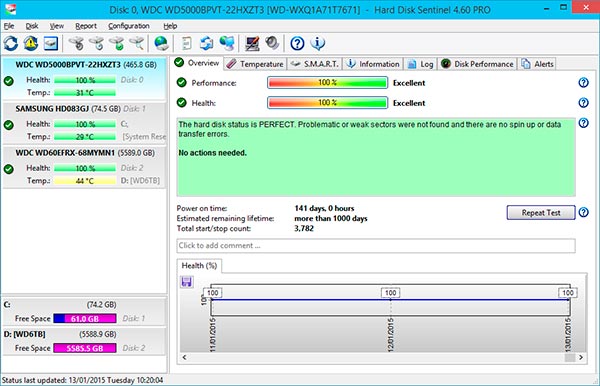
1. Запуск программы: после установки HDSentinel на компьютер, запустите программу из меню Пуск или щелкните по ярлыку на рабочем столе. Программа автоматически начнет сканирование вашего жесткого диска.
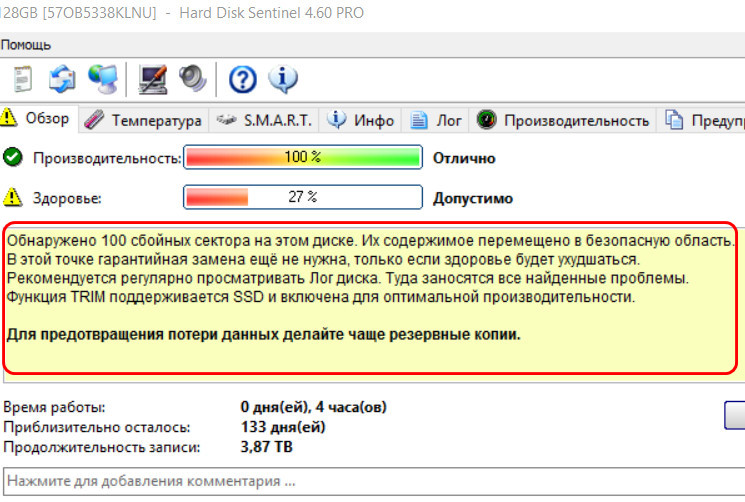
2. Оценка состояния диска: после завершения сканирования, программа выдаст отчет о состоянии вашего жесткого диска. Обратите внимание на общую оценку состояния диска и предупреждающие сообщения о возможных проблемах.
3. Анализ атрибутов: HDSentinel отображает атрибуты вашего диска, которые указывают на его работоспособность. Особое внимание уделите атрибутам, связанным с температурой, количеством ошибок и здоровьем диска.
4. Резервное копирование данных: если программой Hard Disk Sentinel были обнаружены проблемы с диском, необходимо срочно создать резервные копии важных данных. При необходимости, проведите ремонт или замену диска.
5. Регулярное использование: для надежной защиты данных, рекомендуется регулярно запускать программу Hard Disk Sentinel для мониторинга состояния жестких дисков.
Установка и настройка
Для начала скачайте установочный файл Hard Disk Sentinel с официального сайта программы.
Запустите установщик и следуйте инструкциям мастера установки. По завершении установки запустите программу.
Программа автоматически начнет сканирование всех подключенных жёстких дисков. После завершения сканирования вы увидите статус каждого диска.
Чтобы настроить оповещения о состоянии дисков, перейдите в меню «Настройки» и выберите соответствующие опции.
Теперь вы готовы использовать Hard Disk Sentinel для мониторинга и диагностики своих жёстких дисков!
Шаги по установке
1. Скачайте установочный файл Hard Disk Sentinel с официального сайта.
2. Запустите установочный файл и следуйте инструкциям мастера установки.
3. Прочтите и согласитесь с лицензионным соглашением программы.
4. Выберите папку для установки и укажите дополнительные параметры, если необходимо.
5. Дождитесь завершения установки и запустите программу Hard Disk Sentinel.
6. Программа автоматически начнет сканирование жестких дисков компьютера и выведет результаты диагностики.
Настройка параметров программы
Программа Hard Disk Sentinel предлагает широкий спектр параметров, которые можно настроить под свои индивидуальные потребности. В настройках программы вы можете задать оповещения о различных событиях, определить интервалы сканирования и многое другое. Для доступа к настройкам программы, перейдите в раздел «Настройки» или «Settings».
- Оповещения: здесь вы можете настроить оповещения о проблемах с жёстким диском, такие как перегрев, ухудшение состояния диска и другие критические события.
- Интервалы сканирования: задайте частоту проверки состояния диска, чтобы быть в курсе изменений и оперативно реагировать на проблемы.
- Отчёты: настройте формат и регулярность отчётов о состоянии диска, чтобы иметь всегда под рукой актуальную информацию.
Не забудьте сохранить изменения после внесения настроек, чтобы они вступили в силу. Корректная настройка параметров программы Hard Disk Sentinel поможет вам лучше контролировать состояние вашего жёсткого диска и своевременно принимать необходимые меры.
Начало анализа жёсткого диска
Прежде чем приступить к диагностике жёсткого диска с помощью Hard Disk Sentinel, необходимо установить программу на компьютер. После установки запустите приложение, чтобы начать процесс анализа.
Откройте главное окно программы и выберите нужный жёсткий диск из списка устройств. Нажмите на кнопку «Анализ», чтобы начать сканирование диска на наличие проблем.
После завершения анализа, вы получите подробный отчёт о состоянии жёсткого диска, его температуре, скорости вращения и других показателях. Проанализируйте полученную информацию, чтобы принять необходимые меры для предотвращения потенциальных проблем.
Запуск сканирования диска на ошибки

Для запуска сканирования диска на ошибки в программе Hard Disk Sentinel, выполните следующие шаги:
- Откройте программу. Запустите Hard Disk Sentinel на вашем компьютере.
- Выберите нужной диск. В левом верхнем углу окна программы выберите жёсткий диск, который вы хотите просканировать на наличие ошибок.
- Запустите сканирование. Нажмите на кнопку «Проверка диска» или аналогичную в зависимости от версии программы.
- Дождитесь завершения сканирования. Программа начнёт сканирование диска на наличие ошибок и отобразит результаты после завершения процесса.
- Оцените состояние диска. После завершения сканирования оцените информацию о состоянии диска и примите необходимые меры по исправлению обнаруженных проблем.
Теперь вы знаете, как запустить сканирование диска на ошибки с помощью программы Hard Disk Sentinel. Этот процесс поможет поддерживать ваше хранилище данных в здоровом состоянии.
Интерпретация результатов диагностики
Health: При обнаружении проблем со здоровьем диска, необходимо обратить особое внимание на описание ошибок, предложенные решения и рекомендации по замене оборудования.
Performance: Результаты тестов производительности позволяют оценить скорость чтения и записи, а также степень фрагментации диска. При наличии проблем с производительностью возможно решение проблемы путем дефрагментации или чистки диска.
Полезные функции Hard Disk Sentinel для новичков
Отслеживание состояния жесткого диска
Hard Disk Sentinel позволяет легко отслеживать состояние жесткого диска, а также предостерегает о возможных проблемах, таких как повышенная температура или плохие секторы.
Диагностика производительности
Программа предоставляет информацию о производительности жесткого диска, а также позволяет оценить его скорость чтения и записи.
Оповещения о проблемах
Hard Disk Sentinel отправляет оповещения о возможных проблемах, позволяя принять меры предосторожности и избежать потери данных.
Тестирование жесткого диска
Программа позволяет провести тестирование жесткого диска на наличие ошибок и дефектов, что поможет узнать о состоянии диска и принять необходимые меры.
