
Windows 10 — это мощная операционная система, но со временем на компьютере могут накапливаться ненужные приложения и службы, которые замедляют работу устройства. Для тех, кто хочет повысить производительность своего ПК, существует удивительный инструмент под названием Windows10Debloater, который позволяет эффективно очистить систему.
Данный инструмент предлагает широкие возможности по удалению предустановленных приложений, служб, отключению ненужных фоновых процессов и многого другого. Windows10Debloater значительно улучшает производительность Windows 10, освобождая ценное место на жестком диске и ускоряя работу операционной системы.
Простота использования и высокая эффективность делают Windows10Debloater идеальным выбором для тех, кто хочет избавиться от мусора на своем компьютере и настроить систему под свои потребности. Узнайте, как использовать этот инструмент и верните своему Windows 10 былую скорость и производительность!
Как очистить Windows 10 с помощью Windows10Debloater
Для начала процесса деблокировки Windows 10 с помощью Windows10Debloater необходимо загрузить программу с официального сайта разработчика и запустить её на компьютере. После запуска появится окно с доступными опциями, где пользователь может выбрать, какие компоненты операционной системы нужно удалить.
После выбора необходимых опций и подтверждения начнется процесс деблокировки Windows 10. Программа автоматически откроет командное окно и выполнит все необходимые действия. По завершении процесса операционная система будет отчищена от ненужных компонентов, что позитивно скажется на её производительности и быстродействии.
Использование Windows10Debloater — простой и эффективный способ ускорить работу Windows 10, освободить место на жестком диске и улучшить общее функционирование компьютера.
Подготовка к очистке
Перед тем как приступить к процессу деблокирования Windows 10 с помощью Windows10Debloater, необходимо выполнить несколько подготовительных шагов. Во-первых, убедитесь, что у вас есть административные права на компьютере, так как для выполнения некоторых операций потребуется доступ к системным настройкам. Также рекомендуется создать точку восстановления системы, чтобы в случае возникновения проблем можно было вернуться к предыдущему состоянию. Наконец, перед запуском Windows10Debloater рекомендуется закрыть все открытые программы и файлы, чтобы избежать возможных проблем во время процесса очистки.
Создание точки восстановления

Прежде чем начать процесс деинсталляции ненужных приложений с помощью Windows10Debloater, рекомендуется создать точку восстановления системы. Это даст вам возможность вернуться к предыдущему состоянию вашей системы, если что-то пойдет не так в процессе очистки.
Для создания точки восстановления на Windows 10 следуйте этим простым шагам:
| 1. | Откройте панель управления, выбрав соответствующий пункт в меню «Пуск». |
| 2. | Выберите «Система и безопасность» и затем «Система». |
| 3. | На панели слева выберите «Защита системы». |
| 4. | Выберите диск, на котором хотите создать точку восстановления, и нажмите «Создать». |
| 5. | Введите описание для создаваемой точки восстановления и нажмите «Создать». |
Теперь у вас будет точка восстановления, которую можно использовать в случае необходимости откатить изменения, сделанные в процессе очистки Windows 10 с помощью Windows10Debloater.
Загрузка Windows10Debloater
Для начала процесса деблокирования Windows 10 с помощью Windows10Debloater необходимо загрузить программу на свой компьютер. Для этого следуйте инструкциям ниже:
- Откройте браузер на вашем компьютере.
- Перейдите на официальный сайт Windows10Debloater.
- Найдите раздел загрузки программы.
- Нажмите на кнопку «Скачать» или аналогичную.
- Дождитесь завершения загрузки файла установки.
После завершения загрузки вы можете приступить к установке Windows10Debloater и начать процесс деблокирования Windows 10. Будьте внимательны при загрузке программы и используйте только официальные и проверенные источники.
Использование Windows10Debloater
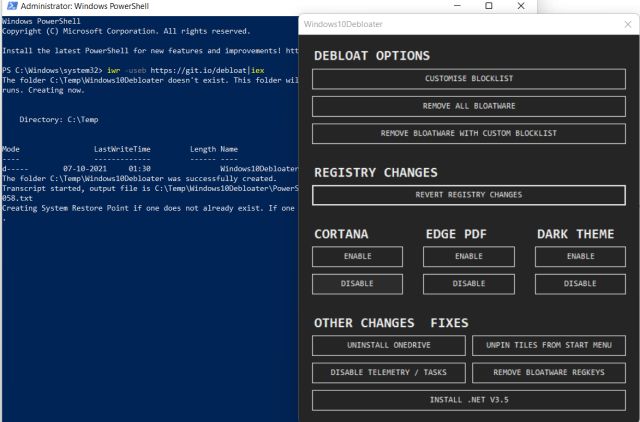
После загрузки программы запустите ее с правами администратора. В окне программы отобразится список приложений, которые можно удалить. Отметьте галочками те приложения, которые вы хотите удалить, и нажмите кнопку «Remove». Процесс удаления займет некоторое время, в зависимости от количества выбранных приложений.
После завершения процесса очистки рекомендуется перезагрузить компьютер, чтобы изменения вступили в силу. После этого ваша операционная система должна работать быстрее и эффективнее без лишних нагрузок от ненужных приложений.
Запуск программы
Чтобы начать использовать программу Windows10Debloater, выполните следующие шаги:
| 1. | Скачайте архив с программой с официального сайта разработчика. |
| 2. | Разархивируйте скачанный файл в удобную для вас папку. |
| 3. | Откройте папку с программой и запустите файл Windows10Debloater.ps1. |
| 4. | При первом запуске программы может потребоваться разрешение выполнения скрипта PowerShell, разрешите его. |
| 5. | Следуйте инструкциям на экране, чтобы начать процесс деблокировки Windows 10. |
Выбор компонент для удаления
Прежде чем начинать процесс деблокировки Windows 10 с помощью Windows10Debloater, вам необходимо решить, какие компоненты вы хотите удалить.
Важно помнить, что удаление некоторых компонентов может повлиять на работу системы, поэтому внимательно изучите список предлагаемых элементов перед принятием решения.
Отметьте только те компоненты, которые вы считаете ненужными или лишними для вашей работы на компьютере. Будьте внимательны и осторожны при выборе компонентов для удаления, чтобы избежать нежелательных последствий.
Запуск процесса очистки
Чтобы запустить процесс очистки Windows 10 с помощью Windows10Debloater, следуйте этим простым шагам:
- Скачайте Windows10Debloater с официального репозитория на GitHub.
- Разархивируйте загруженный архив в удобную для вас директорию.
- Запустите Windows10Debloater.ps1, нажав правой кнопкой мыши и выбрав «Запуск через PowerShell».
- Следуйте инструкциям в окне PowerShell для выбора опций очистки и запуска процесса.
- Дождитесь завершения процесса очистки, после чего ваша система будет более оптимизированной и свободной от ненужных компонентов.
