
Ошибка 0x80070663 — это распространенная проблема, с которой могут сталкиваться пользователи операционной системы Windows 10. Эта ошибка может возникнуть по разным причинам, таким как некорректная установка обновлений или поврежденные файлы системы.
Если вы столкнулись с ошибкой 0x80070663, не отчаивайтесь, так как существует несколько способов ее исправить. В этой статье мы рассмотрим основные методы решения данной проблемы.
Следует помнить, что необходимо внимательно следовать инструкциям и резервировать все важные данные перед выполнением любых действий, чтобы избежать потери информации.
Как решить проблему с ошибкой 0x80070663 в Windows 10?
Ошибка 0x80070663 может возникать из-за несовместимости установленных обновлений или поврежденных файлов системы. Вот несколько способов решения этой проблемы:
- Используйте встроенный инструмент Центра обновления Windows для установки недостающих обновлений и исправлений.
- Запустите инструмент исправления системных ошибок, чтобы проверить и восстановить поврежденные файлы системы.
- Проверьте наличие вредоносного ПО с помощью антивирусной программы, так как некоторые вирусы могут вызывать ошибки.
- Выполните сброс компонента Windows Update, чтобы очистить кэш и сбросить настройки.
- Обратитесь к службе поддержки Windows, если вы не можете решить проблему самостоятельно.
Проверка наличия обновлений
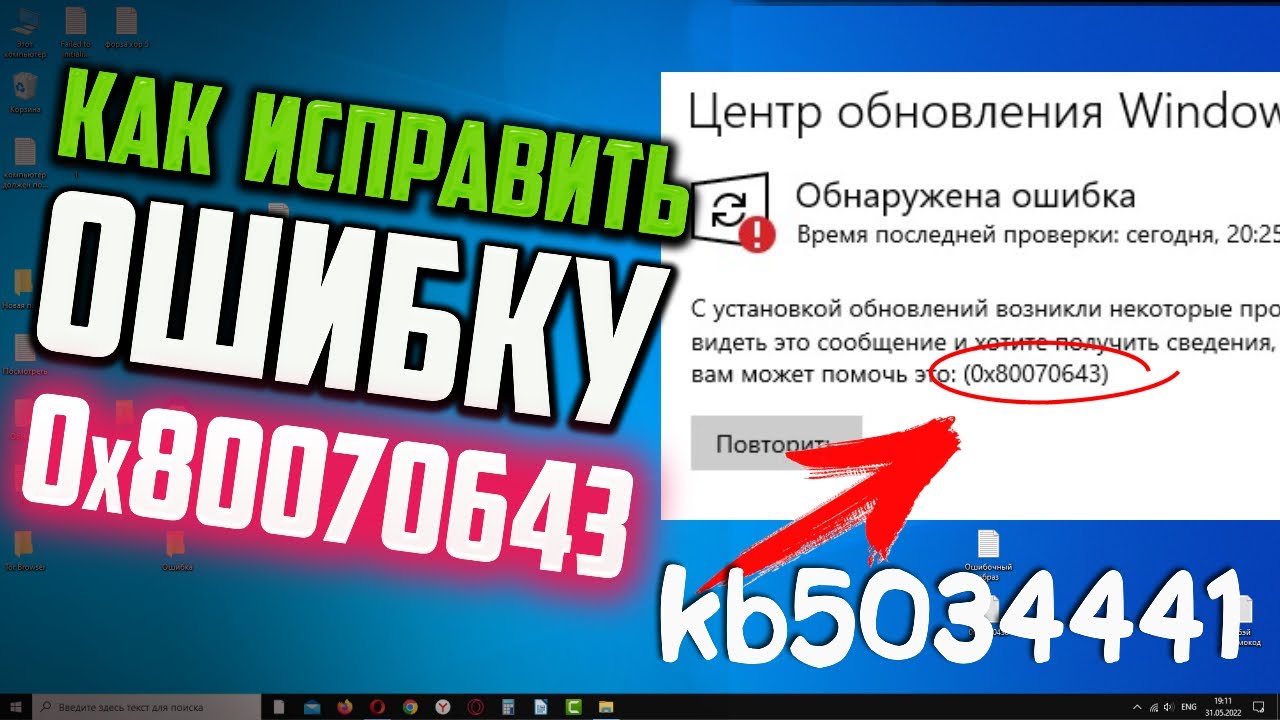
Периодически проверяйте наличие обновлений для вашей операционной системы Windows 10. Это поможет устранить ошибку 0x80070663 и поддерживать систему в актуальном состоянии.
1. Щелкните правой кнопкой мыши по кнопке «Пуск» и выберите «Настройки».
2. В разделе «Обновление и безопасность» выберите «Проверить наличие обновлений».
3. Дождитесь завершения проверки и установите доступные обновления.
4. После установки обновлений перезагрузите компьютер.
Повторяйте эту процедуру регулярно, чтобы избежать возникновения ошибок и обеспечить безопасность вашей системы Windows 10.
Откройте Панель управления
Для начала решения проблемы с ошибкой 0x80070663 в Windows 10 откройте Панель управления:
| 1. | Нажмите на кнопку «Пуск» в левом нижнем углу экрана. |
| 2. | Введите «Панель управления» в строке поиска и нажмите Enter. |
| 3. | Выберите «Панель управления» из результатов поиска, чтобы открыть ее. |
Нажмите на «Обновление и безопасность»
Для исправления ошибки 0x80070663 в Windows 10 необходимо выполнить следующие шаги:
1. Откройте параметры Windows, нажав на значок «Пуск» и выбрав «Параметры».
2. В разделе параметров выберите «Обновление и безопасность».
3. Нажмите на «Поиск обновлений» и дождитесь завершения поиска.
4. После того, как обновления будут найдены, выполните установку всех доступных обновлений.
5. После установки обновлений перезагрузите компьютер и проверьте, исправилась ли ошибка 0x80070663.
Следуя этим шагам, вы сможете устранить проблему с обновлениями Windows 10 и сохранить систему в рабочем состоянии.
Перезапуск служб Windows Update
1. Нажмите клавиши Win + R, чтобы открыть окно Выполнить.
2. Введите «services.msc» и нажмите Enter.
3. Найдите службы Windows Update в списке (Windows Update и фоновая интеллектуальная передача) и щелкните правой кнопкой мыши на каждой из них.
4. Выберите «Остановить» для обеих служб, а затем снова щелкните правой кнопкой мыши и выберите «Запустить».
5. После перезапуска служб перезагрузите компьютер и проверьте, исправилась ли ошибка.
Откройте Командную строку от имени администратора
Для этого щелкните правой кнопкой мыши по кнопке «Пуск» и выберите «Командная строка (администратор)».
При появлении запроса подтвердите действие и введите свой пароль администратора, если это потребуется.
Открытие Командной строки от имени администратора позволит провести необходимые операции для исправления ошибки на вашем устройстве.
Использование команд для остановки служб Windows Update
Для исправления ошибки 0x80070663 в Windows 10 необходимо выполнить следующие шаги:
1. Откройте командную строку с правами администратора.
2. Введите следующие команды по очереди и нажимайте Enter после каждой:
— net stop wuauserv
— net stop cryptSvc
— net stop bits
— net stop msiserver
Эти команды остановят соответствующие службы Windows Update, Cryptographic Services, Background Intelligent Transfer Service и Windows Installer.
После выполнения этих действий можно попробовать повторно установить обновления или программы, чтобы исправить ошибку 0x80070663 в Windows 10.
Использование инструмента отладки ошибок Windows Update
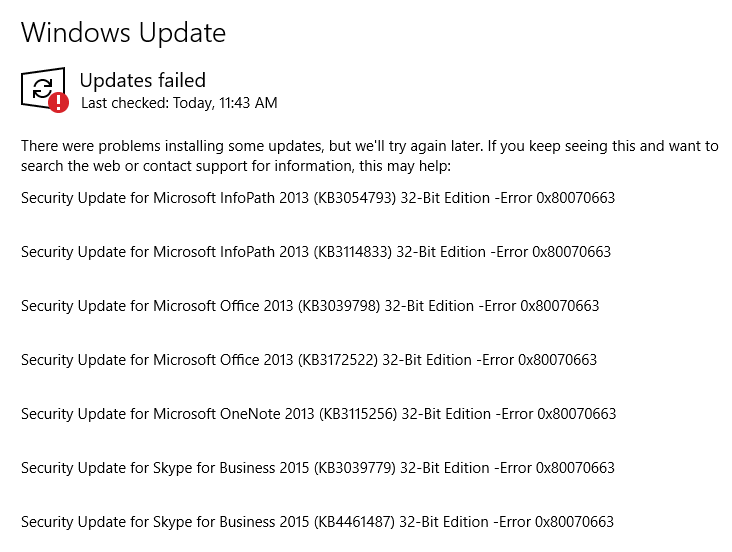
Инструмент отладки Windows Update (Windows Update Troubleshooter) оказывает помощь в поиске и устранении проблем, связанных с обновлением операционной системы. Для использования этого инструмента:
Шаг 1: Скачайте и запустите инструмент отладки Windows Update.
Шаг 2: Выберите «Диагностировать проблемы обновления Windows» и дождитесь завершения сканирования.
Шаг 3: После завершения сканирования, инструмент покажет список найденных проблем и предложит варианты их устранения.
Шаг 4: Следуйте инструкциям инструмента для исправления проблем.
Использование инструмента отладки ошибок Windows Update может помочь исправить ошибку 0x80070663 и другие проблемы с обновлением операционной системы.
