
Windows является одной из наиболее популярных операционных систем, но даже в таком продукте иногда возникают проблемы с доступом к файлам и папкам. Один из распространенных вопросов, с которым сталкиваются пользователи, — отсутствие доступа к целевой папке.
Эта проблема может возникнуть из-за различных причин, таких как неправильные настройки безопасности, поврежденные файлы или ошибки в системе. Независимо от причины, возможности работы с компьютером могут существенно ограничиться, если нет доступа к нужной папке.
В этой статье мы рассмотрим несколько шагов, которые помогут вам разобраться с проблемой отсутствия доступа к целевой папке в Windows 10, 8.1 и Windows 7. Следуя этим рекомендациям, вы сможете вернуть доступ к нужным файлам и папкам и продолжить без проблем использовать свой компьютер.
Проблема с доступом к целевой папке
Проблема с доступом к целевой папке на компьютере под управлением Windows может быть вызвана различными факторами, такими как неправильные настройки разрешений файловой системы, ошибки в системных процессах или проблемы сети. Когда возникает ошибка доступа к целевой папке, пользователь может столкнуться с ограничениями в чтении, записи или выполнении файлов.
Для решения проблемы доступа к целевой папке можно попробовать выполнить следующие действия: проверить и настроить права доступа к папке, убедиться, что путь к папке указан верно, выполнить проверку целостности файловой системы с помощью инструментов Windows, отключить антивирусное ПО на время для проверки блокировок, а также выполнить перезагрузку компьютера для обновления настроек.
Если перечисленные методы не решают проблему, возможно потребуется обратиться за помощью к специалисту или администратору системы для более глубокого анализа причин и поиска решения проблемы доступа к целевой папке на Windows.
Симптомы недоступности папки
1. Сообщение об ошибке доступа.
При попытке открыть целевую папку пользователь может столкнуться с сообщением об ошибке доступа, указывающим на то, что у него нет прав на просмотр содержимого папки или доступ к ней.
2. Недоступность содержимого.
Папка может быть видима, но при попытке открыть её содержимое пользователь сталкивается с проблемой доступа, что указывает на то, что файлы и папки внутри не могут быть прочитаны или изменены.
3. Отсутствие прав доступа.
Даже при попытке изменить или управлять файлами в целевой папке пользователь может столкнуться с проблемами с отсутствием нужных прав доступа, что делает папку недоступной для действий.
Ошибка при попытке доступа
При попытке получения доступа к целевой папке в Windows может возникать ошибка из-за различных причин. Наиболее распространенные проблемы включают отсутствие прав доступа, неверно настроенные настройки безопасности и ошибки в файловой системе.
Чтобы исправить эту проблему, убедитесь, что у вас есть соответствующие разрешения на доступ к папке, проверьте настройки безопасности и выполните проверку целостности файловой системы. Также рекомендуется выполнить сканирование на наличие вредоносных программ, которые могут заблокировать доступ к папке.
Если проблема сохраняется, попробуйте выполнить доступ к папке с другого устройства или пользователя, чтобы убедиться, что проблема не связана с конкретным аккаунтом или компьютером.
| Определите причину ошибки | Удалите вредоносное ПО |
| Проверьте настройки безопасности | Используйте другое устройство для доступа |
Проверка прав доступа
Перед тем, как приступить к устранению проблем с доступом к целевой папке, необходимо убедиться, что у вас есть соответствующие права доступа к этой папке. Для этого выполните следующие шаги:
| 1. | Щелкните правой кнопкой мыши на целевой папке и выберите «Свойства». |
| 2. | Перейдите на вкладку «Безопасность». |
| 3. | Убедитесь, что ваша учетная запись или группа имеют необходимые разрешения на чтение, запись и выполнение. |
| 4. | Если ваша учетная запись отсутствует в списке разрешений, добавьте ее, нажав на кнопку «Изменить». |
| 5. | Установите необходимые разрешения для вашей учетной записи и сохраните изменения. |
Проверка настройки разрешений

Чтобы убедиться, что у вас есть правильные разрешения для доступа к целевой папке в Windows, следуйте этим шагам:
- Щелкните правой кнопкой мыши на целевой папке и выберите «Свойства».
- Перейдите на вкладку «Безопасность».
- Убедитесь, что ваш пользователь или группа имеют нужные разрешения для чтения, записи и выполнения.
- Если вам нужно изменить разрешения, нажмите на кнопку «Изменить».
- Добавьте свой пользователя или группу и установите нужные разрешения.
- После внесения изменений, нажмите «Применить» и «ОК».
После выполнения этих шагов вы должны иметь доступ к целевой папке без проблем.
Восстановление прав доступа
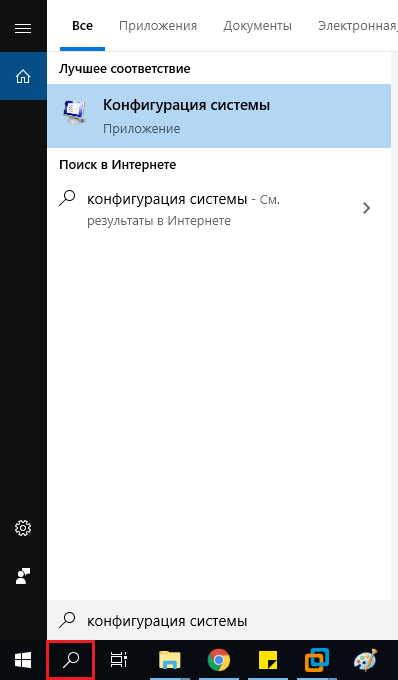
Для восстановления прав доступа к целевой папке в Windows необходимо выполнить несколько шагов.
1. Проверьте права доступа: Перейдите в свойства целевой папки, затем на вкладку «Безопасность» и убедитесь, что у вас есть права на доступ к данной папке.
2. Измените права доступа: Если прав доступа отсутствуют, нажмите на кнопку «Изменить» и добавьте себя в список пользователей с нужными правами.
3. Примените изменения: После внесения изменений не забудьте нажать «Применить» и «ОК» для сохранения новых прав доступа к папке.
4. Перезапустите Windows: Иногда для применения изменений может потребоваться перезапуск компьютера.
После выполнения этих шагов вы должны получить доступ к целевой папке без проблем.
Решение проблемы:
1. Проверьте права доступа к папке: убедитесь, что у вашей учетной записи есть права на чтение и запись в целевую папку.
2. Запустите программу или проводник от имени администратора, чтобы обойти проблемы с правами доступа.
3. Попробуйте отключить антивирусные программы или брандмауэр временно, возможно, они блокируют доступ к папке.
4. Используйте команду «takeown» через командную строку для изменения владельца папки на вашу учетную запись.
5. Проверьте файловую систему на наличие ошибок с помощью утилиты проверки диска.
6. Если проблема остается, попробуйте создать новую папку и скопировать нужные файлы в нее.
Использование командной строки
- Откройте командную строку: Нажмите Win + R, введите «cmd» и нажмите Enter.
- Перейдите в нужную папку: Используйте команду «cd» с указанием полного пути к папке (например, «cd C:\Users\UserName\Documents»).
- Проверьте доступ: Выполните команду «dir» для просмотра содержимого папки.
Используя командную строку, можно проверить и изменить права доступа к папке, скопировать, переместить или удалить файлы. Этот метод часто помогает решить проблемы с доступом к целевой папке в Windows.
