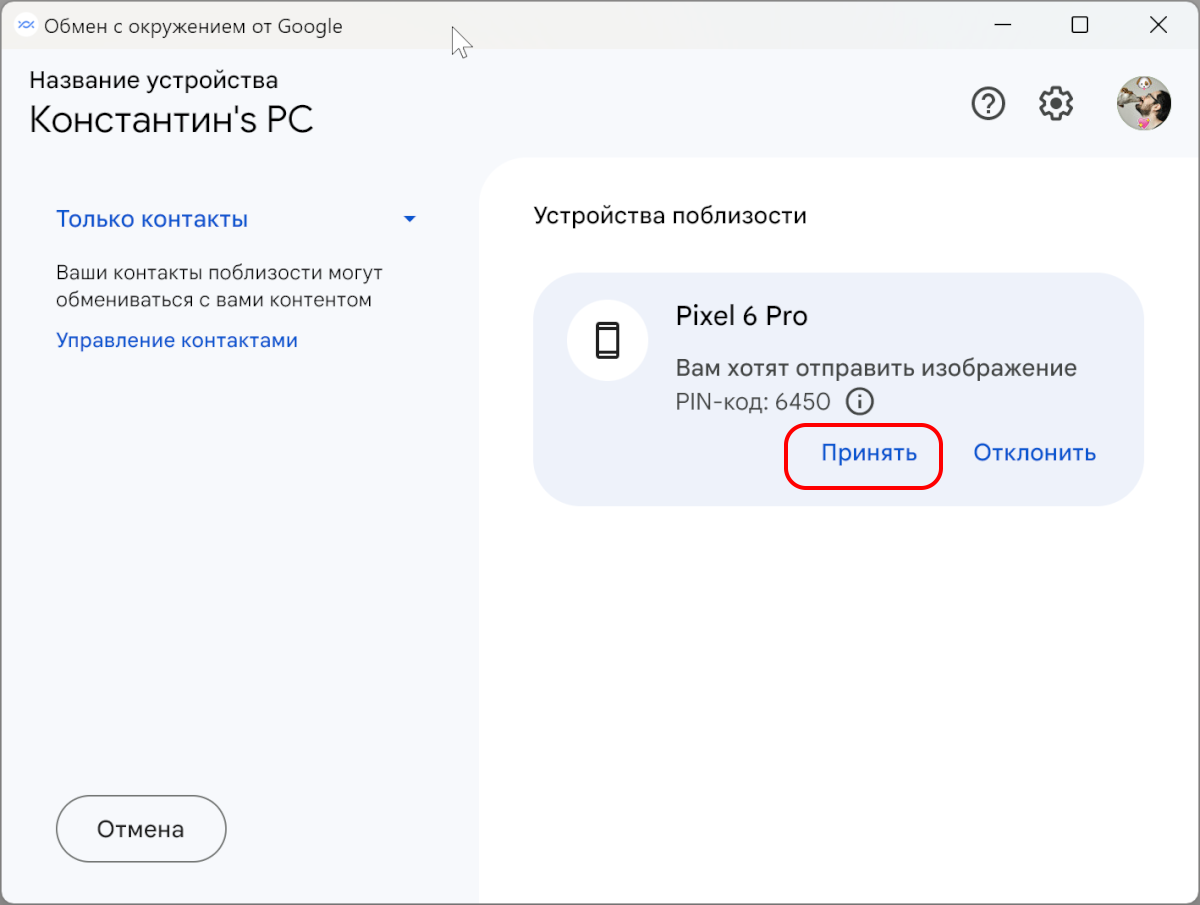
Современные технологии позволяют мгновенно соединять устройства с различными операционными системами, такими как Windows и Android, для обмена файлами и данными. Этот процесс может казаться сложным, но на самом деле с современными программными решениями становится проще и удобнее.
Один из самых удобных способов обмена между Windows и Android — использование облачных хранилищ, таких как Google Drive или Dropbox. Эти сервисы позволяют сохранять файлы в облаке и обмениваться ими мгновенно, вне зависимости от устройства, на котором вы работаете.
Если вам нужно передать файлы напрямую между Windows и Android без облачных хранилищ, то необходимо использовать специализированные приложения или подключить устройства через кабель. Имейте в виду, что для передачи данных между разными операционными системами могут потребоваться дополнительные настройки и программы.
Проблемы совместимости Windows и Android
1. Различия в операционных системах: Windows и Android имеют разные архитектуры и способы взаимодействия с программным обеспечением, что создает проблемы при переносе приложений между ними.
2. Форматы файлов: некоторые файловые форматы, поддерживаемые на Windows, могут быть неприемлемы для Android и наоборот, что может привести к ограничениям при обмене данными.
3. Различия в интерфейсах: Windows и Android имеют разные пользовательские интерфейсы, что может вызвать неудобства при использовании приложений на двух платформах.
4. Проблемы синхронизации: синхронизация данных между устройствами на Windows и Android может быть неполной или нестабильной из-за различий в методах передачи информации.
Синхронизация файлов и данных
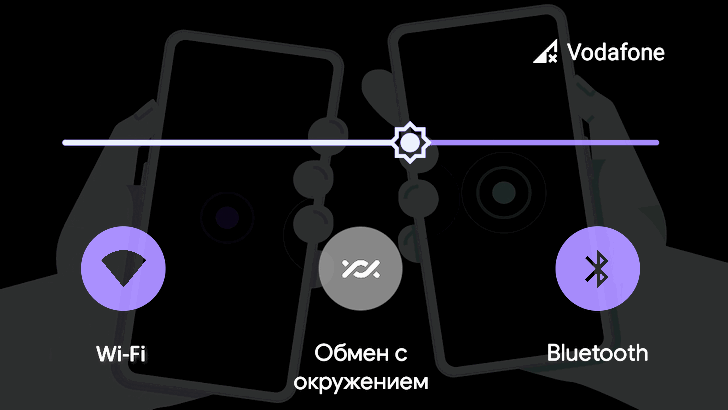
Синхронизация файлов и данных между Windows и Android позволяет обмениваться информацией между разными устройствами, сохраняя ее актуальность и доступность. Для этого можно использовать облачные сервисы, такие как Google Drive, Dropbox или OneDrive, которые позволяют загружать файлы на сервер и синхронизировать их между различными платформами. Также существуют специальные приложения и программы, позволяющие проводить синхронизацию данных напрямую через USB-кабель или Wi-Fi соединение.
Синхронизация файлов и данных между устройствами облегчает работу пользователя и позволяет сохранить ценные данные в безопасности.
Использование облачных сервисов
Для удобного обмена файлами между устройствами с Windows и Android можно использовать облачные сервисы, такие как Google Диск, Яндекс.Диск, OneDrive и др.
Чтобы передать файл с Windows на Android, загрузите его на выбранный облачный сервис через браузер или специальное приложение. После этого откройте приложение облачного сервиса на своем устройстве Android, найдите файл и скачайте его на устройство.
Для обратного направления передачи файлов, загрузите файл на облачный сервис с устройства Android, а затем откройте интерфейс облачного сервиса на компьютере с Windows и скачайте файл.
Облачные сервисы могут также автоматически синхронизировать файлы между устройствами, что позволяет быстро получить доступ к обновленным данным на всех устройствах.
Программы для пересылки данных
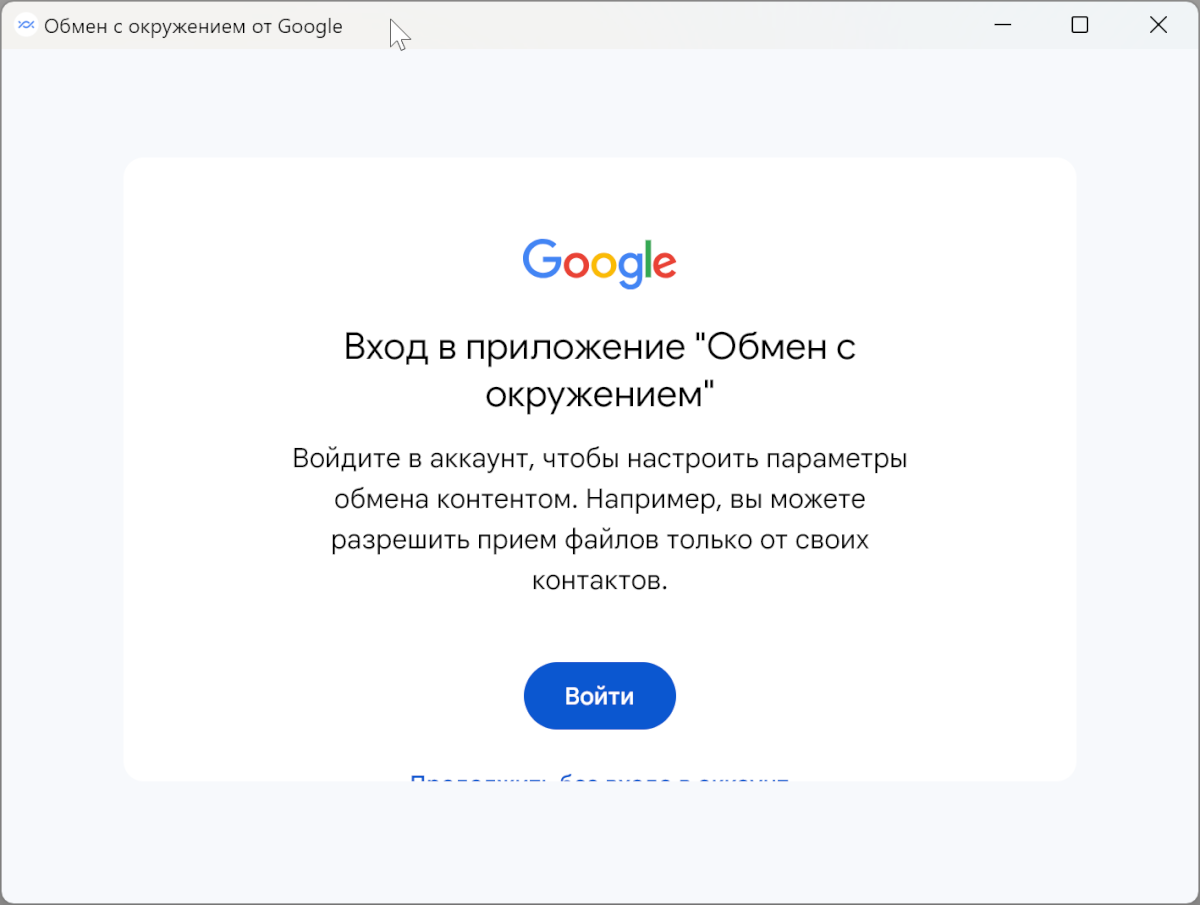
Для удобной и быстрой передачи данных между устройствами под управлением Windows и Android существует ряд специализированных программ. Рассмотрим некоторые из них:
| Название программы | Описание |
|---|---|
| Pushbullet | Pushbullet позволяет передавать текстовые сообщения, файлы, ссылки, напоминания и уведомления между компьютером и устройством Android. Простой в использовании интерфейс и быстрая передача данных делают эту программу популярным выбором. |
| AirDroid | AirDroid обеспечивает управление устройством Android с компьютера через браузер. Это позволяет удобно пересылать файлы, текстовые сообщения, управлять уведомлениями и даже звонками с помощью приложения. |
| AnyTrans | AnyTrans — это универсальный инструмент для управления контентом на устройствах под управлением iOS и Android. Он позволяет передавать файлы, резервировать данные, управлять медиафайлами и делать многое другое. |
Передача файлов между Windows и Android
Другой способ — использование облачного хранилища, такого как Google Drive или OneDrive. Вы можете загружать файлы на своем компьютере и затем скачивать их на устройство Android через соответствующее приложение.
Также можно передавать файлы по Wi-Fi, используя приложения, специально разработанные для этой цели. Некоторые из них позволяют установить соединение между устройствами через сеть Wi-Fi и передавать файлы без необходимости подключения кабеля.
Способы без проводов
Для обмена данными между Windows и Android без использования проводов можно использовать следующие способы:
- Bluetooth. Подключите устройства через Bluetooth и передавайте файлы между ними.
- Wi-Fi Direct. Установите соединение напрямую между устройствами без доступа к сети Wi-Fi.
- Облачные сервисы. Загружайте файлы в облачное хранилище и скачивайте их на другом устройстве.
- Приложения для обмена файлами. Используйте специальные приложения, позволяющие обмениваться файлами через сеть.
Использование Bluetooth соединения

Для обмена данными между Windows и Android устройствами через Bluetooth соединение необходимо убедиться, что обе устройства поддерживают эту технологию и активировать Bluetooth на обоих устройствах.
Далее необходимо сопряжение устройств: на Windows устройстве зайдите в настройки Bluetooth, найдите Android устройство в списке обнаруженных устройств, и подтвердите «сопряжение». На Android устройстве также подтвердите сопряжение с Windows устройством.
| Шаг | Действие |
|---|---|
| 1 | Откройте на Android устройстве настройки Bluetooth и включите его. |
| 2 | На Windows устройстве откройте настройки Bluetooth и найдите список обнаруженных устройств. |
| 3 | Выберите Android устройство в списке и подтвердите запрос на сопряжение. |
| 4 | На Android устройстве подтвердите запрос на сопряжение с Windows устройством. |
После успешного сопряжения устройства будут связаны по Bluetooth и вы сможете передавать файлы и данные между ними.
Применение приложений для Wi-Fi передачи
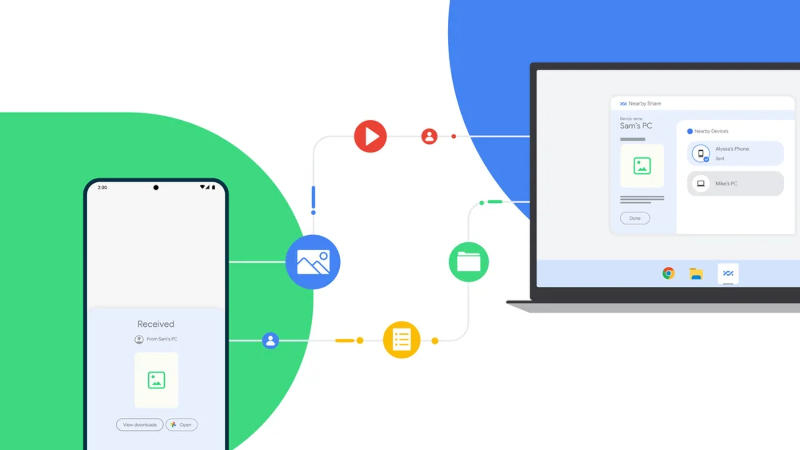
Преимущества использования приложений для Wi-Fi передачи включают возможность передавать большие файлы, отсутствие необходимости использовать кабели или интернет-соединение, а также удобство и скорость передачи данных. Такие приложения обычно работают на принципе клиент-серверной связи, где одно устройство выступает в роли сервера, а другое — в роли клиента, обеспечивая удобство использования.
| Название приложения | Описание |
|---|---|
| SHAREit | Одно из самых популярных приложений для Wi-Fi передачи, позволяющее передавать файлы, фотографии, видео и музыку между устройствами с высокой скоростью. |
| Xender | Еще один популярный инструмент для обмена файлами через Wi-Fi, поддерживающий передачу больших объемов данных и различных типов файлов. |
| Send Anywhere | Приложение, позволяющее обмениваться файлами с помощью уникального кода, не требуя установки программы на другом устройстве. |
Советы по умному обмену Windows и Android
Для эффективного обмена данными между Windows и Android устройствами следует следовать нескольким простым советам:
| 1. | Используйте облачные сервисы, такие как Google Drive, Dropbox или OneDrive, для хранения и синхронизации файлов. |
| 2. | Используйте приложения, поддерживающие синхронизацию между Windows и Android, например, Microsoft Office, Google Docs или Evernote. |
| 3. | Используйте кабель USB для прямого подключения Android устройства к компьютеру и передачи файлов. |
| 4. | Настройте Wi-Fi Direct на Android устройстве для беспроводной передачи файлов между Windows ПК и Android устройством. |
| 5. | Используйте специальные приложения, поддерживающие обмен файлами через Wi-Fi между Windows и Android, например, Feem или AirDroid. |
