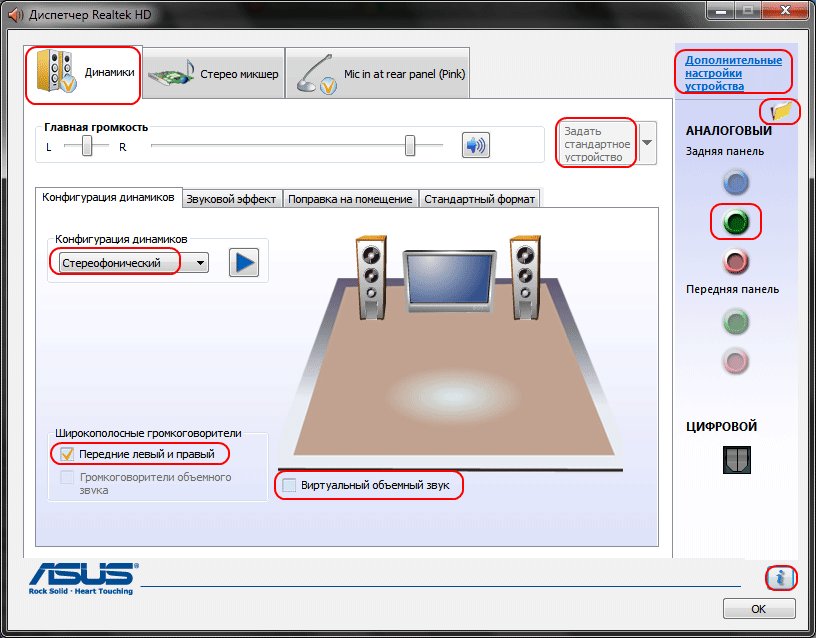
Звуковые драйвера играют важную роль в работе операционной системы Windows 10, обеспечивая правильное воспроизведение звука на компьютере пользователя. Качество звука, а также его стабильность зависят от того, какие драйвера установлены на устройстве.
Windows 10 предлагает несколько способов установки звуковых драйверов, чтобы обеспечить оптимальное функционирование аудио на компьютере. В этой статье мы рассмотрим различные методы обновления и установки драйверов для звуковых устройств.
Неисправности в работе звука на Windows 10 часто связаны с устаревшими или неправильно установленными драйверами. Поэтому важно внимательно следить за их состоянием и регулярно обновлять их для получения наилучшего звукового опыта.
Как выбрать и установить звуковые драйвера для Windows 10
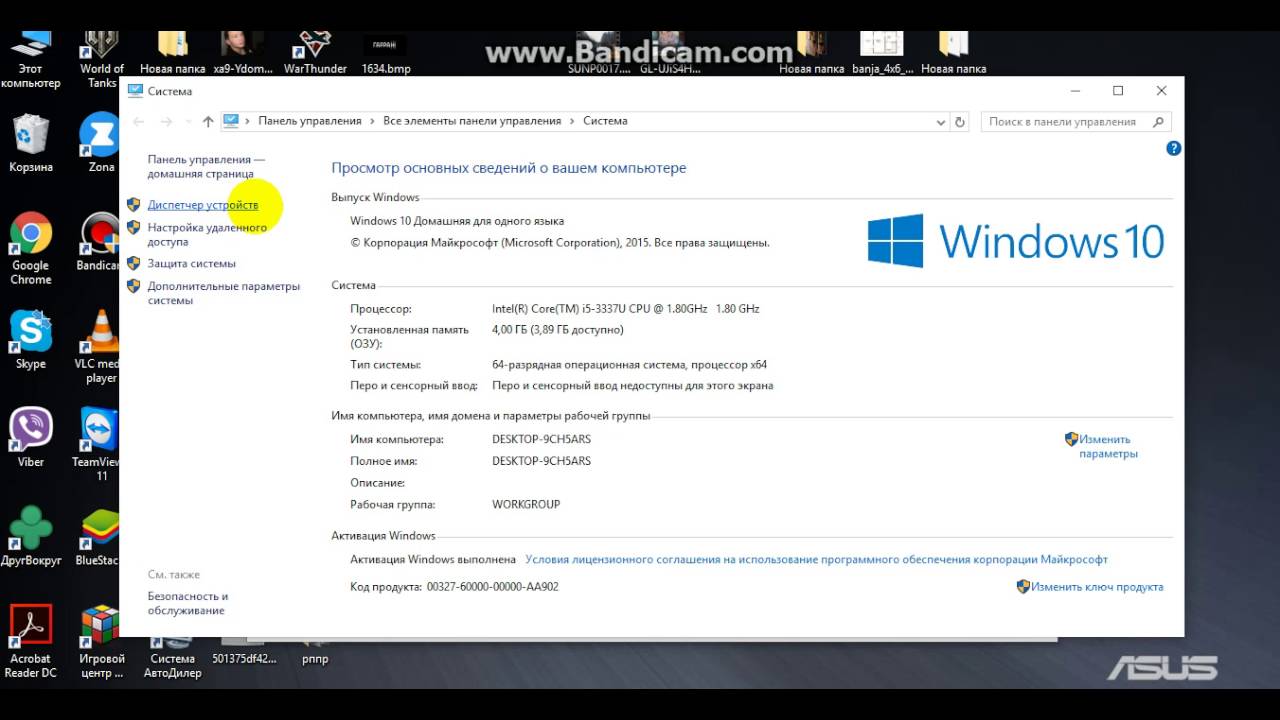
1. Определите свою звуковую карту. Для этого перейдите в «Управление устройствами» (Device Manager) и найдите раздел «Звук, видео и игровые контроллеры». Там вы найдете информацию о вашем устройстве.
2. Посетите официальный сайт производителя вашей звуковой карты. Найдите раздел поддержки и загрузки драйверов. Обычно там можно найти последние версии драйверов для вашей модели.
3. Скачайте и установите драйверы. Следуйте инструкциям на сайте производителя для правильной установки драйверов. Обычно это заключается в запуске загруженного файла и следовании инструкциям инсталлятора.
4. После установки драйверов перезагрузите компьютер, чтобы изменения вступили в силу. После перезагрузки проверьте звуковые настройки в Windows 10 и убедитесь, что все работает исправно.
Следуя этим простым шагам, вы сможете выбрать и установить правильные звуковые драйвера для Windows 10, чтобы наслаждаться качественным звучанием на вашем компьютере.
Подбор правильного драйвера для вашего устройства
Прежде всего, определите модель звуковой карты или звукового устройства, для которого вам нужен драйвер. Обычно информацию об этом можно найти на упаковке устройства или на самом устройстве.
Затем посетите официальный сайт производителя вашего устройства и найдите раздел «Поддержка» или «Драйверы». Там, обычно, можно найти нужные драйверы для данной модели устройства.
Убедитесь, что выбранный драйвер совместим с вашей версией Windows 10. Это важно для стабильной работы звукового оборудования.
После скачивания драйвера, следуйте инструкциям по его установке, чтобы активировать новые звуковые возможности на вашем устройстве.
Определение модели вашего звукового устройства

Для того чтобы установить правильные звуковые драйвера на Windows 10, необходимо сначала определить модель вашего звукового устройства. Есть несколько способов сделать это:
- Устройство в диспетчере устройств: Перейдите в «Диспетчер устройств» (можно найти в «Панели управления» или поиском). Разверните раздел «Звук, видео и игры», здесь должно быть указано название вашего звукового устройства.
- Модель на корпусе устройства: На некоторых устройствах производитель указывает модель на самом устройстве. Проверьте корпус вашего звукового устройства.
- Информация на официальном сайте производителя: Зайдите на сайт производителя вашего звукового устройства и поищите информацию о модели устройства.
После того как вы определите модель вашего звукового устройства, вы сможете загрузить подходящие драйвера с сайта производителя и установить их на вашем компьютере с Windows 10.
Поиск звукового драйвера на официальном сайте производителя
Для скачивания актуального звукового драйвера для Windows 10 с официального сайта производителя аудиоустройства, следуйте инструкциям ниже:
| 1. | Откройте веб-браузер и перейдите на официальный сайт производителя вашего звукового устройства. |
| 2. | Найдите раздел поддержки или загрузки драйверов на сайте. |
| 3. | Выберите модель вашего звукового устройства и операционную систему Windows 10. |
| 4. | Найдите соответствующий звуковой драйвер для вашей операционной системы и скачайте его на компьютер. |
| 5. | После завершения загрузки установите драйвер, следуя инструкциям на экране. |
| 6. | Перезагрузите компьютер, чтобы изменения вступили в силу и звук заработал корректно. |
Инструкция по установке звуковых драйверов
1. Скачайте последнюю версию звуковых драйверов с официального сайта производителя вашего звукового устройства.
2. Перейдите в «Устройства и принтеры» (можно найти через Пуск) и найдите свое аудиоустройство.
3. Нажмите правой кнопкой мыши на своем аудиоустройстве и выберите «Обновить драйвер».
4. Выберите «Поиск драйверов на компьютере» и укажите путь к скачанному файлу с драйверами.
5. Дождитесь завершения установки драйверов и перезагрузите компьютер, если потребуется.
| Примечание: | Следуйте инструкциям на экране и не отключайте устройство во время установки драйверов. |
|---|
Скачивание и установка звукового драйвера для Windows 10
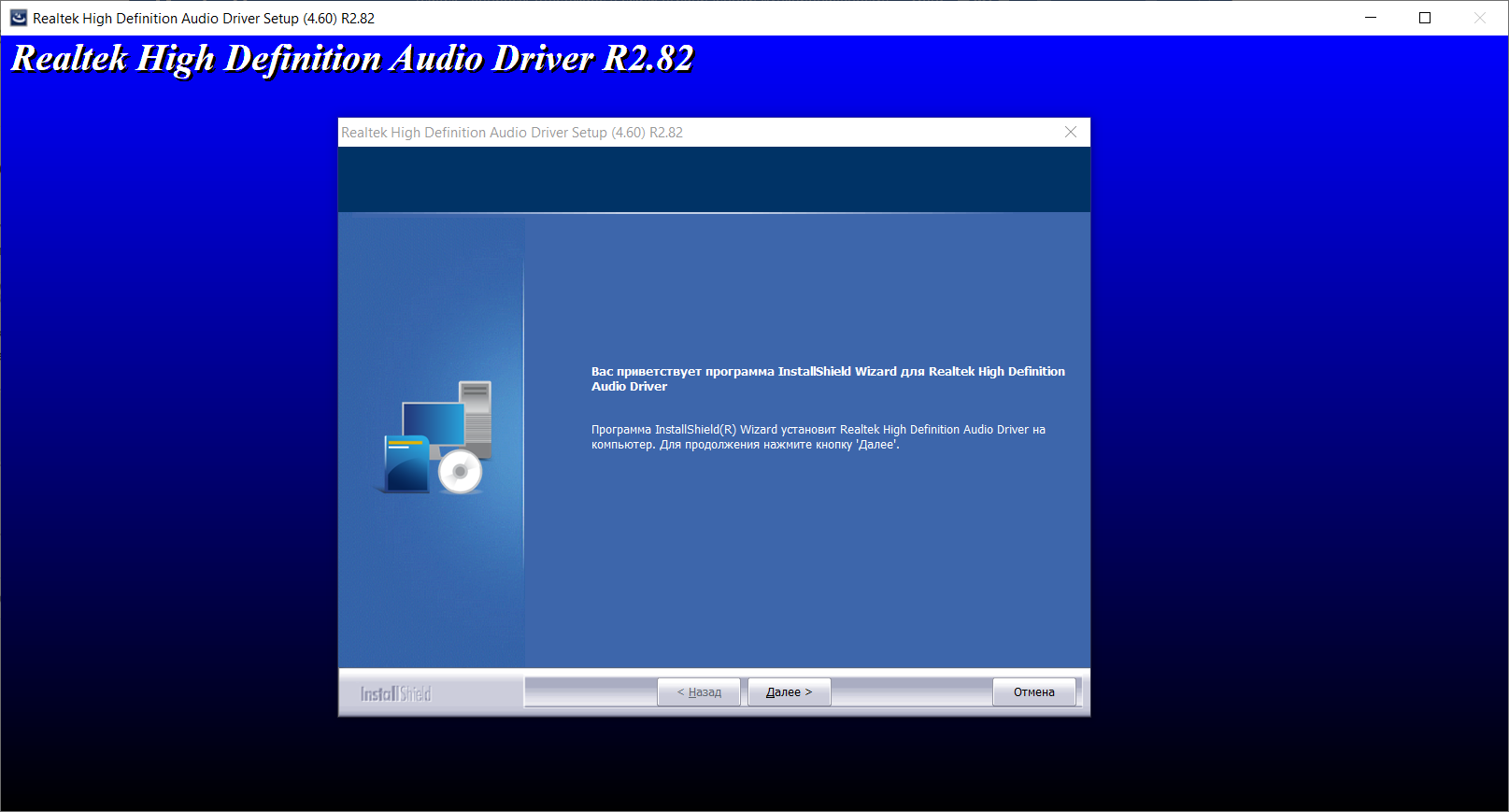
Для правильной работы звука на компьютере под управлением Windows 10 необходимо установить соответствующий звуковой драйвер. Для этого потребуется следовать нескольким простым шагам:
1. Определите модель звуковой карты
Перед загрузкой драйвера важно узнать точную модель вашей звуковой карты, чтобы не допустить ошибок при установке.
2. Поиск драйвера на официальном сайте производителя
Перейдите на официальный сайт производителя вашей звуковой карты и найдите раздел поддержки или загрузок. Там найдите драйвер подходящий для вашей модели устройства.
3. Загрузка и установка драйвера
Скачайте драйвер на ваш компьютер и запустите установочный файл. Следуйте указаниям мастера установки, чтобы завершить процесс установки драйвера.
После успешной установки драйвера перезагрузите компьютер, чтобы изменения вступили в силу. Теперь ваш звук должен работать корректно на Windows 10.
Проверка работоспособности звука
После установки звуковых драйверов на Windows 10, необходимо убедиться, что звуковые устройства функционируют корректно. Для этого можно выполнить следующие шаги:
- Откройте панель управления и перейдите в раздел «Устройства и звук».
- Проверьте, что аудиоплеер или другие приложения воспроизводят звук без проблем. Воспроизведите тестовый звуковой файл.
- Убедитесь, что уровень громкости не находится на минимальном значении и активные звуковые устройства выбраны по умолчанию.
- Проверьте подключение аудиоустройств (наушники, динамики) к компьютеру и убедитесь, что они работают исправно.
- При наличии неисправностей воспользуйтесь инструментами отладки Windows или обратитесь к специалисту.
