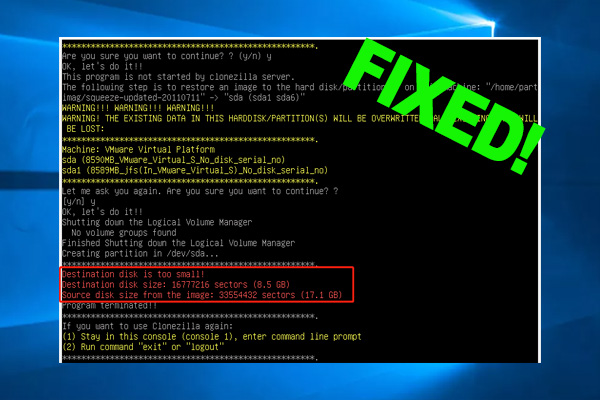
Clonezilla – это мощное средство для создания резервных копий и клонирования дисков. Однако иногда при попытке клонирования системы Windows 11 могут возникнуть проблемы и сообщение об ошибке «Failed to Clone«. Это может произойти по разным причинам, таким как неправильные параметры, конфликты с оборудованием или проблемы с файловой системой.
Если вы столкнулись с этим сообщением об ошибке при клонировании Windows 11 с помощью Clonezilla, не отчаивайтесь! Существует ряд шагов, которые помогут вам исправить эту проблему и успешно завершить процесс клонирования. Далее мы рассмотрим несколько основных методов, которые могут помочь вам преодолеть сбой Clonezilla и успешно клонировать вашу систему Windows 11.
Решение проблемы Clonezilla на Windows 11/10
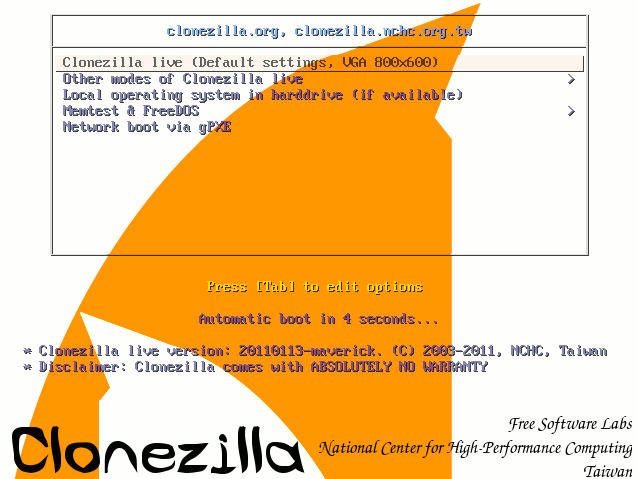
Если у вас возникают ошибки при клонировании с помощью Clonezilla на Windows 11 или 10, вот ряд рекомендаций по их решению:
- Проверьте, что у вас достаточно свободного места на диске для сохранения образа. Освободите место, если необходимо.
- Убедитесь, что вы используете последнюю версию Clonezilla. Обновите программу до последней версии.
- Проверьте целостность жесткого диска, на который вы клонируете данные. Устраните любые повреждения диска.
- Попробуйте использовать другой USB-накопитель или другой способ сохранения образа, чтобы исключить проблемы с устройством хранения.
Следуя этим рекомендациям, вы повысите вероятность успешного клонирования с помощью Clonezilla на Windows 11 или 10.
Почему Clonezilla не может клонировать Windows?
Существует несколько причин, по которым Clonezilla может не справиться с клонированием Windows:
- Неправильные разрешения на целевом диске: убедитесь, что у вас есть правильные разрешения на запись на целевом диске, чтобы Clonezilla мог создать клон.
- Проблемы с устройствами хранения данных: если устройства хранения данных не работают должным образом, Clonezilla может столкнуться с проблемами при клонировании.
- Слишком много данных для клонирования: если целевой диск не имеет достаточно места для клонирования всех данных, Clonezilla не сможет успешно завершить процесс.
Проблема драйверов при клонировании
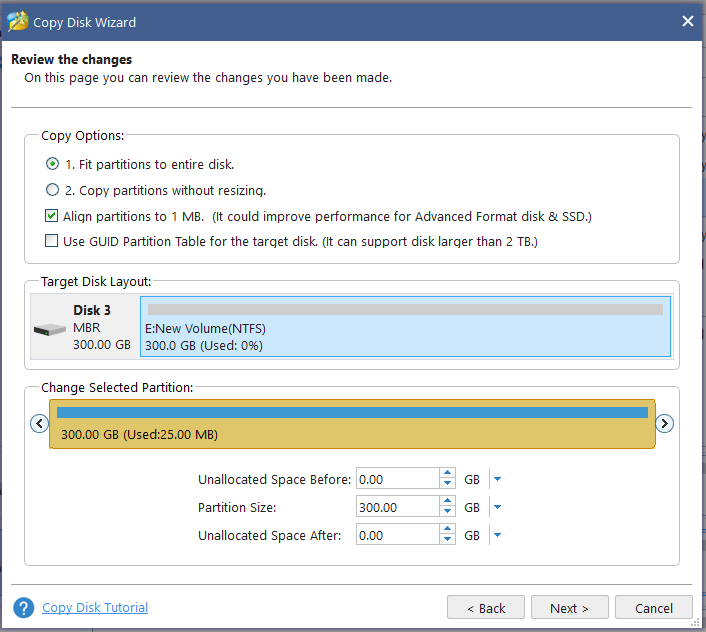
Если при клонировании с использованием Clonezilla возникает ошибка «Failed to Clone», возможно проблема заключается в отсутствии необходимых драйверов.
Решение проблемы заключается в том, чтобы предварительно загрузить необходимые драйверы для жесткого диска или контроллера SATA/RAID. Для этого вы можете перейти в меню «Driver Select» во время загрузки Clonezilla и выбрать подходящие драйверы для вашего оборудования.
После загрузки необходимых драйверов попробуйте провести клонирование еще раз. Это должно помочь решить проблему «Failed to Clone» из-за отсутствия драйверов.
Конфликты с программным обеспечением
При использовании Clonezilla на Windows 11 могут возникать конфликты с другим программным обеспечением на компьютере. Некоторые программы могут мешать процессу клонирования или вызывать сбои в работе программы.
Рекомендуется перед началом процесса клонирования закрыть все ненужные программы и службы, которые могут мешать работе Clonezilla. Также стоит проверить наличие антивирусного программного обеспечения, так как некоторые антивирусные программы могут блокировать работу Clonezilla.
При возникновении ошибок во время клонирования, рекомендуется отключить все ненужные программы и антивирусное ПО, а затем повторить процесс клонирования. Это позволит избежать возможных конфликтов и улучшит производительность Clonezilla на Windows 11.
Как исправить сбой Clonezilla в Windows 11/10?
1. Проверьте обновления и драйвера: Убедитесь, что у вас установлены последние обновления Windows и драйверы для вашего оборудования.
2. Измените настройки BIOS/UEFI: Перейдите в BIOS/UEFI и убедитесь, что конфигурация устройства корректна для клонирования.
3. Проверьте целостность диска: Возможно, причина проблемы кроется в поврежденном секторе диска. Проверьте его целостность и исправьте ошибки, если они есть.
Следуя этим рекомендациям, вы сможете успешно исправить сбой Clonezilla и продолжить работу с этим удобным инструментом для работы с дисками.
Обновление драйверов перед клонированием

Перед тем как приступить к клонированию диска на Windows 11, важно убедиться, что все драйвера на вашем компьютере актуальны. Устаревшие драйвера могут привести к ошибкам в процессе клонирования.
Чтобы обновить драйвера на вашем компьютере, выполните следующие шаги:
- Нажмите Win + X и выберите «Диспетчер устройств».
- В Диспетчере устройств найдите устройства, у которых присутствует значок с желтым восклицательным знаком — это означает, что для них требуется обновление драйвера.
- Щелкните правой кнопкой мыши на устройстве и выберите «Обновить драйвер».
- Выберите опцию «Автоматический поиск обновленного программного обеспечения драйвера».
- Подождите, пока система найдет и установит обновления для выбранных устройств.
После обновления всех драйверов повторите попытку клонирования диска с помощью Clonezilla на Windows 11.
Отключение программ, мешающих процессу клонирования
Для успешного выполнения процесса клонирования с помощью Clonezilla на Windows 10 необходимо временно отключить программы, которые могут мешать этому процессу. Во избежание возможных конфликтов и ошибок рекомендуется выполнить следующие шаги:
- Закройте все ненужные приложения и программы, которые могут занимать системные ресурсы и мешать работе Clonezilla.
- Отключите антивирусное программное обеспечение или временно отключите защиту, чтобы предотвратить блокировку доступа к файлам и операциям во время клонирования.
- Убедитесь, что процесс загрузки и клонирования происходит в безопасной среде, без вмешательства сторонних приложений.
- Если возникают ошибки или проблемы связанные с программами, попробуйте закрыть их или выключить перед выполнением операции клонирования.
Другие методы решения проблемы Clonezilla
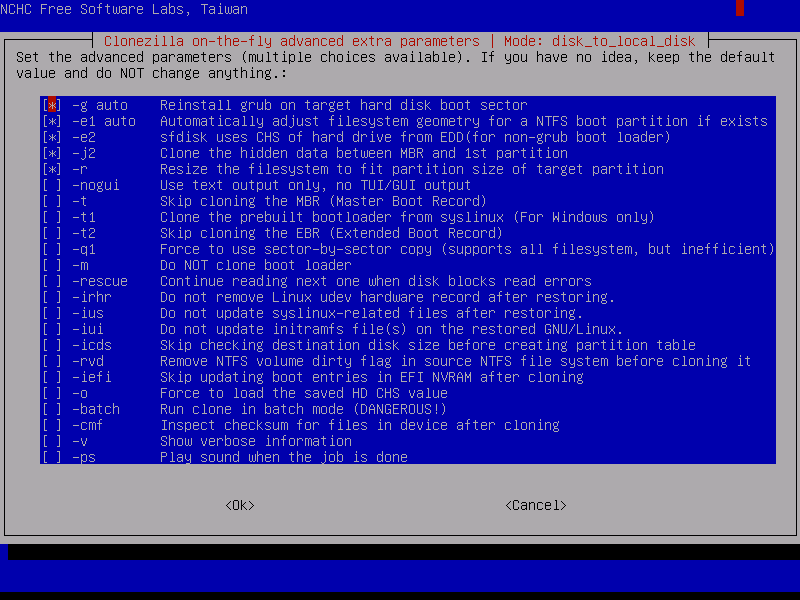
Помимо перечисленных выше методов, есть еще несколько способов исправить ошибку «Clonezilla Failed to Clone». Рассмотрим следующие варианты:
1. Проверьте доступность диска: Убедитесь, что диск, на который вы пытаетесь клонировать, не поврежден и доступен для записи.
2. Обновите Clonezilla: Установите последнюю версию Clonezilla, чтобы исправить возможные ошибки и совместимость с последними операционными системами.
3. Измените настройки BIOS: Попробуйте изменить настройки BIOS, такие как режим AHCI или RAID, чтобы обеспечить правильную работу с клонированием.
Используйте эти методы в качестве дополнительных вариантов решения проблемы с Clonezilla и продолжайте работать над успешным клонированием данных.
