Ошибка прокси-сервера Интернета в Windows 10 может быть причиной недоступности веб-сайтов и приложений, а также замедлять интернет-подключение. Эта проблема может возникнуть из-за неправильных настроек прокси или конфликтующего программного обеспечения.
Чтобы решить данную проблему, важно выполнить несколько шагов. Сначала необходимо проверить настройки прокси и убедиться, что они правильны. Затем можно попробовать отключить прокси и сбросить настройки сети. В некоторых случаях требуется также проверить наличие вредоносного программного обеспечения на компьютере.
В этой статье вы найдете подробные инструкции о том, как исправить ошибку прокси-сервера Интернета в Windows 10 и восстановить нормальную работу интернет-подключения на вашем компьютере.
Как исправить ошибку прокси-сервера в Windows 10
Ошибка прокси-сервера в Windows 10 может вызывать проблемы с доступом к Интернету и мешать нормальной работе вашего компьютера. Для решения этой проблемы следуйте простым указаниям ниже:
| Шаг 1: | Перезагрузите свой компьютер. Иногда простая перезагрузка может помочь устранить ошибку прокси-сервера. |
| Шаг 2: | Проверьте настройки прокси-сервера в вашем браузере. Убедитесь, что они установлены правильно и нет лишних настроек. |
| Шаг 3: | Отключите использование прокси-сервера. Для этого зайдите в «Параметры» — «Сеть и Интернет» — «Прокси» и отключите опцию «Использовать прокси-сервер». |
| Шаг 4: | Проверьте наличие вредоносного ПО на вашем компьютере. Запустите антивирусное сканирование, чтобы убедиться, что ваша система защищена. |
| Шаг 5: | Обновите драйвера сетевой карты. Иногда проблемы с прокси-сервером могут быть вызваны устаревшими драйверами. |
Следуя этим шагам, вы сможете исправить ошибку прокси-сервера в Windows 10 и вернуть нормальную работу вашего компьютера.
Проверка настроек прокси
Перед тем как проводить другие действия, необходимо убедиться в правильности настроек прокси. В следующей таблице представлены шаги для проверки:
| Шаг 1 | Откройте Панель управления и выберите раздел «Сеть и интернет». |
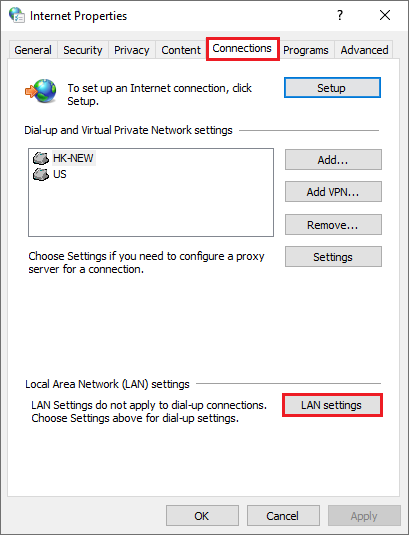
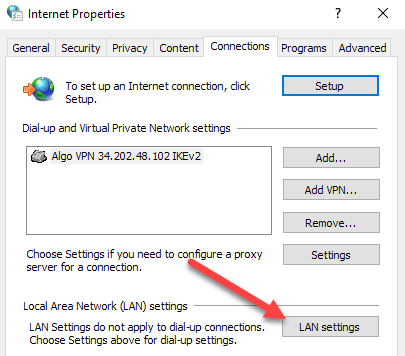
| Шаг 2 | Выберите «Опции интернета» и перейдите на вкладку «Подключения». |
| Шаг 3 | Нажмите на кнопку «Настройки сети LAN». |
| Шаг 4 | Убедитесь, что опция «Использовать прокси-сервер для локальной сети (LAN)» не отмечена. |
Проверка наличия ошибок в настройках прокси
Перед тем как приступить к исправлению ошибки прокси сервера, важно проверить текущие настройки для выявления возможных проблем. Для этого выполните следующие шаги:
1. Проверьте параметры прокси сервера в настройках Windows:
Откройте «Параметры» (Settings) -> «Сеть и интернет» (Network & Internet) -> «Прокси» (Proxy). Убедитесь, что параметры прокси сервера установлены правильно.
Примечание: Установите параметры на «Автоматическая настройка» (Automatically detect settings) или «Использовать прокси-сервер» (Use a proxy server), если это необходимо для вашей сети.
2. Проверьте настройки браузера:
Откройте ваш браузер и проверьте настройки прокси сервера. Убедитесь, что они соответствуют текущим требованиям сети.
Примечание: Некорректные настройки браузера могут привести к ошибкам в работе прокси сервера.
Изменение параметров прокси-сервера
Если возникла ошибка прокси-сервера в Windows 10, важно проверить и, при необходимости, изменить параметры прокси-сервера. Для этого:
- Откройте Панель управления на вашем компьютере.
- Перейдите в раздел «Сеть и Интернет».
- Выберите «Опции Интернета» и перейдите на вкладку «Соединения».
- Нажмите на кнопку «Настройки сети» и найдите раздел «Локальная сеть (LAN)”.
- Убедитесь, что параметры прокси-сервера настроены правильно (адрес и порт).
- Если требуется изменить параметры, отметьте опцию «Использовать прокси-сервер для локальной сети (LAN)» и введите новые настройки.
- Нажмите «ОК», чтобы сохранить изменения.
После внесения изменений перезапустите свой браузер или компьютер и проверьте, была ли устранена ошибка прокси-сервера. В случае возникновения проблем, свяжитесь со своим системным администратором или провайдером интернет-услуг.
Очистка кэша и настройка сети
Чтобы исправить ошибки прокси-сервера, очистите кэш DNS. Для этого нажмите Win + R, введите cmd и нажмите Enter. В командной строке введите ipconfig /flushdns и нажмите Enter. Это поможет устранить проблемы с кэшем DNS, которые могут вызывать ошибки прокси-сервера.
Также попробуйте настроить сеть вручную. Перейдите в Настройки — Сеть и интернет — Прокси. Установите параметр «Использовать прокси-сервер» на Выкл. Это поможет решить проблему с неправильными настройками прокси-сервера.
Очистка кэша DNS
Для устранения проблем с прокси-сервером в Windows 10 рекомендуется очистить кэш DNS. Для этого выполните следующие действия:
- Откройте командную строку от имени администратора. Для этого нажмите Win + X, выберите «Командная строка (Администратор)», подтвердите запрос на административные права.
- Введите команду ipconfig /flushdns и нажмите Enter. Это позволит очистить кэш DNS на вашем компьютере.
- Перезагрузите компьютер, чтобы применить изменения.
После выполнения этих шагов кэш DNS будет очищен, что может помочь в устранении ошибок прокси-сервера на Windows 10.
Перенастроение сетевого адаптера
Если прокси-сервер блокирует доступ к Интернету, можно попробовать перенастроить сетевой адаптер, чтобы проблема была устранена. Для этого выполните следующие шаги:
- Нажмите Win + X на клавиатуре и выберите «Панель управления».
- Перейдите в раздел «Сеть и Интернет» и выберите «Центр управления сетями и общим доступом».
- Щелкните правой кнопкой мыши на подключении к Интернету, затем выберите «Свойства».
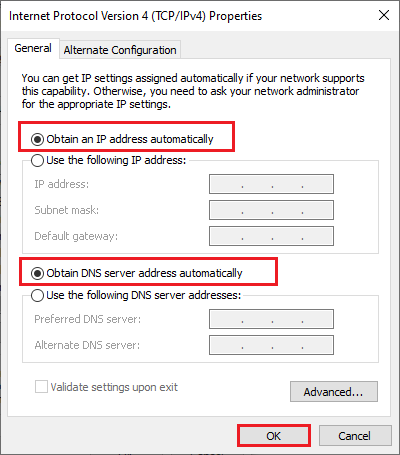
- Выберите «Протокол Интернета версии 4 (TCP/IPv4)» и нажмите на кнопку «Свойства».
- Убедитесь, что «Получить IP-адрес автоматически» и «Получить адрес сервера DNS автоматически» выбраны.
- Нажмите «OK» для сохранения изменений.
После завершения этих действий попробуйте подключиться к Интернету снова и проверьте, исправилась ли проблема с прокси-сервером.
