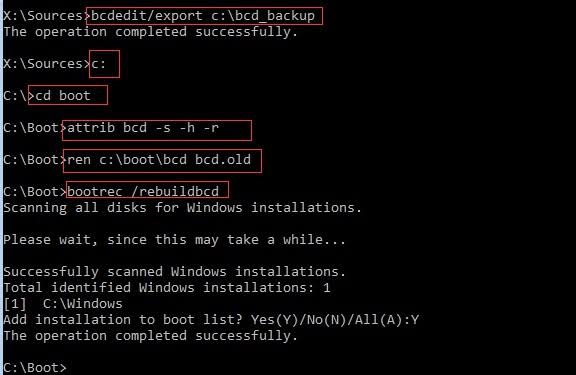
Если вы столкнулись с сообщением об ошибке «Total Identified Windows Installations 0» при попытке загрузки операционной системы Windows, это может вызвать недоумение и беспокойство. Эта проблема может возникнуть по различным причинам, включая поврежденный загрузочный сектор, ошибки конфигурации системы или проблемы с диском.
В данной статье мы рассмотрим несколько способов решения этой ошибки. Мы подробно опишем шаги, которые помогут вам восстановить работоспособность системы и исправить проблему «Total Identified Windows Installations 0». Следуйте нашим рекомендациям и вы сможете быстро устранить данную неприятность.
Как исправить ошибку: Total Identified Windows Installations 0 [Виндоус Windows]
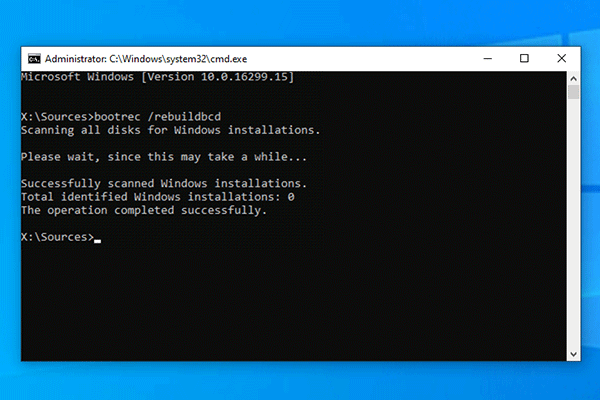
Ошибка «Total Identified Windows Installations 0» связана с проблемами загрузки операционной системы Windows. Эта ошибка может возникнуть из-за повреждения загрузочных файлов Windows или неправильной конфигурации загрузчика.
Чтобы исправить эту ошибку, можно попробовать следующие шаги:
- Перезагрузите компьютер и попробуйте запустить восстановление загрузки Windows.
- Проверьте наличие поврежденных файлов или ошибок на жестком диске с помощью инструментов проверки целостности файлов.
- Попробуйте восстановить загрузочные файлы Windows с помощью установочного диска или флешки.
- Произведите восстановление загрузчика с помощью команды bootrec в командной строке.
- Если проблема сохраняется, возможно, стоит обратиться к специалисту по ремонту ПК для диагностики и устранения проблемы.
Как исправить проблему с отсутствием идентифицированных установок Windows
Проблема с отсутствием идентифицированных установок Windows может возникнуть по разным причинам, но существует несколько шагов, которые можно предпринять для ее исправления:
- Проверьте подключение и настройки жесткого диска. Убедитесь, что диск правильно подключен к компьютеру и не имеет повреждений.
- Попробуйте перезагрузить компьютер. Иногда простая перезагрузка может помочь решить проблему.
- Запустите проверку ошибок диска с помощью инструмента CHKDSK. Откройте командную строку с правами администратора и введите команду «chkdsk C: /f» (где C — буква диска).
- Воспользуйтесь инструментом восстановления системы Windows. Загрузитесь с установочного диска Windows и выберите опцию «Восстановление системы».
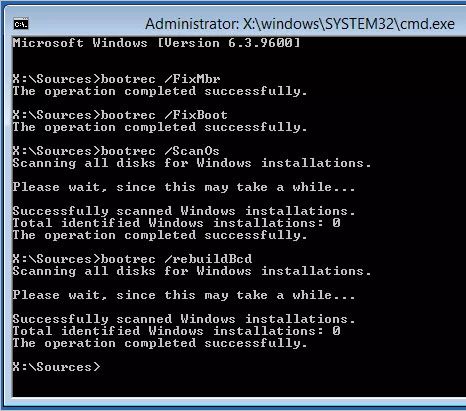
- Попробуйте восстановить загрузочную запись Windows с помощью команды bootrec. Запустите командную строку с правами администратора и выполните следующие команды:
- bootrec /fixmbr
- bootrec /fixboot
- bootrec /rebuildbcd
Если ни один из этих методов не помог решить проблему, возможно, потребуется провести более глубокое исследование или обратиться к специалистам по технической поддержке.
Проверка наличия установок Windows
Чтобы исправить эту проблему, вам нужно убедиться, что Windows действительно установлен на вашем компьютере. Проверьте, не была ли операционная система повреждена или удалена. Попробуйте перезагрузить компьютер и проверить список дисков, на которых может быть установлена Windows.
Если Windows все же установлена на вашем компьютере, попробуйте выполнить процедуру восстановления загрузчика с помощью установочного диска Windows или использовать специальные утилиты для восстановления загрузчика.
Необходимо также убедиться, что BIOS или UEFI настроены на загрузку с правильного диска, на котором установлена операционная система Windows.
Проверка на корректность загрузки системы
Если ваш компьютер не видит установленные операционные системы в загрузочном меню, возможно, системные файлы загрузчика были повреждены или удалены. Для исправления этой проблемы следуйте инструкциям ниже:
- Запустите компьютер с помощью установочного диска Windows или флеш-накопителя с образом операционной системы.
- Выберите «Восстановление компьютера» и затем «Командная строка».
- Введите команду
bootrec /fixmbrдля восстановления загрузочного заголовка диска. - Затем выполните команды
bootrec /fixbootиbootrec /rebuildbcdдля восстановления загрузочных файлов. - Перезагрузите компьютер и проверьте, появились ли в списке операционные системы.
Если после этих операций проблема сохраняется, возможно, виноват диск с операционной системой. Рекомендуется провести проверку диска на ошибки с помощью инструмента CHKDSK.
Использование командной строки для проверки разделов
Командная строка Windows предоставляет удобные инструменты для проверки разделов на жестком диске. Для этого можно использовать команду diskpart.
Чтобы начать работу с дисковыми разделами, откройте командную строку от имени администратора и введите команду diskpart.
Затем используйте следующие команды для проверки разделов:
list disk: покажет список всех дисков на компьютере.select disk X: выберет конкретный диск, где X — номер диска.list partition: покажет список разделов на выбранном диске.detail partition: позволяет получить дополнительные сведения о выбранном разделе.
Эти команды помогут вам провести диагностику дисков и разделов на компьютере, что может быть полезно при решении проблемы отсутствующих установок Windows.
Восстановление установок Windows
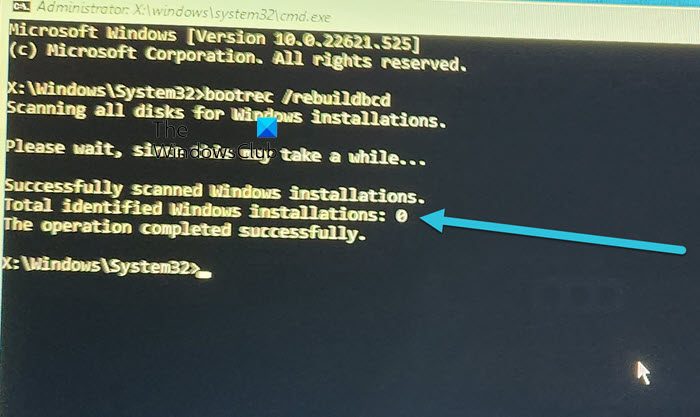
Если вы столкнулись с ошибкой «Total Identified Windows Installations 0», значит ваша операционная система не может обнаружить установленные версии Windows. Это может быть вызвано различными причинами, но решить проблему можно следующими способами:
1. Попробуйте использовать восстановительный образ или диск Windows для восстановления вашей операционной системы.
2. Проверьте, не была ли ваша установка Windows повреждена или удалена. Возможно, вам придется переустановить Windows заново.
3. Если у вас есть резервные копии данных, попробуйте восстановить систему из них.
4. Проверьте загрузочное устройство в BIOS. Возможно, ваш компьютер пытается загрузиться с неправильного устройства.
Следуя этим шагам, вы сможете восстановить установки Windows и исправить ошибку «Total Identified Windows Installations 0».
Запуск специального инструмента по восстановлению
Если у вас возникла проблема с отображением установленных версий Windows, следует выполнить запуск специального инструмента по восстановлению загрузки системы. Для этого необходимо использовать загрузочный диск или флеш-накопитель с установочным образом Windows.
Далее следует перезагрузить компьютер с помощью этого загрузочного носителя. При запуске выбрать режим восстановления системы и дождаться загрузки необходимых компонентов. В меню выбора действий выбрать опцию «Восстановление системы» или «Восстановление загрузки».
После запуска специального инструмента выбрать опцию восстановления загрузки Windows и следовать инструкциям на экране. Программа автоматически проанализирует проблему и попытается восстановить работоспособность загрузочного сектора.
| Шаг | Действие |
|---|---|
| 1 | Перезагрузить компьютер с загрузочным носителем |
| 2 | Выбрать режим восстановления системы |
| 3 | Выбрать опцию «Восстановление загрузки» |
| 4 | Следовать инструкциям предложенным программой |
