
Твердотельные накопители (SSD) стали популярными за последние годы благодаря своей высокой скорости работы и надежности. Однако, чтобы получить максимальную производительность от SSD в операционных системах Windows 7, 8, 10 и 11, необходимо провести определенные настройки и оптимизации.
В этой статье мы рассмотрим, как выполнять базовые шаги, чтобы добиться оптимальной эффективности SSD в Windows. Мы также обсудим различные способы ускорения работы SSD и улучшения общей производительности вашего компьютера.
Максимальная производительность SSD в Windows
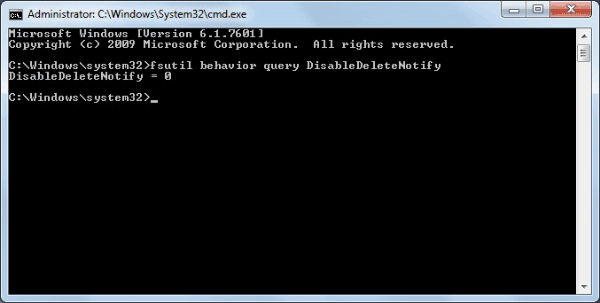
Для достижения максимальной производительности SSD в операционных системах Windows можно воспользоваться несколькими полезными рекомендациями:
1. Включите TRIM: Убедитесь, что TRIM включен для вашего SSD, чтобы оптимизировать процессы очистки и улучшить долговечность диска.
2. Обновляйте драйвера контроллера: Регулярно обновляйте драйверы контроллера SSD, чтобы гарантировать совместимость и максимальную производительность.
3. Отключите индексацию файлов: Отключение индексации файлов для SSD позволит уменьшить износ и повысить скорость доступа к данным.
4. Настройте систему обмена файлами: Установите размер файла подкачки на фиксированное значение, чтобы уменьшить фрагментацию и улучшить производительность.
5. Оптимизируйте настройки энергосбережения: Включите режим высокой производительности и отключите функции энергосбережения, чтобы избежать замедления работы SSD.
Следуя этим рекомендациям, вы сможете добиться максимальной производительности вашего SSD в Windows и получить оптимальный опыт использования.
Оптимизация работы SSD
1. Обновление драйверов: Убедитесь, что у вас установлены последние драйвера для контроллера SSD, так как это может повысить производительность и стабильность работы устройства.
2. Включение TRIM: Активируйте функцию TRIM, которая позволит поддерживать оптимальное состояние SSD и улучшить его срок службы.
3. Отключение индексации: Отключение функции индексации для SSD позволит уменьшить нагрузку на устройство и ускорить доступ к файлам.
4. Очистка мусора: Регулярно проводите очистку мусора и временных файлов на SSD, чтобы освободить место и сохранить его производительность.
5. Оптимизация параметров энергосбережения: Настройте параметры энергосбережения так, чтобы они не замедляли работу SSD в режиме ожидания.
6. Отключение функции системного восстановления: Для освобождения дополнительного места на SSD можно отключить функцию системного восстановления, если она не является критически важной.
Следуя этим рекомендациям, вы сможете добиться оптимальной производительности SSD в операционных системах Windows 7, 8, 10 или 11, что повысит быстродействие вашего компьютера и улучшит общее качество работы.
Настройка TRIM
Для включения TRIM в Windows 7, 8 или 10 необходимо выполнить следующие шаги:
- Откройте командную строку от имени администратора.
- Введите команду:
fsutil behavior set DisableDeleteNotify 0и нажмите Enter. - Перезагрузите компьютер, чтобы изменения вступили в силу.
После выполнения этих шагов TRIM будет активирован и ваш SSD будет работать более эффективно, сохраняя высокую производительность.
Дефрагментация диска
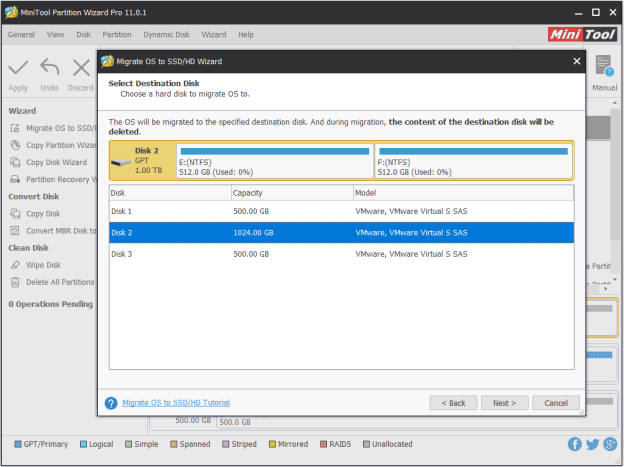
Дефрагментация диска поможет оптимизировать работу вашего SSD в Windows. В отличие от HDD, SSD не нуждается в регулярной дефрагментации для улучшения производительности, так как доступ к данным на SSD происходит мгновенно. Однако, при периодическом использовании SSD фрагментация может возникать, что может снижать производительность.
Хотя дефрагментация SSD не является необходимой, в Windows 10/8/7 можно запустить оптимизацию диска, которая поможет убрать фрагментацию файлов на SSD и поддерживать его производительность. Для этого выполните следующие шаги:
- Откройте Панель управления и выберите «Система и безопасность».
- Выберите «Администрирование» и затем «Диспетчер дисков».
- Выберите ваш SSD и нажмите правой кнопкой мыши.
- Выберите «Свойства», затем «Инструменты» и «Оптимизировать».
- Выберите ваш SSD и нажмите «Оптимизировать».
Данный процесс поможет поддерживать производительность вашего SSD, удаляя фрагментацию файлов и оптимизируя доступ к данным на диске.
Установка последних обновлений
Чтобы установить последние обновления, откройте настройки Windows, выберите раздел «Обновление и безопасность», затем нажмите «Проверить наличие обновлений». После завершения проверки, установите все доступные обновления и перезагрузите компьютер, чтобы применить изменения.
Постоянное обновление операционной системы поможет не только улучшить производительность SSD, но и обеспечит безопасность работы компьютера и защиту от вредоносных программ.
Выбор режима работы SSD
Для активации режима AHCI необходимо зайти в BIOS/UEFI компьютера и изменить настройки SATA контроллера с IDE на AHCI. После этого перезагрузите компьютер. Обратите внимание, что изменение режима работы SATA контроллера может привести к потере доступа к данным на диске, поэтому перед изменением настроек рекомендуется создать резервную копию важных файлов.
Режим AHCI
Для оптимальной производительности SSD в Windows 7, 8, 10 рекомендуется настроить режим работы SATA на AHCI (Advanced Host Controller Interface). Если ваш SSD подключен к материнской плате через интерфейс SATA, активация режима AHCI поможет снизить нагрузку на процессор и обеспечит более эффективное управление передачей данных.
Как активировать режим AHCI:
1. Запустите редактор реестра, нажав Win + R и введя regedit.
2. Перейдите в раздел HKEY_LOCAL_MACHINE\System\CurrentControlSet\Services\msahci.
3. В правой части окна найдите параметр «Start» и установите его значение на 0.
4. Перезагрузите компьютер.
После выполнения этих шагов ваш SSD будет работать в режиме AHCI, что сделает его производительность более эффективной и улучшит скорость передачи данных.
Размер блока данных

Один из ключевых параметров, влияющих на производительность SSD, это размер блока данных, который определяет минимальное количество данных, которое может быть прочитано или записано за одну операцию. Обычно SSD используют блоки данных размером 512 байт или 4 килобайта.
Большие блоки данных увеличивают скорость передачи данных, но могут привести к перезаписи нескольких блоков при изменении небольшого объема данных. Меньшие блоки уменьшают потери при записи, но могут уменьшить скорость передачи данных из-за увеличения накладных расходов.
Для достижения лучшей производительности SSD, рекомендуется выбирать размер блока данных, соответствующий типу работы и передаваемым данным.
