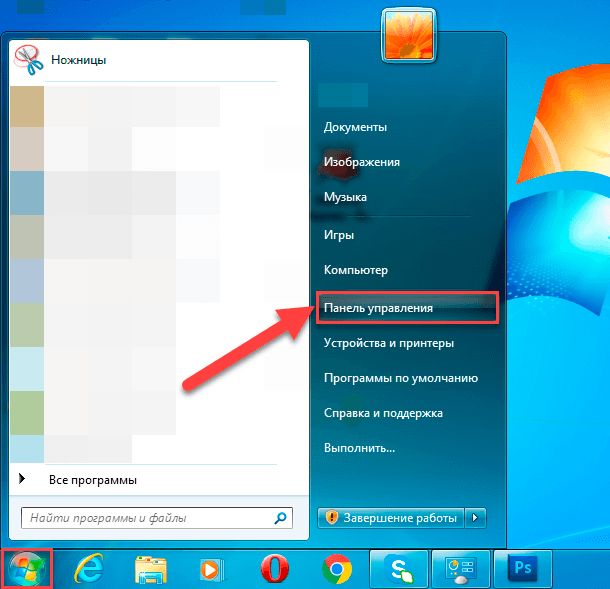
Вход в систему Windows 10 с помощью пароля может быть не только неудобным, но и ненадежным. Но как избавиться от него и войти в систему без лишних шагов?
В этой статье мы рассмотрим несколько способов, которые позволят вам удалить пароль при входе в Windows 10 и упростить процесс входа в систему.
Итак, если вы устали от постоянного ввода пароля при входе в Windows 10, приступим к разбору возможных методов отключения этой функции.
Как убрать пароль при входе в Windows 10
Для того чтобы убрать пароль при входе в Windows 10, следуйте инструкциям ниже:
| Шаг 1: | Нажмите комбинацию клавиш Win + R, чтобы открыть окно «Выполнить». Введите команду netplwiz и нажмите Enter. |
| Шаг 2: | В открывшемся окне снимите галочку с опции «Пользователи должны вводить имя пользователя и пароль». Нажмите «Применить». |
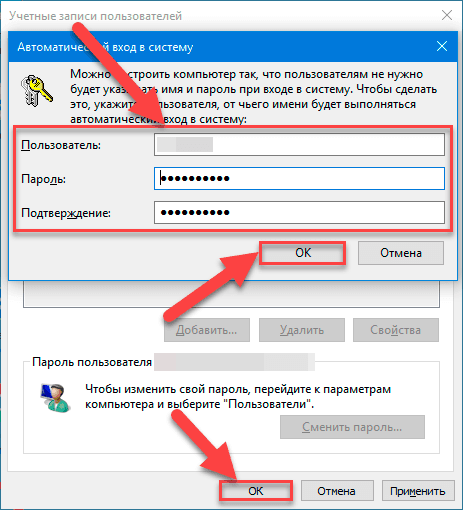
| Шаг 3: | В появившемся окне введите текущий пароль и подтвердите изменения, нажав «OK». |
После выполнения этих шагов пароль при входе в систему будет отключен, и Windows 10 будет автоматически входить без запроса пароля.
Как исключить необходимость ввода пароля в Windows 10
Если вы хотите автоматически входить в свою учётную запись Windows 10 без ввода пароля, выполните следующие шаги:
- Откройте меню «Пуск» и введите «netplwiz» в строке поиска.
- Нажмите Enter, чтобы запустить «Учетные записи пользователей».
- Снимите флажок с опции «Пользователи должны вводить имя пользователя и пароль».
- Нажмите «Применить».
- В появившемся окне введите свой текущий пароль дважды для подтверждения.
- Нажмите «ОК».
Теперь Windows 10 будет автоматически входить в учетную запись без запроса пароля при каждом запуске.
Отключение автовхода в Windows 10
Если вы хотите отключить автоматический вход в систему Windows 10 и каждый раз вводить пароль при входе, выполните следующие действия:
1. Откройте меню «Пуск» и введите «netplwiz» в строке поиска.
2. Нажмите Enter, чтобы открыть окно «Пользовательские учётные записи».
3. Снимите флажок с опции «Требовать ввод имени и пароля».
4. Нажмите «Применить».
Теперь при каждом запуске Windows 10 вам потребуется вводить пароль для входа в систему.
Изменение настроек
Для изменения настроек безопасности и удаления пароля при входе в Windows 10 нужно выполнить следующие шаги:
1. Нажмите комбинацию клавиш Win + R, чтобы открыть окно «Выполнить».
2. Введите команду «netplwiz» и нажмите Enter.
3. В появившемся окне снимите флажок «Пользователи должны вводить имя пользователя и пароль» и нажмите «Применить».
4. Введите текущий пароль аккаунта для подтверждения и нажмите «ОК».
Теперь при следующем запуске Windows 10 вам не потребуется вводить пароль для входа.
Удаление пароля Windows 10
Чтобы удалить пароль при входе в Windows 10, следуйте инструкциям:
- Откройте «Параметры» Windows (Win + I).
- Перейдите в раздел «Пароли» и безопасность.
- Выберите «Пароль для входа в систему» и нажмите «Изменить» под «Ввод пароля».
- В поле «Текущий пароль» введите свой текущий пароль.
- Пустите поля «Новый пароль» и «Подтверждение пароля».
- Нажмите «Далее» и введите свой текущий пароль для подтверждения.
- После этого вход в систему будет без пароля.
Использование Групповой политики
Групповая политика позволяет администраторам управлять настройками безопасности и конфигурации компьютеров и пользователей в сети Windows. С ее помощью можно изменять различные параметры, включая политику безопасности, ограничения доступа и многое другое.
Для использования Групповой политики, откройте «Запуск» и введите «gpedit.msc» для запуска консоли Групповой политики. Здесь вы можете настроить различные параметры безопасности и конфигурации согласно вашим требованиям.
| Важно: | При внесении изменений в Групповую политику ознакомьтесь с последствиями и убедитесь, что изменения не нарушат работу системы. |
Открытие Групповой политики
Для удаления пароля при входе в Windows 10 можно воспользоваться Групповой политикой. Чтобы открыть Групповую политику, выполните следующие шаги:
| 1. | Нажмите клавиши Win + R, чтобы открыть окно «Выполнить». |
| 2. | Введите команду «gpedit.msc» и нажмите Enter. |
| 3. | Откроется окно «Редактор локальной групповой политики». |
| 4. | Перейдите в «Конфигурация компьютера» > «Конфигурация Windows» > «Настройки безопасности» > «Сеть Локальных компьютеров» > «Параметры учетных записей». |
| 5. | В правой части окна найдите опцию «Изменить способ входа» и дважды кликните по ней. |
| 6. | Выберите «Локальная учетная запись» и установите флажок «Не требовать пароль». |
| 7. | Нажмите «Применить» и «OK» для сохранения изменений. |
Настройка параметров безопасности
Для установки или удаления пароля при входе в систему Windows 10 необходимо провести следующие шаги:
1. Начните с открытия «Параметры» через кнопку «Пуск» и выбором «Учетные записи».
2. Перейдите к разделу «Вход по PIN-коду, паролю или картинке» и выполните ввод текущего пароля учетной записи.
3. Далее выберите «Изменить» напротив «Пароль».
4. Для удаления пароля нажмите на ссылку «Удалить пароль», далее следуйте инструкциям на экране.
5. Если желаете установить новый пароль, введите его, подтвердите и сохраните изменения.
