
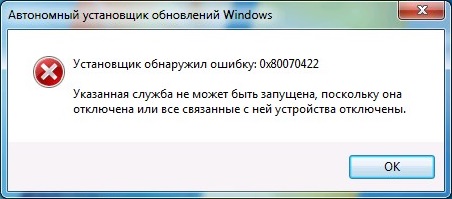
Ошибка 0x80070422 является одной из распространенных проблем, с которой могут столкнуться пользователи операционной системы Windows 10. Эта ошибка обычно возникает при попытке установки обновлений системы или при работе с службами Windows Update.
При возникновении ошибки 0x80070422 пользователь может столкнуться с проблемами доступа к обновлениям и исправлениями безопасности, что может стать серьезной угрозой для безопасности системы.
Понимание причин возникновения ошибки 0x80070422 и методов ее решения может помочь пользователям Windows 10 избежать проблем в будущем и поддерживать свою операционную систему в рабочем состоянии.
Ошибка 0x80070422 в Windows 10 [Виндоус windows]
Ошибка 0x80070422 в Windows 10 может возникнуть из-за различных причин, таких как проблемы с обновлениями, службами Windows Update или проблемами совместимости программного обеспечения. Эта ошибка может вызывать неудобства пользователям, так как может препятствовать установке важных обновлений системы.
Чтобы решить проблему с ошибкой 0x80070422 в Windows 10, можно попробовать следующие подходы:
- Проверить наличие активных служб Windows Update.
- Выполнить сканирование системных файлов с помощью команды sfc /scannow.
- Проверить наличие необходимых обновлений драйверов.
Если указанные методы не помогли решить проблему, то возможно потребуется обратиться за помощью к специалистам или воспользоваться подробными инструкциями, предоставленными на официальном сайте Microsoft.
Причины возникновения ошибки 0x80070422
Ошибка 0x80070422 в Windows 10 может возникать по следующим причинам:
| 1. | Служба Центра обновления Windows отключена или не запущена. |
| 2. | Проблемы с автоматическим обновлением Windows. |
| 3. | Нарушение целостности системных файлов. |
| 4. | Конфликты между установленным антивирусом и процессом обновления Windows. |
Проблемы с обновлением Windows

Чтобы решить проблему с обновлениями Windows и исправить ошибку 0x80070422, рекомендуется следовать следующим рекомендациям:
1. Проверка служб Windows Update
Убедитесь, что службы Windows Update на вашем компьютере работают правильно. Для этого откройте «Управление службами» (services.msc) и убедитесь, что службы Windows Update и фоновых интеллектуальных передач данных (BITS) установлены в «Автоматически» и запущены.
2. Проверка интернет-подключения
Убедитесь, что у вас стабильное подключение к интернету. Проблемы с сетью могут привести к ошибкам при загрузке и установке обновлений Windows. Попробуйте перезагрузить маршрутизатор или использовать другое подключение для проверки.
| Ошибка | Решение |
| 0x80070422 | Проверьте службы Windows Update и BITS, а также интернет-подключение |
Ошибка в компоненте обновления служб Windows
Ошибка 0x80070422 в Windows 10 может быть связана с компонентом обновления служб Windows, который отвечает за обновление операционной системы. Если этот компонент не работает должным образом, то могут возникать проблемы с установкой обновлений и исправлений системы.
Для устранения ошибки в компоненте обновления служб Windows рекомендуется выполнить следующие действия:
| 1. | Перезапустить службу обновления Windows. |
| 2. | Запустить инструмент проверки целостности системных файлов (sfc/scannow). |
| 3. | Проверить состояние служб Windows Update в службах настройки (services.msc) и убедиться, что службы работают корректно. |
| 4. | Выполнить обновление драйверов устройств и программного обеспечения системы. |
После выполнения этих действий рекомендуется проверить наличие новых обновлений Windows и установить их для устранения возможных проблем и обновления компонентов системы.
Некорректная работа службы Центра обновлений
Ошибка 0x80070422 в Windows 10 иногда может быть связана с неправильной работой службы Центра обновлений. Эта служба ответственна за управление обновлениями операционной системы.
Возможные причины проблем с slserv.exe:
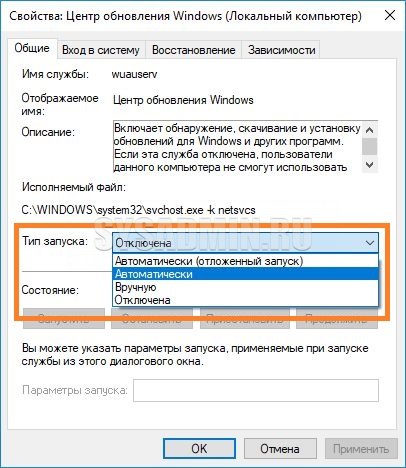
- Служба Центра обновлений отключена или установлен статус «Ручной запуск».
- Неисправности в службе slserv.exe, которая является частью службы Центра обновлений.
Если вы столкнулись с ошибкой 0x80070422, попробуйте проверить состояние службы Центра обновлений и восстановить ее работоспособность, чтобы устранить проблему.
Способы исправления ошибки 0x80070422
Ошибка 0x80070422 в Windows 10 может быть довольно раздражающей, но существует несколько способов ее исправить. Вот некоторые из них:
1. Проверьте службы Windows Update
Убедитесь, что службы Windows Update работают правильно. Для этого откройте «Управление службами» (services.msc) и убедитесь, что службы «Windows Update» и «Центр обновления Windows» настроены на автоматическое запуск и запущены.
2. Используйте «Требовать коррекции служб обновления Windows»
Откройте «Центр обновления Windows», перейдите в «Настройки» и установите флажок «Требовать коррекции служб обновления Windows». После этого попробуйте установить доступные обновления.
| Способ | Описание |
|---|---|
| 1 | Проверьте службы Windows Update |
| 2 | Используйте «Требовать коррекции служб обновления Windows» |
Включение служб Центра обновлений
Для решения проблемы с ошибкой 0x80070422 в Windows 10 необходимо убедиться, что службы Центра обновлений включены. Для этого выполните следующие шаги:
-
Откройте Панель управления: Нажмите правой кнопкой мыши на кнопку «Пуск» и выберите «Панель управления».
-
Перейдите в раздел «Административные инструменты»: Найдите и откройте раздел «Административные инструменты».
-
Откройте службы: Найдите и откройте раздел «Службы».
-
Найдите службу Центра обновлений: Найдите в списке службу «Центр обновления Windows» и убедитесь, что ее статус установлен на «Автоматически».
-
Запустите службу: Если статус службы не «Запущена», щелкните правой кнопкой мыши на службе, выберите «Свойства» и установите параметр «Тип запуска» на «Автоматически». Затем нажмите кнопку «Запустить».
-
Перезагрузите компьютер: После выполнения всех предыдущих шагов перезапустите компьютер и проверьте, устранена ли ошибка 0x80070422.
После выполнения этих действий службы Центра обновлений должны быть активированы, и вы сможете успешно устанавливать обновления в Windows 10.
Использование инструмента отладки Windows Update
Инструмент отладки Windows Update предоставляет возможность широкого контроля и анализа процесса обновления операционной системы. Этот инструмент позволяет пользователям увидеть детальную информацию о процессе обновления, наличие ошибок и возможность их исправления.
Для использования инструмента отладки Windows Update необходимо запустить его с определенными параметрами, предоставив доступ к журналу обновления и ошибкам, которые возникают во время этого процесса. Данный инструмент позволяет профессионально и точно выявить причины возникающих ошибок и найти пути их устранения, обеспечивая более эффективную работу системы обновлений.
