Google Play Store — один из крупнейших магазинов приложений, предназначенный для устройств на базе Android. Однако, что делать, если вам нужно установить приложение из Play Store на ПК? Существует несколько способов решения этой задачи, и в этой статье мы рассмотрим самый простой и эффективный метод.
Для того чтобы установить приложение из Google Play Store на ПК, нам потребуется эмулятор Android, который позволит запускать приложения для мобильных устройств на компьютере. Один из самых популярных и надежных эмуляторов — BlueStacks. Этот программный инструмент обеспечивает удобный доступ к множеству приложений из Play Store на ПК.
Чтобы начать процесс установки, достаточно скачать и установить BlueStacks на свой компьютер. После этого откройте программу, войдите в свой аккаунт Google и начните поиск и установку нужного приложения из Google Play Store. Таким образом, вы сможете насладиться удобством использования мобильных приложений прямо на своем ПК!
Установка приложений Google Play Store на ПК
Google Play Store предоставляет широкий выбор приложений для мобильных устройств, но что делать, если вы хотите установить их на компьютер? Существуют способы запустить приложения из магазина Google Play на ПК, чтобы расширить свои возможности и удобство использования.
Один из популярных способов установки приложений Google Play Store на ПК — использование эмулятора Android. Эти программы позволяют эмулировать андроидное устройство на компьютере и запускать на нем приложения из Google Play Store. Популярные эмуляторы включают в себя Bluestacks, Nox Player, и другие.
Для установки приложений из Google Play Store на ПК через эмулятор Android, вам потребуется сначала скачать и установить выбранный эмулятор, затем войти в свой аккаунт Google и приступить к загрузке и установке приложений. Этот способ позволяет вам использовать приложения из Play Store на большом экране и с более удобным управлением.
Метод №1: Использование эмулятора Android
Шаг 1: Скачайте и установите эмулятор на ПК
После завершения загрузки запустите установочный файл и следуйте инструкциям на экране для установки эмулятора на ваш компьютер.
Шаг 2: Войдите в учетную запись Google Play Store

Для того чтобы начать установку приложений из Google Play Store на компьютере, необходимо войти в свою учетную запись. Войдите в браузере на вашем компьютере на сайт Google Play Store по адресу https://play.google.com/store, после чего нажмите на кнопку «Войти» в правом верхнем углу.
После этого введите данные вашей учетной записи Google, в том числе адрес электронной почты и пароль, после чего нажмите кнопку «Далее». Если у вас нет учетной записи Google, создайте ее, следуя инструкции.
Шаг 3: Найдите и установите приложения на ПК

1. Откройте Google Play Store на вашем компьютере. Для этого воспользуйтесь эмулятором Android, например, BlueStacks или NoxPlayer.
2. В поисковой строке введите название приложения или игры, которое хотите установить, и нажмите Enter.
3. В результате поиска выберите нужное приложение, кликнув на него.
4. Нажмите кнопку «Установить» рядом с выбранным приложением.
5. Дождитесь завершения загрузки и установки приложения на вашем ПК.
Теперь выбранное приложение успешно установлено на вашем компьютере и готово к использованию.
Метод №2: Использование ARC Welder
1. Запустить браузер Google Chrome и установить расширение ARC Welder прямо из Google Chrome Web Store.
2. После установки открыть ARC Welder и выбрать опцию «Add your APK». Затем выбрать APK-файл приложения, который вы хотите установить.
3. Настроить параметры запуска приложения, такие как разрешение экрана, ориентацию и другие необходимые настройки.
4. Нажать кнопку «Launch» и приложение будет запущено в окне ARC Welder на вашем ПК.
Таким образом, вы сможете установить и запустить приложения из Google Play Store на компьютере с помощью ARC Welder, не используя эмулятор Android.
Шаг 1: Установите расширение ARC Welder в браузере Chrome

Прежде чем начать устанавливать приложения из Google Play Store на компьютер, вам нужно установить расширение ARC Welder в браузере Google Chrome. Это позволит вам запускать Android-приложения прямо на компьютере.
- Откройте браузер Google Chrome на своем компьютере.
- Перейдите в Chrome Web Store.
- В поисковой строке введите «ARC Welder» и нажмите «Enter».
- Найдите расширение ARC Welder среди результатов поиска и нажмите на кнопку «Добавить в Chrome».
- Подтвердите установку расширения, следуя инструкциям на экране.
После установки расширения ARC Welder вы будете готовы переходить к следующим шагам по установке Google Play Store приложений на компьютер.
Шаг 2: Загрузите APK-файл приложения на ПК
Для установки приложения из Google Play Store на ПК необходимо скачать APK-файл этого приложения. APK-файл представляет собой упакованный файл приложения, который можно установить на Android-устройстве.
Чтобы загрузить APK-файл, откройте браузер на своем компьютере и найдите надежный источник для загрузки APK-файла приложения, которое вы хотите установить. Убедитесь, что выбранное место предоставляет безопасные и проверенные APK-файлы.
После выбора нужного APK-файла, нажмите на кнопку «Скачать» и дождитесь завершения загрузки файла на ваш компьютер. Обязательно убедитесь, что загруженный APK-файл соответствует выбранному приложению и не содержит вирусов или вредоносного ПО.
Шаг 3: Запустите приложение на ПК с помощью ARC Welder
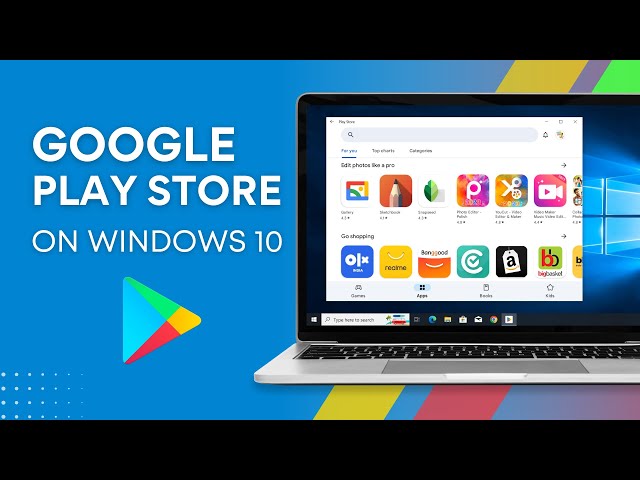
1. После установки расширения ARC Welder на браузер Chrome, откройте его и нажмите «Добавить ваш APK».
2. Выберите файл APK, который вы скачали из Google Play Store, и нажмите «Открыть».
3. Настройте параметры запуска приложения, такие как ориентация экрана и размер окна, затем нажмите «Запустить».
4. Приложение будет запущено на ПК с помощью ARC Welder, и вы сможете пользоваться им как на мобильном устройстве.
