
Проблемы с отображением значков на рабочем столе или в проводнике Windows 10 могут быть вызваны поврежденным кэшем значков. Это может привести к тому, что значки не отображаются должным образом или вообще исчезают, что создает неудобства для пользователей. Однако решить эту проблему можно путем перестройки кэша значков в операционной системе.
В этой статье рассмотрим, каким образом можно легко и быстро восстановить кэш значков в Windows 10, чтобы исправить проблемы с отображением иконок и вернуть рабочий стол к нормальному состоянию.
Как восстановить кэш иконок в Windows 11/10?
Иконки играют важную роль в пользовательском интерфейсе операционной системы Windows, и иногда могут возникать проблемы с их отображением из-за поврежденного кэша иконок. Для того чтобы исправить эту проблему, можно восстановить кэш иконок в Windows 11/10 следующими шагами:
1. Откройте диспетчер задач: Нажмите Ctrl + Shift + Esc, чтобы открыть диспетчер задач.
2. Найдите процесс Windows Explorer: В разделе «Процессы» найдите процесс Windows Explorer, выделите его и нажмите кнопку «Перезапуск» в правом нижнем углу диспетчера задач.
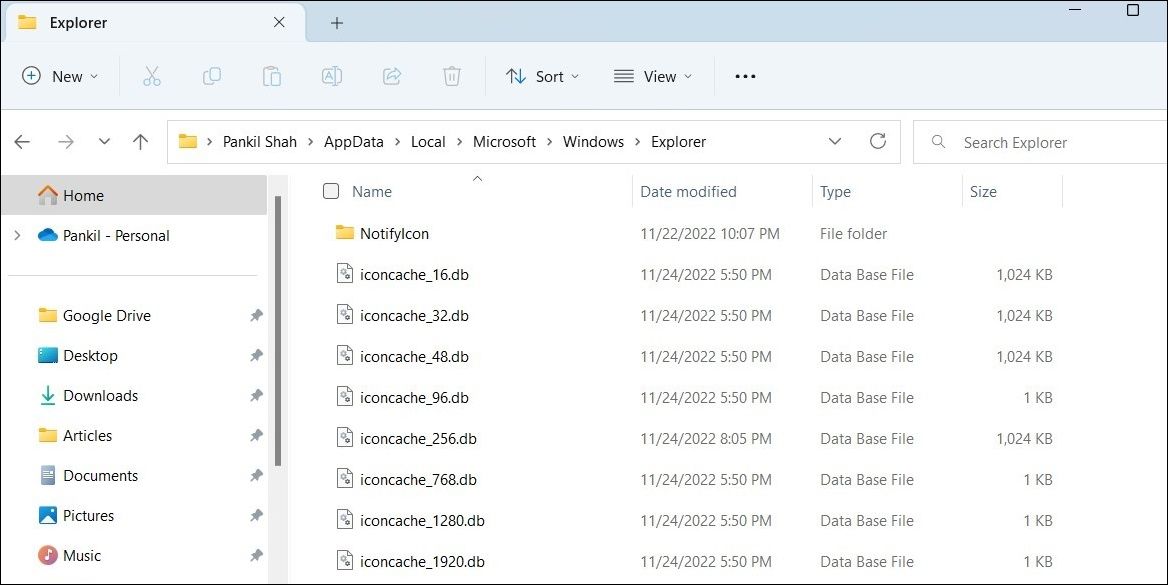
3. Удалите скрытые файлы IconCache.db: Перейдите в папку C:\Users\Ваше_имя_пользователя\AppData\Local и найдите файл IconCache.db. Удалите этот файл (если его не видно, нужно включить отображение скрытых файлов в настройках).
4. Перезапустите компьютер: После удаления файла IconCache.db перезапустите компьютер, чтобы изменения вступили в силу.
После выполнения этих шагов кэш иконок должен быть восстановлен, и проблемы с отображением иконок в Windows 11/10 могут быть исправлены.
Подготовка к восстановлению кэша иконок
Перед тем, как приступить к восстановлению кэша иконок в Windows 10, важно выполнить несколько подготовительных шагов. Эти действия помогут убедиться, что процесс восстановления пройдет успешно и без проблем.
Создание резервной копии системы
- Откройте Панель управления. Найдите и выберите «Резервное копирование и восстановление».
- Выберите Создание резервной копии. Укажите место, куда вы хотите сохранить резервную копию.
- Выберите, что вы хотите включить в резервную копию. Это может быть системные файлы, документы, настройки и т. д.
- Нажмите «Запуск резервного копирования». Подождите, пока процесс завершится.
- Проверьте, что резервная копия была успешно создана. Убедитесь, что вы можете восстановить свои данные из нее при необходимости.
Создав резервную копию системы, вы защитите свои данные от потери и сможете быстро восстановить их в случае сбоя системы или других проблем. Повторяйте эту процедуру регулярно, чтобы быть уверенными в безопасности ваших данных.
Перезагрузка иконок в Windows
Проблемы с отображением иконок на рабочем столе или в проводнике Windows могут возникнуть из-за поврежденного кеша иконок. Для исправления этой проблемы необходимо перезагрузить кеш иконок. Следуйте инструкциям ниже, чтобы выполнить эту операцию:
- Откройте Командную строку: Нажмите Win + X, выберите Командную строку (Администратор), чтобы открыть ее с правами администратора.
- Остановите процесс оболочки: Введите команду ‘taskkill /f /im explorer.exe’ и нажмите Enter. Это остановит процесс оболочки Windows.
- Удалите кеш иконок: Введите команду ‘del /a /q %localappdata%\IconCache.db’ и нажмите Enter. Это удалит файл кеша иконок.
- Перезапустите оболочку: Введите команду ‘start explorer.exe’ и нажмите Enter. Это перезапустит оболочку Windows и обновит кеш иконок.
После выполнения этих шагов кеш иконок Windows должен быть перезагружен, что поможет исправить проблемы с отображением иконок на вашем компьютере.
Восстановление кэша иконок через командную строку
Для восстановления кэша иконок в Windows 10/11 через командную строку выполните следующие шаги:
1. Откройте командную строку от имени администратора.
2. Введите следующие команды поочередно:
del %localappdata%\IconCache.db
taskkill /f /im explorer.exe
start explorer.exe
3. После выполнения команд закройте командную строку и перезагрузите систему.
4. После перезагрузки кэш иконок должен быть восстановлен, и проблемы с отображением иконок должны быть исправлены.
Открытие командной строки с правами администратора
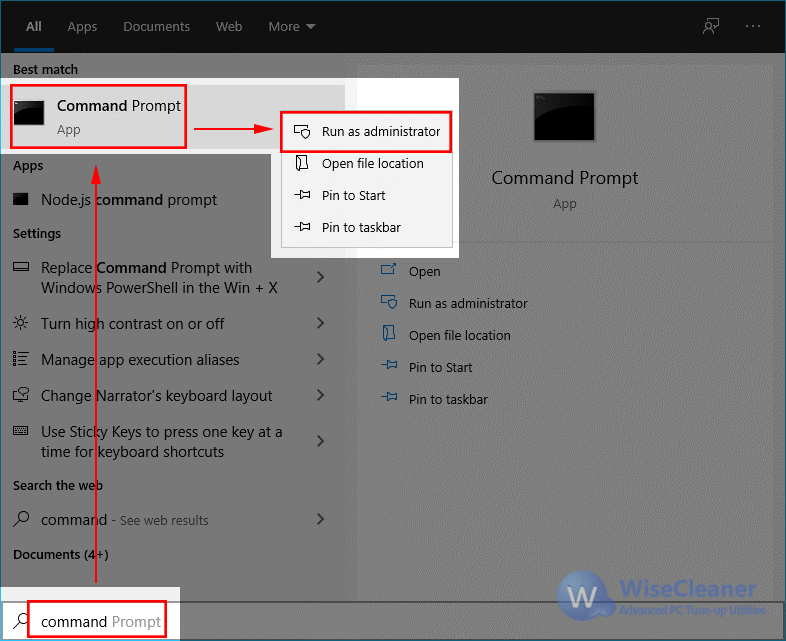
Для того чтобы восстановить кэш иконок в Windows 11/10, вам потребуется открыть командную строку с правами администратора. Это можно сделать следующим образом:
1. Нажмите клавишу Windows и введите «Командная строка».
2. Правой кнопкой мыши кликните на значке «Командная строка» и выберите «Запустить от имени администратора».
Примечание: Убедитесь, что у вас есть права администратора на компьютере, иначе данная процедура не выполнится.
Выполнение команд для очистки и восстановления кэша иконок
Когда иконки на рабочем столе или в проводнике Windows становятся невидимыми или некорректными, рекомендуется выполнить очистку и восстановление кэша иконок. Для этого выполните следующие команды:
1. Откройте командную строку от имени администратора. Для этого нажмите Win + X и выберите «Командная строка (администратор)».
2. Для очистки кэша иконок выполните следующую команду:
del /a /q %localappdata%\IconCache.db
3. После выполнения команды перезагрузите компьютер, чтобы изменения вступили в силу.
Использование специализированных инструментов для восстановления кэша иконок
Помимо ручного восстановления кэша иконок, существуют специализированные инструменты, которые могут помочь в данной задаче. Ниже представлены некоторые из таких инструментов:
- Icon Cache Rebuilder: Простой в использовании инструмент, который автоматически перестраивает кэш иконок в Windows 10, помогая исправить проблемы с иконками.
- Tweaking.com Windows Repair: Мощный инструмент для восстановления различных системных проблем, включая исправление кэша иконок.
- Winaero Tweaker: Утилита с широким спектром функций, включая инструмент для восстановления кэша иконок в Windows 10.
Выбрав подходящий инструмент, вы сможете более эффективно восстановить кэш иконок и исправить проблемы с иконками на вашем компьютере под управлением Windows 10.
Загрузка и установка программ для восстановления кэша иконок
Для восстановления кэша иконок на Windows 10 можно воспользоваться специальными программами, которые помогут восстановить испорченные или отсутствующие значки на рабочем столе. Ниже представлены несколько популярных программ для восстановления кэша иконок:
- IconCache Rebuilder: Простая и удобная утилита, которая позволяет восстановить кэш иконок одним нажатием кнопки. Программа автоматически пересоздает кэш иконок и возвращает им по умолчанию иконки для всех файлов и папок.
- Tweaking.com Windows Repair: Эта универсальная утилита поможет не только восстановить кэш иконок, но и исправить другие проблемы с Windows. Программа имеет простой интерфейс и множество инструментов для восстановления системных настроек.
- ReIcon: Удобная программа с простым интерфейсом, которая специализируется на восстановлении и управлении иконками в Windows. С ее помощью можно легко изменять иконки для любых файлов и папок.
Выбрав подходящую программу и следуя инструкциям по установке, вы сможете быстро и безопасно восстановить кэш иконок на Windows 10 и исправить все проблемы с отображением значков на рабочем столе.
