Windows 11 — это новая операционная система от Microsoft, которая предлагает множество новых функций и улучшений. Однако, пользователи иногда сталкиваются с проблемой, когда обновления не устанавливаются на их устройства.
Существует несколько причин, по которым обновления Windows 11 могут не устанавливаться. Это может быть вызвано наличием ошибок в системе, недостаточным местом на диске, проблемами с интернет-соединением или некорректными настройками.
Решить проблему установки обновлений на Windows 11 можно путем выполнения ряда шагов. Сначала рекомендуется проверить наличие достаточного свободного места на диске, запустить диагностику системы, обновить драйвера и проверить подключение к интернету.
Проблема установки обновлений на Windows 11
Примечание: Перед тем как приступить к поиску решения проблемы установки обновлений, убедитесь, что ваш компьютер удовлетворяет минимальным требованиям для Windows 11 и что вы используете лицензионную версию операционной системы.
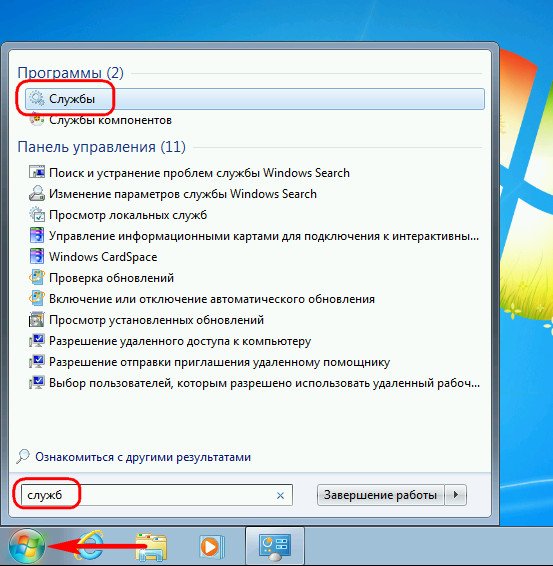
Чтобы устранить проблему, можно попробовать выполнить ряд действий, включая проверку доступности обновлений через Центр обновления Windows, перезапуск служб Windows Update, временное отключение антивирусного ПО, проведение проверки на наличие ошибок в системных файлах и т. д.
Если проблема не устранилась после выполнения базовых действий, рекомендуется обратиться к специалисту или поддержке Microsoft для получения более детальных инструкций и решения проблемы.
Что делать, если не устанавливаются обновления на Windows 11?
Если вы столкнулись с проблемой, когда обновления на Windows 11 не устанавливаются, не отчаивайтесь. Вот несколько шагов, которые могут помочь вам решить эту проблему:
- Проверьте подключение к Интернету. Убедитесь, что ваше устройство имеет доступ к сети.
- Перезагрузите компьютер. Иногда простая перезагрузка может помочь в установке обновлений.
- Отключите антивирусное программное обеспечение. Некоторые антивирусные программы могут блокировать установку обновлений.
- Проверьте наличие свободного места на диске. Убедитесь, что на вашем устройстве достаточно места для установки обновлений.
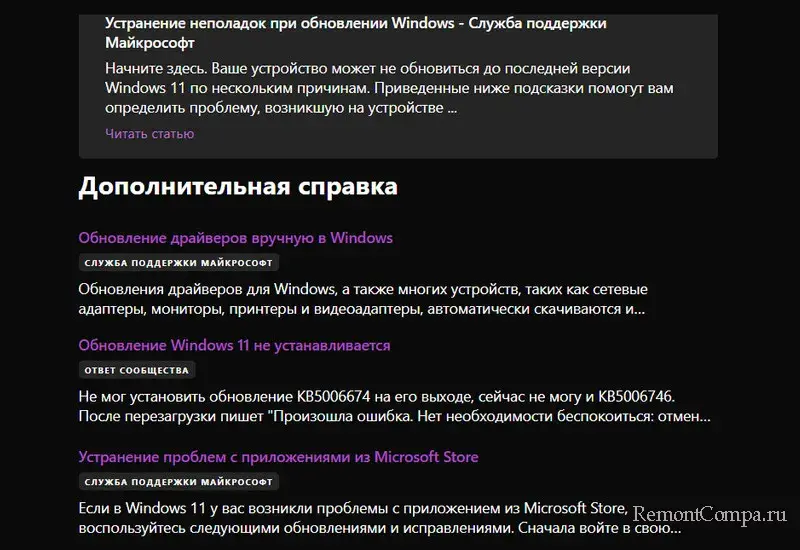
- Запустите инструмент устранения неполадок Windows Update. Этот инструмент может помочь в идентификации и устранении проблем с обновлениями.
Если ни один из перечисленных методов не помог в установке обновлений на Windows 11, обратитесь за помощью к специалисту или на официальный сайт поддержки Microsoft.
Проверка подключения к интернету
1. Проверьте подключение к Wi-Fi: Перейдите в настройки сети и интернета и убедитесь, что ваш компьютер подключен к Wi-Fi сети с доступом к Интернету.
2. Перезагрузите маршрутизатор: Иногда проблемы с обновлениями могут быть связаны с неполадками на вашем маршрутизаторе. Попробуйте перезагрузить маршрутизатор и повторите попытку установки обновлений.
3. Проверьте наличие ограничений: Убедитесь, что ваш антивирус или брандмауэр не блокируют доступ к серверам обновлений Windows. Проверьте настройки безопасности и временно отключите защиту, чтобы установить обновления.
Освобождение места на диске
Для успешной установки обновлений на Windows 11 важно иметь достаточно свободного места на диске. В случае, если не удается установить обновления из-за нехватки места, рекомендуется выполнить следующие шаги:
- Удалить временные файлы и кэш браузера.
- Очистить корзину и временные файлы.
- Удалить ненужные приложения и программы.
- Переместить личные файлы на внешний накопитель.
После освобождения места на диске установка обновлений на Windows 11 должна пройти успешно.
Возможные причины неустановки обновлений на Windows 11
Существует несколько возможных причин, почему обновления не устанавливаются на Windows 11:
- Проблемы с интернет-подключением: Неустойчивое или медленное интернет-подключение может препятствовать загрузке обновлений.
- Недостаточно места на диске: Если на диске C недостаточно свободного места, обновления могут не устанавливаться из-за ограниченного места для временных файлов.
- Наличие вирусов или вредоносного ПО: Наличие вредоносных программ на компьютере может помешать установке обновлений.
- Проблемы с обновлением Windows: Некорректно установленные предыдущие обновления или неправильные настройки могут быть причиной неудачной установки новых обновлений.
- Ошибки в системе: Некорректно работающие системные службы или ошибки в реестре Windows могут привести к неуспешной установке обновлений.
Проблемы с обновлениями в Windows 11
Чтобы избежать проблем с обновлениями в Windows 11, следует:
- Проверить наличие достаточного свободного места на диске.
- Убедиться, что интернет-соединение стабильно и подключено.
- Отключить антивирусные программы или другие потенциально конфликтующие приложения.
Если после выполнения этих рекомендаций проблемы с обновлениями все равно остаются, целесообразно обратиться к поддержке Microsoft или воспользоваться официальными инструментами диагностики и устранения неполадок.
Конфликт имеющегося ПО с обновлениями
Иногда обновления не устанавливаются из-за конфликта с уже установленным программным обеспечением на вашем устройстве. Например, антивирусные программы, системные утилиты или другие приложения могут блокировать процесс обновления. Для решения проблемы необходимо временно отключить такие программы и попробовать обновить систему снова. Также стоит проверить наличие программ, которые могут конфликтовать с процессом обновления, и удалить их, если это возможно, для успешной установки обновлений.
Как решить проблему установки обновлений на Windows 11
Проблемы с установкой обновлений на Windows 11 могут возникать по разным причинам, однако есть несколько шагов, которые можно предпринять для их устранения.
- Проверьте подключение к интернету. Убедитесь, что ваш компьютер имеет доступ к сети и скорость интернет-соединения достаточно высока для загрузки обновлений.
- Запустите службы Windows Update. Иногда проблемы с обновлениями могут быть связаны с некорректной работой служб Windows Update. Перезапустите службы Windows Update и проверьте обновления еще раз.
- Очистите временные файлы. Накопленные временные файлы могут занимать место и мешать установке обновлений. Запустите очистку временных файлов и проверьте обновления снова.
- Проверьте наличие ошибок. Проверьте журналы событий на наличие ошибок, связанных с обновлениями. Это может помочь выявить конкретные проблемы и найти решение.
- Используйте инструменты устранения неполадок. Windows 11 имеет встроенные инструменты для устранения неполадок с обновлениями. Запустите инструмент и последуйте инструкциям для поиска и устранения проблем.
После выполнения этих шагов попробуйте установить обновления еще раз. Если проблема сохраняется, обратитесь к службе поддержки Microsoft для получения дополнительной помощи.
