Windows 10 — это удивительная операционная система, но некоторым пользователям может быть знакома проблема, когда система закрывает программы без вашего согласия.
Эта неприятная ситуация может вызвать раздражение, особенно когда вы работаете над важным проектом или играете в любимую игру. Но не отчаивайтесь! Есть несколько способов решить эту проблему и настроить Windows 10 так, чтобы она не закрывала программы без вашего желания.
Давайте рассмотрим 6 полезных решений, которые помогут вам избавиться от этой неприятной недоразумения и наслаждаться работой на вашем компьютере без прерываний.
Проблема самостоятельного закрытия программ в Windows 10: 6 проверенных решений
- Проверьте наличие вирусов и вредоносных программ с помощью антивирусного ПО.
- Обновите драйвера устройств, особенно видео- и аудиодрайвера.
- Отключите автоматическое обновление программ через «Центр обновления Windows».
- Измените настройки питания, чтобы предотвратить перевод ПК в режим сна/гибернации.
- Проверьте программы на наличие конфликтующих процессов и приложений.
- Переустановите операционную систему, если проблема не решается другими способами.
Проверьте наличие вирусов на вашем компьютере

Вирусы и вредоносные программы могут быть причиной неправильной работы операционной системы и автоматического закрытия программ. Чтобы исключить эту возможность, рекомендуется выполнить сканирование вашего компьютера на наличие вредоносного ПО с помощью антивирусной программы. Убедитесь, что ваш антивирусный софт обновлен до последней версии и проведите полное сканирование системы. Если обнаружатся подозрительные файлы или программы, следуйте рекомендациям антивирусной программы по удалению или карантину обнаруженных угроз.
Используйте антивирус для сканирования системы
Одной из причин закрытия программ на автоматическое действие в системе могут быть вредоносные программы или вирусы. Чтобы исключить возможность таких угроз, рекомендуется использовать антивирусное ПО для сканирования компьютера. Это позволит выявить и удалить возможные угрозы, которые могут приводить к автоматическому закрытию программ.
Установите обновления Windows для защиты от известных уязвимостей
Для предотвращения возможности автоматического закрытия программ в Windows 10 актуально устанавливать все доступные обновления. Обновления системы включают исправления уязвимостей, которые могут привести к нестабильной работе операционной системы и к аварийным сбоям программ. Поэтому регулярно проверяйте наличие обновлений в меню «Настройки» -> «Обновление и безопасность» -> «Проверить наличие обновлений» и устанавливайте их немедленно.
Проверьте активные процессы и службы в системе

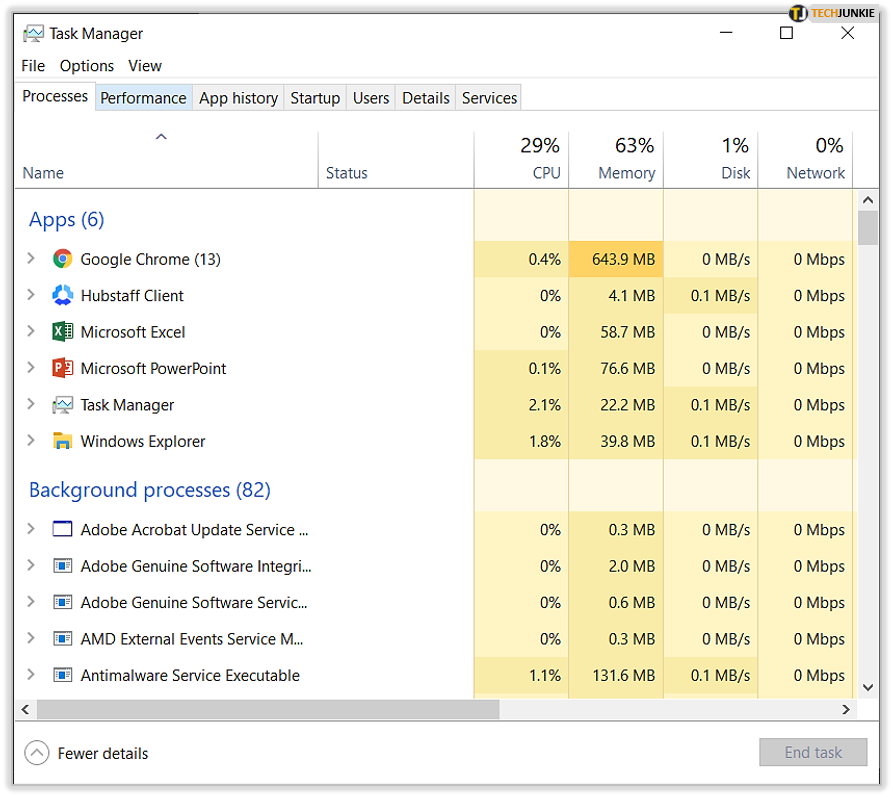
Иногда закрытие программ на Windows 10 может быть вызвано конфликтами между активными процессами и службами. Для проверки этого откройте Диспетчер задач, нажав комбинацию клавиш Ctrl + Shift + Esc. Во вкладке «Процессы» вы можете видеть все текущие процессы и использование ресурсов. Просмотрите список и найдите возможные конфликтующие процессы.
Кроме того, просмотрите службы, запущенные на вашем компьютере. Для этого в Диспетчере задач перейдите на вкладку «Службы». Проверьте, не запущены ли какие-то ненужные службы или службы, которые могут быть связаны с проблемой закрытия программ. Вы можете приостановить или отключить службы, чтобы проверить, влияет ли это на поведение системы.
Изучите список запущенных процессов в диспетчере задач

Отключите ненужные службы через Панель управления
Еще одним способом ускорения работы Windows 10 и предотвращения автоматического закрытия программ может быть отключение ненужных служб. Для этого перейдите в Панель управления, затем в раздел «Система и безопасность» и выберите «Административные инструменты».
Затем откройте «Услуги» и найдите те службы, которые вам не нужны. Например, вы можете отключить службы, связанные с обновлениями или службы, запускающиеся автоматически и замедляющие работу системы.
Убедитесь, что вы понимаете, какие службы вы отключаете, чтобы избежать проблем с работой операционной системы.
Проверка наличия конфликтов программ и утилит
Для выявления возможных конфликтов программ и утилит, вызывающих автоматическое закрытие приложений в Windows 10, выполните следующие шаги:
Шаг 1: Перезагрузите компьютер и запустите только необходимые программы. Попробуйте открыть приложение, которое ранее закрывалось автоматически.
Шаг 2: Перейдите в Диспетчер задач (Ctrl + Shift + Esc) и проверьте активные процессы. Обратите внимание на приложения, которые могут вызывать конфликты.
Шаг 3: Отключите временно антивирусное ПО и любые другие утилиты, которые могут влиять на работу приложения. Попробуйте запустить приложение без них.
Шаг 4: Проверьте журналы событий Windows на наличие записей о возможных конфликтах программ и утилит.
После выполнения этих шагов оцените поведение приложения и определите, осталась ли проблема с автоматическим закрытием программы.
