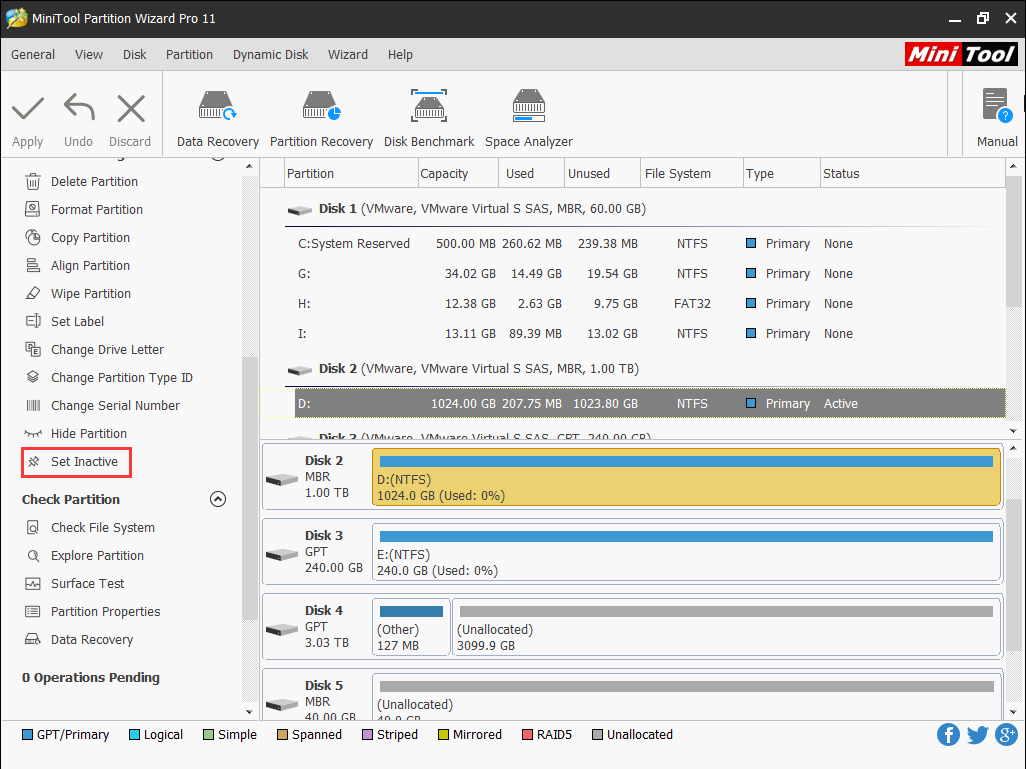
MiniTool Partition Wizard — удобное приложение для управления разделами жёсткого диска. Одной из важных задач при работе с разделами является установка статуса активности и неактивности. Данная функция позволяет выбирать, какой раздел будет загружаться при запуске компьютера.
В этом учебном пособии мы пошагово рассмотрим, как установить активный/неактивный статус раздела с помощью MiniTool Partition Wizard. Этот процесс несложен и позволит вам легко управлять загрузочными разделами вашего компьютера.
Следуйте нашим инструкциям и вы сможете настроить активный/неактивный статус разделов с LeMarche в MiniTool Partition Wizard без лишних сложностей. Приступим!
Как установить активное/неактивное состояние в MiniTool Partition Wizard: пошаговое руководство
- Запустите MiniTool Partition Wizard и выберите раздел, который вы хотите изменить.
- Щелкните правой кнопкой мыши на выбранном разделе и выберите «Установить активный» или «Установить неактивный» в зависимости от того, что вам необходимо.
- Подтвердите свое действие, нажав «Применить» в верхнем меню программы.
- Дождитесь завершения операции и перезагрузите компьютер, если это необходимо.
Теперь вы знаете, как установить активное или неактивное состояние раздела в MiniTool Partition Wizard. Не забудьте делать резервные копии данных перед внесением изменений в структуру диска!
Установка активного состояния
Активное состояние раздела означает, что он содержит операционную систему, которая будет загружаться при старте компьютера. Если вы хотите установить активное состояние для определенного раздела, выполните следующие шаги:
- Запустите MiniTool Partition Wizard и выберите нужный раздел.
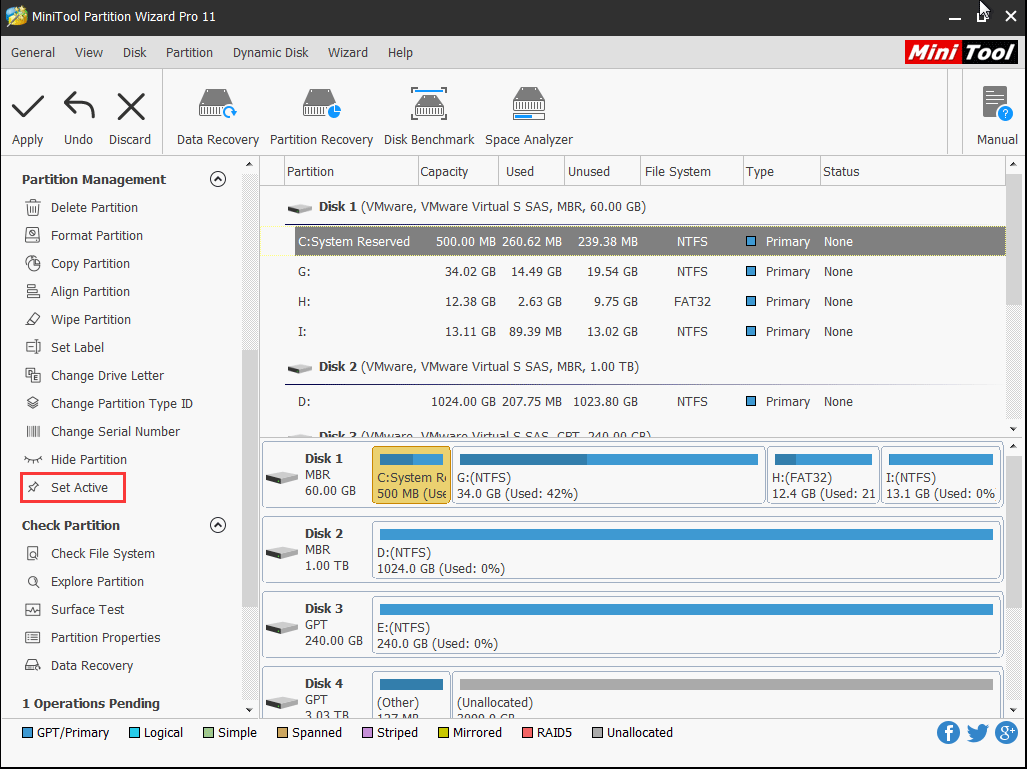
- Щелкните правой кнопкой мыши на выбранном разделе и выберите «Установить активное».
- Подтвердите ваше действие, нажав «Да».
После выполнения этих шагов выбранный раздел будет установлен как активный, и операционная система будет загружаться с него при следующем запуске компьютера.
Шаг 1: Запустите программу MiniTool Partition Wizard
Прежде всего, нужно запустить программу MiniTool Partition Wizard на вашем компьютере. Для этого найдите ярлык программы на рабочем столе или в меню «Пуск» и дважды щелкните по нему.
После запуска программы вы увидите основное окно MiniTool Partition Wizard, готовое к работе с разделами на вашем диске.
Шаг 2: Выберите нужный раздел диска
После запуска MiniTool Partition Wizard найдите нужный раздел диска в списке дисков и разделов. Вы можете выбрать раздел, который вы хотите отметить как активный или неактивный, просто щелкнув на нем левой кнопкой мыши.
Шаг 3: Нажмите правой кнопкой мыши и выберите опцию «Set Active»
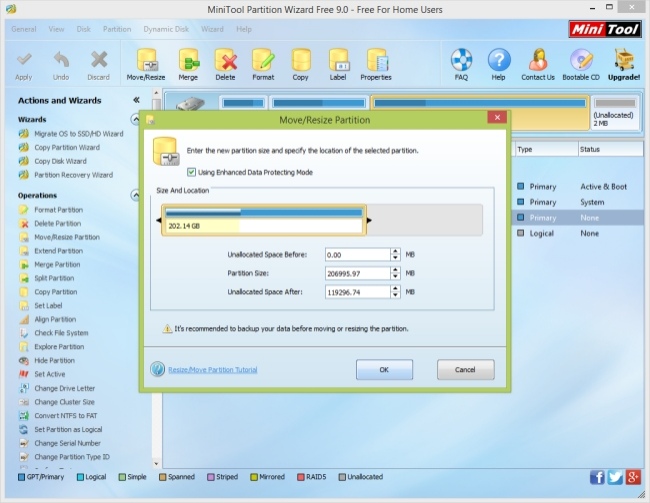
После выбора неактивного раздела MiniTool Partition Wizard, щелкните правой кнопкой мыши по нему. В выпадающем меню выберите опцию «Set Active».
| Шаг | Действие |
| 1 | Выберите неактивный раздел |
| 2 | Щелкните правой кнопкой мыши и выберите «Set Active» |
| 3 | Дождитесь завершения выполнения операции |
Этот шаг активирует выбранный раздел, что позволит использовать его как загрузочный при необходимости.
Установка неактивного состояния
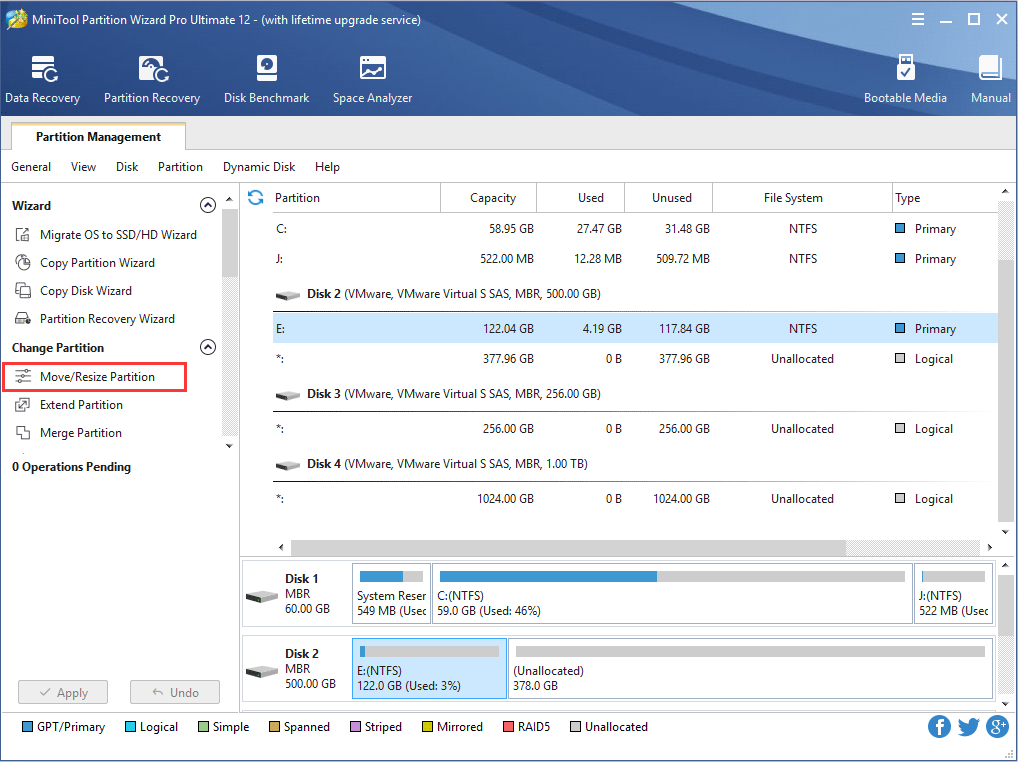
Чтобы установить раздел в неактивное состояние с помощью программы MiniTool Partition Wizard, выполните следующие шаги:
- Запустите приложение MiniTool Partition Wizard на вашем компьютере.
- Выберите нужный диск или раздел, который вы хотите сделать неактивным.
- Щелкните правой кнопкой мыши на выбранном разделе и выберите «Set Inactive» (Установить неактивный).
- Подтвердите свое действие, нажав «Apply» (Применить) в верхнем меню программы.
Теперь выбранный раздел будет установлен в неактивное состояние. Будьте осторожны при внесении изменений в разделы на жестком диске, так как неправильные действия могут привести к потере данных.
Шаг 1: Откройте MiniTool Partition Wizard и выберите раздел диска
Для начала работы с MiniTool Partition Wizard откройте программу на вашем компьютере. После запуска у вас отобразится список всех разделов диска, которые доступны для управления.
Выберите нужный раздел, который вы хотите сделать активным или неактивным, кликнув на нем один раз левой кнопкой мыши. Раздел будет выделен и вы сможете приступить к дальнейшим действиям.
