Stellaris — захватывающая стратегическая игра в жанре космической симуляции, но некоторые игроки сталкиваются с проблемой зависания игры при запуске в операционной системе Windows. Эта проблема может испортить игровой процесс и вызвать разочарование у игроков. В данной статье мы рассмотрим несколько способов решения этой проблемы.
Первым шагом для решения проблемы с зависанием игры Stellaris при запуске в Windows является обновление видеодрайверов на вашем компьютере. Устаревшие или несовместимые драйвера могут привести к конфликтам и проблемам работы игры. Поэтому рекомендуется проверить наличие последних обновлений для вашей видеокарты и установить их.
Другим способом решения проблемы может быть проверка целостности игровых файлов через платформу Steam. Некорректно загруженные или поврежденные файлы могут быть причиной зависания игры. Запустите Steam, найдите игру Stellaris в вашей библиотеке, нажмите правой кнопкой мыши на нее, выберите «Свойства», затем перейдите на вкладку «Местные файлы» и нажмите «Проверить целостность игровых файлов».
Решение проблемы: Stellaris вылетает при запуске на Windows
Если у вас возникает проблема с зависанием Stellaris при запуске, вот несколько шагов, которые могут помочь вам решить эту проблему:
- Обновить драйвера видеокарты: Убедитесь, что у вас установлены последние драйверы для вашей видеокарты. Это может помочь устранить конфликты совместимости и обеспечить более стабильную работу игры.
- Проверить целостность файлов игры: Запустите проверку целостности файлов игры через платформу Steam. Это поможет обнаружить и исправить возможные повреждения файлов игры, которые могут вызывать сбои при запуске.
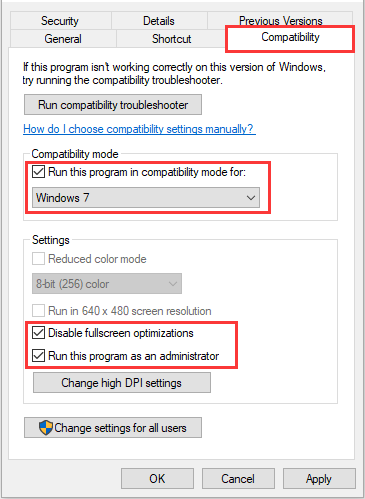
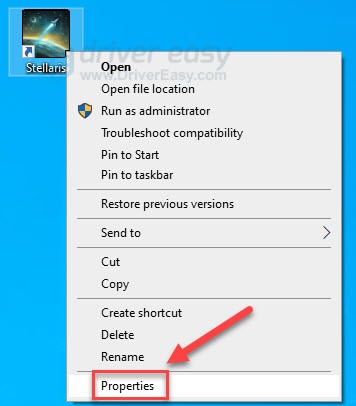
- Запустить игру в режиме совместимости: Попробуйте запустить Stellaris в режиме совместимости с предыдущими версиями Windows. Для этого нажмите правой кнопкой мыши на ярлыке игры, выберите «Свойства», затем перейдите на вкладку «Совместимость» и установите соответствующие параметры.
- Отключить программы сторонних разработчиков: Временно отключите антивирусное ПО и другие программы сторонних разработчиков, которые могут вмешиваться в работу игры. Попробуйте запустить Stellaris без них.
- Обновить операционную систему: Убедитесь, что у вас установлены все доступные обновления для операционной системы Windows. Некоторые обновления могут содержать исправления для проблем совместимости игр.
После выполнения этих шагов попробуйте запустить Stellaris снова и проверьте, решена ли проблема с вылетами при запуске игры.
Проверка минимальных системных требований
Перед запуском игры Stellaris важно убедиться, что ваш компьютер соответствует минимальным системным требованиям игры. Обратите внимание на следующие характеристики:
Операционная система: Windows 7/8/10 (64-бит)
Процессор: Intel Core 2 Quad 9400 @ 2.66 GHZ / AMD Athlon II X4 640 @ 3.0 GHZ
Оперативная память: 4 GB RAM
Видеокарта: NVIDIA GeForce X 460 / AMD Radeon HD 5770 / Intel HD Graphics 4600, 1 GB VRAM
DirectX: версии 9.0c
Убедитесь, что ваш компьютер соответствует данным требованиям перед попыткой запустить игру Stellaris, чтобы избежать возможных проблем с работой игры.
Проверка версии Windows
- Нажмите на клавиатуре сочетание клавиш Win + R, чтобы открыть окно «Выполнить».
- Введите команду «winver» и нажмите Enter.
- В открывшемся окне вы увидите информацию о версии вашей операционной системы Windows.
Убедитесь, что у вас установлена поддерживаемая версия Windows, которая совместима с игрой Stellaris. В случае несоответствия требованиям, рекомендуется обновить операционную систему до подходящей версии.
Проверка объема оперативной памяти
Для успешного запуска игры Stellaris необходимо убедиться, что объем оперативной памяти вашего компьютера соответствует требованиям игры. Проверьте, достаточно ли у вас ОЗУ для запуска Stellaris. Рекомендуемый объем памяти для игры может быть найден на официальном сайте производителя или на упаковке игры.
Обновление графических драйверов
Проверьте, что у вас установлены последние обновления для видеодрайверов. Посетите официальный сайт производителя вашей видеокарты и загрузите последнюю версию драйверов для вашей модели. Установите их, следуя инструкциям на экране.
После установки обновлений перезагрузите компьютер и попробуйте запустить Stellaris снова. Обновление видеодрайверов может устранить проблемы с совместимостью и помочь избежать сбоев при запуске игры.
Настройка автоматического обновления

Чтобы избежать проблем с зависанием Stellaris при запуске, рекомендуется настроить автоматическое обновление игры. Для этого выполните следующие действия:
| Шаг 1: | Запустите клиент Steam на вашем компьютере. |
| Шаг 2: | Перейдите в раздел «Библиотека» и найдите игру Stellaris в списке с установленными играми. |
| Шаг 3: | Щелкните правой кнопкой мыши по игре Stellaris и выберите пункт «Свойства». |
| Шаг 4: | В открывшемся окне перейдите на вкладку «Обновления». |
| Шаг 5: | Выберите опцию «Обновлять эту игру автоматически». |
| Шаг 6: | Нажмите «Закрыть», чтобы сохранить изменения. |
После выполнения этих шагов Steam будет автоматически обновлять игру Stellaris, что поможет предотвратить возможные ошибки при запуске. Проверьте, не возникает ли снова проблема с зависанием после настройки автоматического обновления.
Ручное обновление драйверов
Если проблема с зависанием при запуске Stellaris связана с драйверами устройств, то попробуйте ручное обновление драйверов. Для этого:
| 1. | Зайдите на официальный сайт производителя вашего устройства (видеокарта, звуковая карта и т. д.). |
| 2. | Найдите раздел поддержки и загрузок драйверов. |
| 3. | Скачайте последнюю версию драйвера для вашей операционной системы и архитектуры процессора (32-битная или 64-битная). |
| 4. | Установите скачанный драйвер по инструкции от производителя. |
| 5. | Перезагрузите компьютер и запустите Stellaris, чтобы проверить, устранилась ли проблема. |
Проверка наличия обновлений для игры
Периодически разработчики выпускают обновления для игры, которые могут исправить проблему с ее зависанием при запуске. Чтобы проверить наличие обновлений для Stellaris:
- Запустите Steam и перейдите в библиотеку игр.
- Найдите Stellaris в списке установленных игр, нажмите правой кнопкой мыши и выберите «Свойства».
- Перейдите на вкладку «Обновления» и установите галочку рядом с «Автоматически обновлять игру».
- Нажмите кнопку «Проверить целостность файлов игры» для проверки наличия обновлений и исправления поврежденных файлов.
После проведения этих действий запустите игру и проверьте, не прекращается ли зависание при запуске. Если проблема остается, переходите к следующему шагу.
