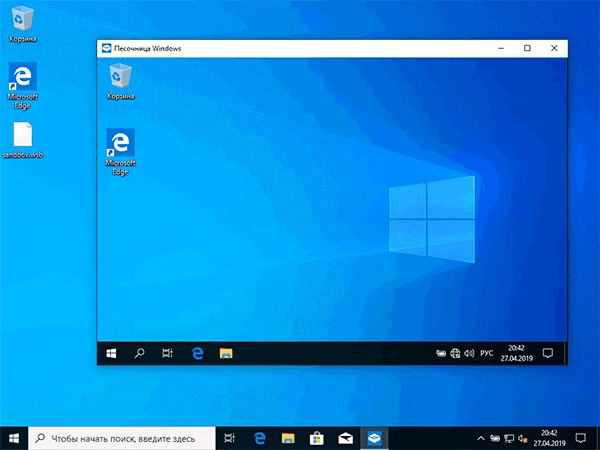
Песочница в Windows 10 – это функция операционной системы, позволяющая запускать программы в изолированном и безопасном окружении. Это очень полезный инструмент для тестирования новых приложений или веб-сайтов без риска повреждения вашей основной системы.
В данной статье мы рассмотрим, как включить и настроить песочницу в Windows 10, а также как эффективно использовать ее для проведения экспериментов и проверки на безопасность. Давайте разберемся в подробностях и изучим все возможности этого удобного инструмента.
Песочница Windows 10

Песочница Windows 10 позволяет пользователям запускать некоторые программы или файлы без опасения за техническую целостность основной системы. Это особенно полезно для тестирования неизвестных программ или для запуска подозрительных файлов с минимальным риском для основного рабочего окружения.
Использование песочницы Windows 10 предоставляет дополнительный уровень безопасности, что делает его ценным инструментом для пользователей, заботящихся о целостности своих данных и защите компьютера от вредоносных программ.
Включение песочницы в Windows 10
Песочница (Windows Sandbox) в Windows 10 представляет собой изолированную среду, позволяющую безопасно запускать и тестировать приложения без воздействия на основную систему. Для включения песочницы в Windows 10 выполните следующие шаги:
- Откройте меню «Пуск» и перейдите в раздел «Настройки».
- Выберите пункт «Система» и затем перейдите на вкладку «Приложения».
- В левом меню выберите «Песочница Windows».
- Переключите ползунок в положение «Включено».
- После этого песочница будет активирована на вашем компьютере и вы сможете запускать изолированные среды для работы с приложениями.
Теперь у вас есть возможность использовать песочницу Windows 10 для безопасного тестирования приложений и выполнения других задач в изолированной среде.
Шаги по активации функции
Чтобы включить песочницу в Windows 10, следуйте этим шагам:
- Откройте «Параметры» (Settings) через Пуск или комбинацию клавиш Win + I.
- Перейдите в раздел «Обновление и безопасность» (Update & Security).
- Выберите «Защита устройства» (Windows Security) в боковой панели.
- Нажмите на «Открыть стандартные функции безопасности Windows» (Open Windows Security).
- Выберите «Песочница» (Sandbox) в разделе «Изоляция» (Isolation) и включите ее.
- Готово! Песочница теперь активирована и готова к использованию.
Настройка песочницы в Windows 10

Для настройки песочницы в Windows 10 вам понадобится:
- Перейти в «Настройки» через Пуск или комбинацию Win + I.
- Выбрать «Система» и затем «О песочнице».
- Включить песочницу, переключив соответствующий переключатель в положение «Включено».
- Настроить параметры песочницы, если необходимо, изменяя уровни безопасности или используя другие опции.
После выполнения этих шагов песочница в Windows 10 будет готова к использованию для безопасного запуска и тестирования программ.
Параметры безопасности
Чтобы включить дополнительные параметры безопасности в песочнице Windows 10, необходимо перейти в настройки системы и выбрать соответствующие опции.
Настройка параметров безопасности в песочнице позволяет создать более надежное окружение для работы с недоверенными приложениями и файлами, минимизируя риск заражения компьютера.
Обновление системы
Для улучшения работы Песочницы Windows 10 и обеспечения ее безопасности рекомендуется регулярно обновлять систему. Windows 10 автоматически загружает и устанавливает обновления, но вы также можете проверить наличие новых обновлений вручную.
Для проверки обновлений перейдите в Настройки > Обновление и безопасность. Здесь вы увидите доступные обновления и сможете установить их, если это необходимо.
Важно помнить, что обновления помогают исправить ошибки, улучшить производительность и обеспечить безопасность системы. Поэтому не забывайте периодически обновлять Песочницу Windows 10.
