
Windows 11 обладает множеством функций и улучшений, среди которых новые способы отображения информации. Одним из таких улучшений является удобный способ просмотра информации о погоде прямо на панели задач. Это позволяет быстро получать актуальные данные о погоде без необходимости открывать дополнительные приложения или веб-сайты.
Итак, как же просматривать информацию о погоде на панели задач Windows 11? Этот процесс достаточно прост и интуитивно понятен. В этой статье мы рассмотрим шаги, необходимые для активации и использования этой удобной функции. Вы сможете быть в курсе текущей погоды в любое время, даже не отвлекаясь от работы.
Как посмотреть информацию о погоде на панели задач Windows 11? Давайте разберемся [Виндоус windows]
![Как посмотреть информацию о погоде на панели задач Windows 11? Давайте разберемся [Виндоус windows]](https://cdn.windowsreport.com/wp-content/uploads/2021/09/How-to-remove-weather-from-the-taskbar-on-Windows-11-886x590.jpg)
Для просмотра информации о погоде на панели задач Windows 11 необходимо выполнить следующие шаги:
1. Откройте панель задач, наведя курсор на значок погоды.
Примечание: Если значок погоды не отображается на панели задач, его можно добавить, щелкнув правой кнопкой мыши на панели задач и выбрав пункт «Панель инструментов» -> «Погода».
2. После наведения курсора на значок погоды, отобразится окно с информацией о текущей погоде, температуре, влажности и прогнозе на следующие дни.
Примечание: Кликнув на значок погоды, вы можете перейти к подробной погодной информации во встроенном приложении для погоды.
Теперь вы легко можете отслеживать актуальную погоду прямо на панели задач Windows 11.
Как просмотреть информацию о погоде в панели задач Windows 11?
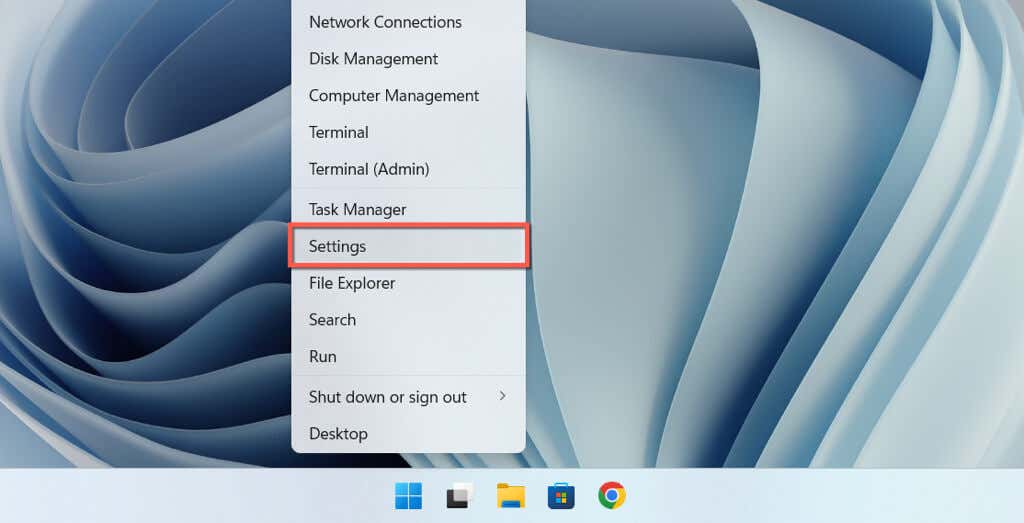
Windows 11 предлагает удобный способ отслеживать информацию о погоде прямо из панели задач. Для просмотра погоды в вашем регионе выполните следующие шаги:
| Шаг 1: | Нажмите на значок текущей погоды в панели задач. |
| Шаг 2: | Откроется окно с информацией о погоде в вашем районе, включая текущую температуру, прогноз на несколько дней и другие данные. |
| Шаг 3: | Вы также можете щелкнуть на иконке, чтобы открыть приложение погоды для дополнительных настроек и прогнозов. |
Таким образом, просмотр информации о погоде в панели задач Windows 11 делает отслеживание погоды удобным и быстрым.
Шаг 1. Настройка виджета погоды
Для просмотра информации о погоде на панели задач Windows 11 необходимо настроить виджет погоды соответствующим образом.
1. Нажмите правой кнопкой мыши на панели задачи в любом свободном месте.
2. В открывшемся контекстном меню выберите пункт «Панель инструментов».
3. В списке доступных элементов выберите «Погода».
4. Теперь виджет погоды появится на панели задачи, и вы сможете видеть актуальную информацию о погоде в вашем регионе.
Как открыть виджет погоды в Windows 11
Для просмотра информации о погоде в Windows 11 воспользуйтесь встроенным виджетом. Нажмите на значок погоды в панели задач, расположенном рядом с часами. В появившемся окне вы увидите текущую погоду, прогноз на несколько дней, данные о температуре и другие детали. Таким образом легко и удобно следить за погодными условиями прямо из панели задач Windows 11.
Подробности настройки виджета для отображения погоды
При настройке виджета для отображения погоды в Windows 11 на панели задач можно установить предпочитаемый город или местоположение, чтобы получать актуальные данные о погоде.
Для этого выполните следующие шаги:
- Щелкните правой кнопкой мыши на виджете погоды на панели задач.
- Выберите «Настроить» из выпадающего меню.
- Введите название города или выберите местоположение с помощью автозаполнения.
- Нажмите «Готово», чтобы сохранить настройки.
После выполнения этих действий виджет погоды на панели задач будет отображать актуальные данные о погоде для выбранного города или местоположения. Это позволит вам быстро получать информацию о текущих погодных условиях без необходимости открывать отдельное приложение.
Шаг 2. Добавление погоды на панель задач
Чтобы добавить информацию о погоде на панель задач в Windows 11, следуйте этим простым шагам:
- Щелкните правой кнопкой мыши на пустом месте на панели задач и выберите «Новый виджет».
- Выберите «Погода» из доступных виджетов.
- Появится окно с информацией о текущей погоде и прогнозом на ближайшие дни.
- Теперь погода будет отображаться на вашей панели задач, и вы сможете удобно отслеживать изменения погоды прямо из панели задач Windows 11.
Как добавить погоду на панель задач Windows 11
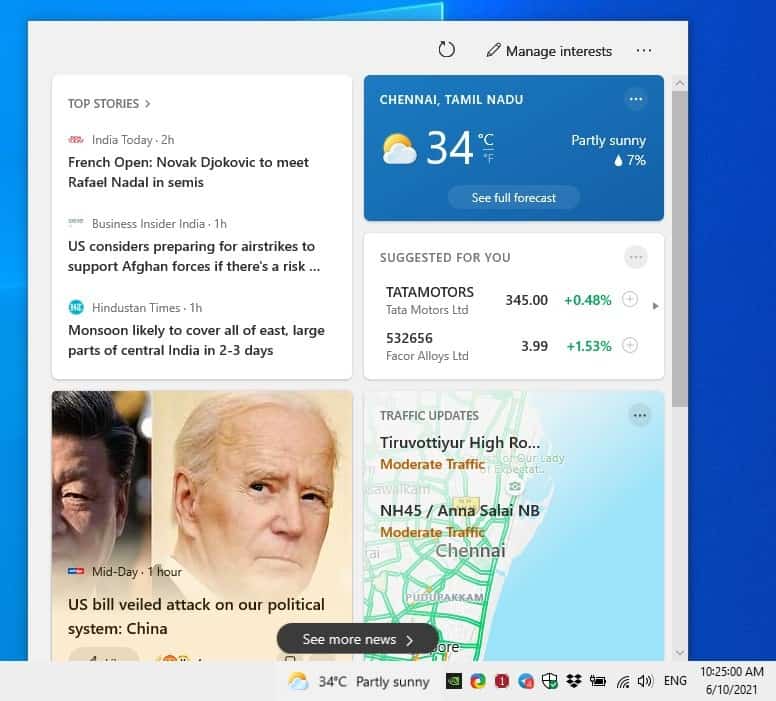
Для того чтобы просматривать погоду на панели задач Windows 11, вам нужно выполнить следующие шаги:
| Шаг 1: | Щелкните правой кнопкой мыши по пустому месту на панели задач. |
| Шаг 2: | Выберите пункт «Панель задач» и затем «Погода». |
| Шаг 3: | На панели задач появится погодный виджет, который будет отображать актуальные данные о погоде в вашем регионе. |
Доступные опции для настройки отображения погоды
1. Первый шаг: Нажмите правой кнопкой мыши на панели задач Windows 11.
2. Второй шаг: Выберите «Панель задач» и затем «Показать панель погоды».
3. Третий шаг: После этого появится блок с погодными данными.
4. Четвертый шаг: Вы можете настроить отображение погоды, нажав на значок погоды в блоке и выбрав опции, такие как единицы измерения температуры и скорости ветра.
