Hyper-V – один из наиболее популярных гипервизоров, который позволяет пользователям виртуализировать операционные системы и приложения на Windows. Однако, иногда возникают проблемы, например, когда Hyper-V не загружается с загрузочного ISO-образа. Это может стать серьезным препятствием для работы или тестирования.
В данной статье мы рассмотрим 3 быстрых способа решения проблемы, когда Hyper-V отказывается загружаться с ISO-образа. Эти методы могут помочь вам быстро исправить ошибку и вернуться к работе с виртуальными машинами.
Если вы столкнулись с проблемой неудачной загрузки Hyper-V с ISO-образа, не волнуйтесь! Примените один из предложенных ниже методов и восстановите нормальную работу вашей виртуальной машины без лишних сложностей.
Как исправить проблему с загрузкой Hyper-V из ISO-образа

При возникновении проблемы с загрузкой Hyper-V из ISO-образа можно попробовать следующие способы исправления:
- Проверьте правильность пути к ISO-образу: Убедитесь, что путь к ISO-образу указан правильно и не содержит ошибок.
- Измените порядок загрузки в настройках Hyper-V: Перейдите в настройки виртуальной машины Hyper-V и убедитесь, что порядок загрузки установлен так, чтобы ROM-устройство, содержащее ISO-образ, было первым в списке.
- Проверьте целостность ISO-образа: Убедитесь, что ISO-образ не поврежден и может быть успешно загружен. Попробуйте использовать другой ISO-образ для проверки.
Следуя этим простым шагам, вы сможете исправить проблему с загрузкой Hyper-V из ISO-образа и успешно начать процесс установки операционной системы.
Проверка виртуального накопителя
Прежде всего, убедитесь, что виртуальный накопитель (ISO-образ) правильно подключен к виртуальной машине Hyper-V. Перейдите в настройки виртуальной машины и убедитесь, что ISO-образ выбран в качестве источника загрузки (Boot from Image).
Также проверьте, что сам ISO-образ не поврежден. Попробуйте загрузить его на другой виртуальной машине или программе виртуализации, чтобы убедиться, что проблема не в самом образе.
Если все настройки верные и ISO-образ цел, попробуйте перезагрузить виртуальную машину и повторить попытку загрузки с ISO-образа. SPosdm именно перезагрузка может помочь применить новые настройки и запуститься с выбранного вами образа.
Проверьте настройки виртуального накопителя
Один из распространенных причин, по которой Hyper-V может не загружаться с ISO-образа, заключается в неправильных настройках виртуального накопителя. Убедитесь, что в настройках вашей виртуальной машины правильно выбран образ ISO и что он активирован для загрузки.
Чтобы проверить настройки виртуального накопителя, откройте конфигурацию вашей виртуальной машины в Hyper-V Manager. Перейдите к разделу «Media» или «Storage» и убедитесь, что правильный ISO-образ выбран в качестве источника загрузки. Проверьте также, активирован ли виртуальный накопитель для загрузки.
После проведения этих проверок сохраните изменения и перезапустите виртуальную машину. Возможно, теперь она успешно загрузится с выбранного ISO-образа.
Измените порядок загрузки устройств
Для того чтобы изменить порядок загрузки устройств в Hyper-V, следуйте следующим шагам:
- Запустите виртуальную машину Hyper-V.
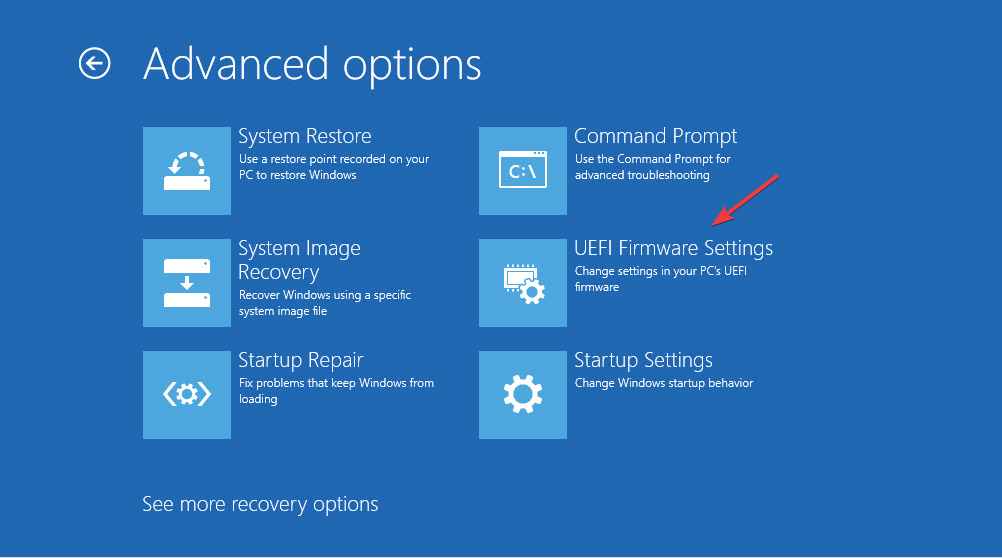
- Откройте меню настроек BIOS или UEFI системы, нажав клавишу Delete или F2 при старте виртуальной машины.
- Найдите раздел Boot (Загрузка) и измените порядок устройств загрузки. Установите в качестве первого устройства загрузки CD/DVD.
- Сохраните изменения и перезапустите виртуальную машину.
Теперь Hyper-V должен загружаться с ISO-образа. Если проблема не решена, перейдите к следующему способу исправления.
Обновление конфигурации виртуальной машины
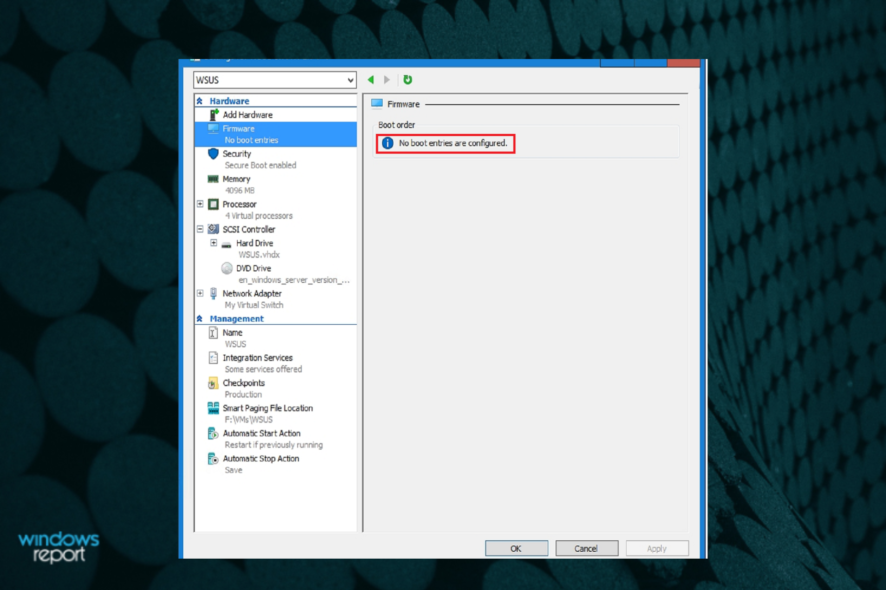
После установки гипервизора Hyper-V и создания виртуальной машины может возникнуть необходимость внесения изменений в ее конфигурацию. Чтобы обновить конфигурацию виртуальной машины, следуйте инструкциям ниже:
| Шаг | Действие |
| Шаг 1 | Запустите Hyper-V Manager на хост-системе. |
| Шаг 2 | Выберите виртуальную машину, конфигурацию которой требуется обновить. |
| Шаг 3 | Щелкните правой кнопкой мыши по выбранной виртуальной машине и выберите «Settings» в контекстном меню. |
| Шаг 4 | В открывшемся окне Settings вы можете вносить изменения в различные параметры виртуальной машины, такие как процессор, память, диски и сеть. |
| Шаг 5 | После внесения необходимых изменений сохраните конфигурацию, нажав кнопку «Apply» или «OK». |
После выполнения этих шагов конфигурация виртуальной машины будет обновлена с учетом внесенных изменений.
Обновите версию виртуальной машины
Если ваша виртуальная машина в Hyper-V не загружается с ISO-образа, попробуйте обновить версию виртуальной машины. Старые версии могут вызывать проблемы с загрузкой с ISO.
Шаги для обновления версии виртуальной машины:
- Остановите виртуальную машину в Hyper-V Manager.
- Щелкните правой кнопкой мыши на виртуальной машине и выберите «Upgrade Configuration Version».
- Следуйте инструкциям мастера обновления и завершите процесс обновления.
После обновления версии виртуальной машины попробуйте загрузить ее с ISO-образа снова. В большинстве случаев это позволит решить проблему загрузки.
Измените параметры загрузки
Если проверка порядка загрузки не принесла результатов, попробуйте изменить параметры загрузки виртуальной машины Hyper-V. Для этого откройте конфигурацию виртуальной машины, затем перейдите во вкладку «Параметры загрузки». Убедитесь, что выбран правильный дисковод для загрузки операционной системы. Попробуйте изменить порядок загрузки для установочного ISO-образа, чтобы он стал приоритетным. Сохраните изменения и попробуйте загрузить виртуальную машину снова.
Проверка целостности ISO-образа
Перед загрузкой образа виртуальной машины в Hyper-V необходимо убедиться в том, что ISO-файл целостен и не поврежден. Некорректный образ может вызывать проблемы при загрузке и работе виртуальной машины.
Существуют специальные программы для проверки целостности ISO-образов, например, MD5SUM или SHA256SUM. Эти утилиты позволяют сравнить хэш-сумму вашего ISO-файла с оригиналом, чтобы убедиться в его целостности.
- Для проверки с помощью MD5SUM:
- Откройте командную строку.
- Введите команду `md5sum <путь_к_ISO_образу>` и нажмите Enter.
- Для проверки с помощью SHA256SUM:
- Откройте командную строку.
- Введите команду `sha256sum <путь_к_ISO_образу>` и нажмите Enter.
Если хэш-суммы совпадают, то ISO-файл целостен, и вы можете попробовать загрузить его в виртуальную машину Hyper-V. В случае несовпадения хэш-суммы, рекомендуется загрузить другой, рабочий образ.
