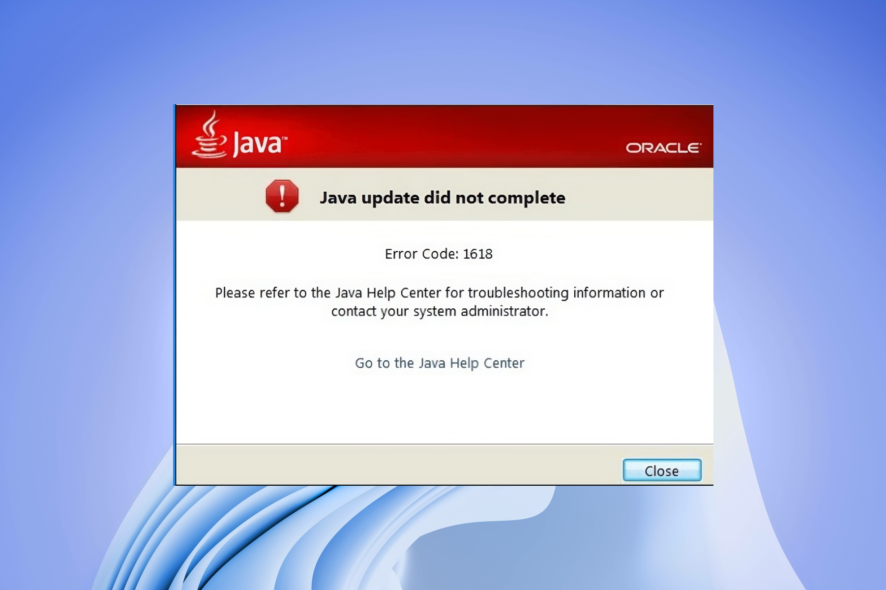
Ошибка Java Error Code 1618 — распространенная проблема, с которой сталкиваются пользователи при установке или обновлении программ, требующих установки Java. Эта ошибка может возникнуть из-за конфликта установки других программ или проблем с реестром Windows.
Вместе с тем, Java Error Code 1618 могут исправить несколько простых решений, которые помогут вам успешно завершить установку Java и избежать дальнейших проблем. В этой статье мы рассмотрим несколько подходов к устранению ошибки Java Error Code 1618 и возможные решения для ее исправления.
Решение проблемы Java Error Code 1618
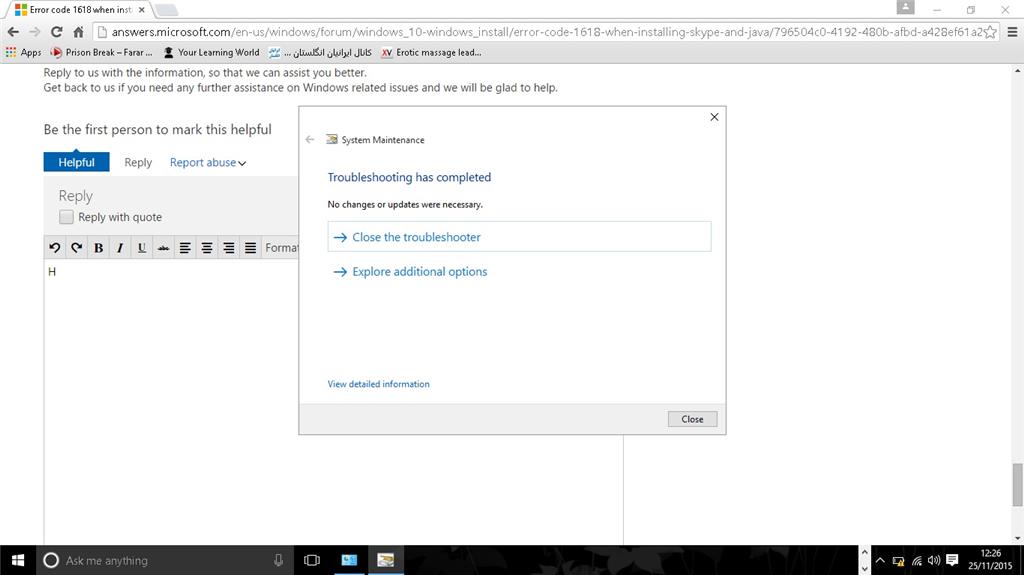
Ошибка Java Error Code 1618 может возникать при установке или обновлении Java. Для исправления этой ошибки можно попробовать следующие решения:
- Закрыть все текущие установщики: Убедитесь, что все другие процессы установки программ закрыты. Попробуйте запустить установку Java заново.
- Проверить Task Manager: Откройте Диспетчер задач и убедитесь, что нет других экземпляров установочных программ. Завершите все подозрительные процессы и попробуйте снова.
- Очистить временные файлы: Удалите все временные файлы и папки, которые могут помешать процессу установки. Попробуйте снова установить Java.
- Перезагрузить компьютер: Иногда простая перезагрузка компьютера может решить проблему с установкой Java и ошибкой 1618.
Если ни одно из указанных решений не помогло, обратитесь за помощью к специалисту или поискайте дополнительную информацию на официальном сайте Java.
Проблема с установкой Java: переустановка
Если вы столкнулись с ошибкой установки Java и все прочие решения не помогли, попробуйте переустановить программу. Этот метод может быть более радикальным, но в некоторых случаях он может решить проблему.
Процесс переустановки Java обычно включает удаление текущей версии программы с помощью стандартного деинсталлятора и затем повторную установку с последней версией Java с официального сайта. После этого установите Java повторно, перезагрузите компьютер и проверьте, устранена ли проблема установки.
Перед тем как переустанавливать Java, убедитесь, что у вас есть все необходимые учетные данные и данные, связанные с приложениями, которые могут зависеть от Java. Также убедитесь, что ваш антивирус не блокирует установочные файлы Java.
Способ 1: Удаление Java и повторная установка
Первым шагом для исправления ошибки Java кода 1618 может быть удаление установленной версии Java и последующая повторная установка.
Для этого выполните следующие действия:
- Закройте все запущенные программы и приложения на компьютере.
- Откройте Панель управления и найдите раздел «Программы и компоненты».
- Найдите программу Java в списке установленных программ, выберите её и нажмите «Удалить». Следуйте инструкциям деинсталлятора Java.
- После успешного удаления Java загрузите последнюю версию Java с официального сайта, запустите установщик и следуйте инструкциям на экране для установки Java.
- После завершения установки перезагрузите компьютер и проверьте, не появляется ли больше ошибка Java кода 1618 при установке или обновлении программ.
Способ 2: Очистка реестра перед новой установкой
Если вы столкнулись с ошибкой 1618 при установке Java, то причиной может быть наличие старых записей в реестре, которые мешают новой установке. Чтобы исправить эту проблему, следует очистить реестр перед повторной установкой Java.
Чтобы очистить реестр, выполните следующие шаги:
- Откройте редактор реестра. Нажмите клавишу Win + R, введите «regedit» и нажмите Enter.
- Найдите ключи, связанные с Java. Откройте папку HKEY_LOCAL_MACHINE\SOFTWARE и HKEY_LOCAL_MACHINE\SYSTEM\CurrentControlSet\Control\Session Manager\Environment, затем удалите все ключи, связанные с Java.
- Перезагрузите компьютер. После очистки реестра перезапустите компьютер и попробуйте установить Java снова.
Этот способ поможет избавиться от возможных конфликтов в реестре и успешно установить Java без ошибки 1618.
Проблема с службами Windows Installer: проверка и восстановление
Ошибка 1618 может возникать из-за проблем со службами Windows Installer. Чтобы исправить эту проблему, необходимо проверить состояние этих служб и, при необходимости, восстановить их работоспособность.
Проверка состояния служб Windows Installer:
1. Нажмите комбинацию клавиш Win + R, чтобы открыть окно «Выполнить».
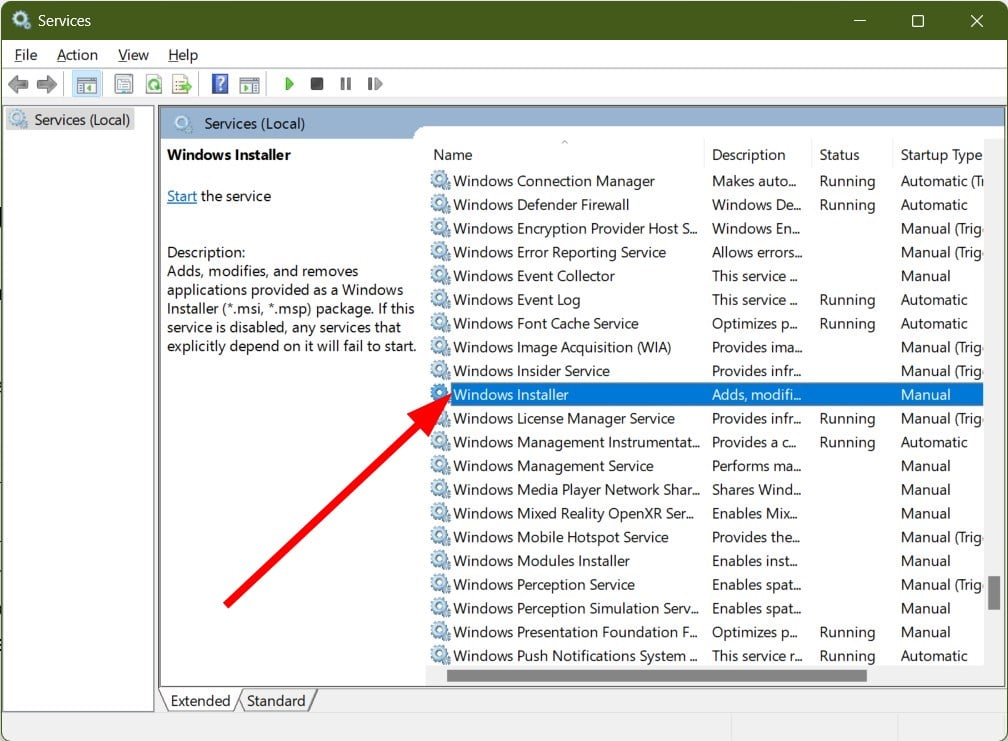
2. Введите «services.msc» и нажмите Enter для открытия управления службами.
3. Найдите службы «Windows Installer» и «MSI Server».
4. Убедитесь, что статус службы «Windows Installer» установлен на «Запущен» и тип запуска – «Автоматический».
Восстановление служб Windows Installer:
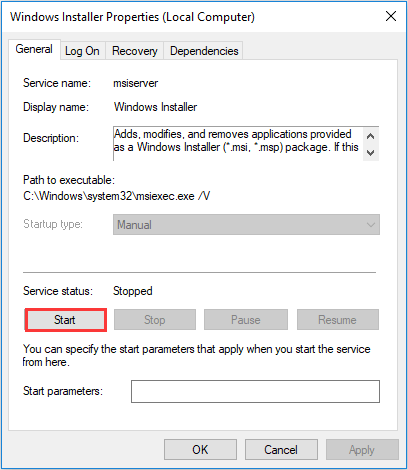
1. Если статус службы Windows Installer не установлен на «Запущен» или «Автоматический», щелкните правой кнопкой мыши на службе и выберите «Свойства».
2. В разделе «Общие» установите тип запуска на «Автоматический» и запустите службу, если она остановлена.
3. Повторите эту процедуру для службы «MSI Server».
После восстановления служб Windows Installer перезапустите компьютер и проверьте, устранена ли ошибка 1618.
Способ 1: Проверка статуса службы Windows Installer
Перед тем как приступать к решению ошибки Java Code 1618, важно убедиться, что служба Windows Installer работает корректно. Для этого выполните следующие шаги:
- Откройте меню Пуск и введите «services.msc» в строку поиска.
- Найдите службу Windows Installer в списке служб и убедитесь, что статус службы указан как «Запущено».
- Если статус службы не запущен, щелкните правой кнопкой мыши на службе Windows Installer и выберите «Запустить».
- После запуска службы Windows Installer повторите попытку установки программы Java и проверьте, исправилась ли ошибка Code 1618.
Этот простой шаг позволит убедиться, что служба Windows Installer работает правильно, и может помочь в решении проблемы с установкой программ Java.
Способ 2: Восстановление службы Windows Installer через командную строку
Если вы столкнулись с ошибкой 1618 в Java и не удалось решить проблему с помощью предыдущего метода, попробуйте восстановить службу Windows Installer через командную строку следующим образом:
Шаг 1: Запустите командную строку в режиме администратора. Для этого нажмите правой кнопкой мыши на значке Windows внизу слева и выберите «Командная строка (администратор)».
Шаг 2: В командной строке введите следующую команду и нажмите Enter: msiexec /unregister
Шаг 3: После успешного выполнения предыдущей команды введите следующую команду и снова нажмите Enter: msiexec /regserver
После завершения этих шагов попробуйте установить или обновить Java снова, чтобы убедиться, что ошибка 1618 больше не возникает.
Проблема с активным процессом: завершение задач
Ошибка Java 1618 может возникать из-за активных процессов, которые мешают установке программы. Чтобы исправить эту проблему, необходимо завершить все активные задачи, связанные с установкой Java или другими программами.
Для завершения задач можно использовать диспетчер задач. Просто откройте диспетчер задач (Ctrl + Shift + Esc), найдите процессы, связанные с установкой Java или другими приложениями, и завершите их.
После завершения всех активных процессов попробуйте установить Java снова. Возможно, ошибка 1618 исчезнет, и установка завершится успешно.
