
Windows 11 – это современная операционная система, которая обеспечивает удобство подключения к беспроводным сетям Wi-Fi. Присоединиться к новой сети Wi-Fi на вашем устройстве с Windows 11 может понадобиться, если вы находитесь в новом месте или вам нужно обновить пароль для существующей сети.
Процесс добавления новой Wi-Fi сети в Windows 11 довольно прост и требует всего лишь нескольких шагов. В этой статье мы подробно рассмотрим, как это сделать, чтобы вы могли оставаться подключенными к Интернету без проблем.
Для добавления новой беспроводной сети Wi-Fi в Windows 11 выполните следующие действия:
Установка новой сети Wi-Fi в Windows 11: подключение без проблем

В Windows 11 подключение к новой сети Wi-Fi может быть легким и быстрым процессом. Чтобы добавить новую сеть Wi-Fi, выполните следующие шаги:
- Откройте меню «Параметры» (Settings) через кнопку «Пуск» или сочетание клавиш Win + I.
- Выберите раздел «Сеть и интернет» (Network & Internet).
- Перейдите на вкладку «Wi-Fi» и нажмите «Настройки Wi-Fi» (Wi-Fi settings).
- В разделе «Известные сети» (Known networks) найдите и выберите «Добавить сеть» (Add network).
- Введите имя (SSID) сети Wi-Fi, выберите тип безопасности (Security type) и введите пароль (если необходимо).
- Нажмите «Сохранить» (Save), чтобы добавить новую сеть Wi-Fi.
После завершения этих шагов ваш компьютер автоматически подключится к новой сети Wi-Fi. Теперь вы можете наслаждаться быстрым и стабильным интернетом!
Шаг 1: Поиск доступных сетей
Прежде чем добавить новую сеть Wi-Fi в Windows 11, необходимо проверить доступные сети в вашем окружении. Для этого выполните следующие действия:
1. Откройте центр уведомлений, нажав на значок Wi-Fi в правом нижнем углу панели задач.
2. В появившемся окне вы увидите список доступных сетей Wi-Fi. Подключение к уже существующей сети отображается как активное, а новые сети будут отображаться в списке как доступные.
3. Выберите из списка сеть, к которой вы хотите подключиться, и нажмите на нее.
Теперь вы готовы переходить к следующему шагу добавления новой сети Wi-Fi в Windows 11.
Настройка Wi-Fi подключения в Windows 11
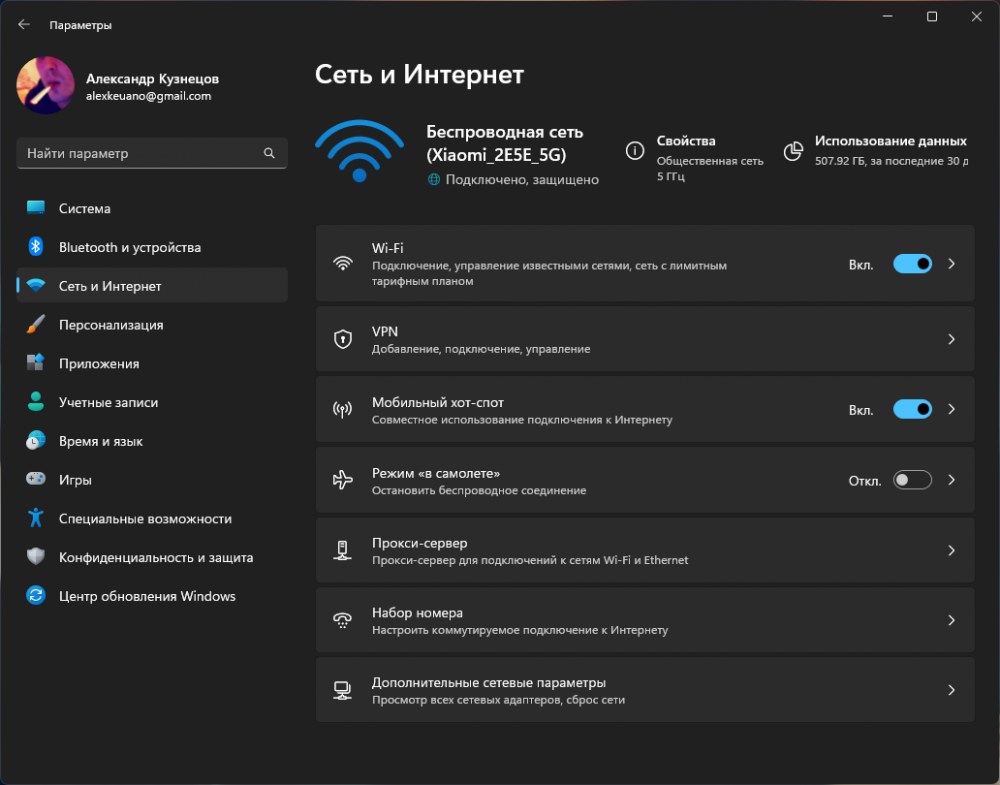
Для добавления новой сети Wi-Fi в Windows 11 следуйте простым инструкциям:
| 1. | Нажмите на значок Wi-Fi в правом нижнем углу панели задач. |
| 2. | Выберите доступную Wi-Fi сеть из списка и нажмите на нее. |
| 3. | Введите пароль для выбранной сети (если требуется). |
| 4. | Нажмите на кнопку «Подключить» и дождитесь успешного подключения. |
| 5. | Поздравляем! Вы успешно подключились к новой Wi-Fi сети на вашем устройстве. |
Шаг 2: Добавление новой сети

Чтобы добавить новую сеть Wi-Fi в Windows 11, выполните следующие действия:
| 1. | Нажмите на значок сети в правом нижнем углу экрана. |
| 2. | Выберите раздел «Сети». |
| 3. | Кликните на кнопку «Добавление сети» и введите название новой сети Wi-Fi. |
| 4. | Выберите тип безопасности (например, WPA2). |
| 5. | Введите пароль для подключения к сети. |
| 6. | Нажмите кнопку «Подключение». |
Ввод пароля для подключения
После выбора сети Wi-Fi, на экране появится окно для ввода пароля. Введите пароль для подключения к выбранной сети. Пароль должен соответствовать требованиям безопасности Wi-Fi сети (обычно это комбинация букв, цифр и специальных символов).
Убедитесь, что правильно ввели пароль, и нажмите кнопку «Подключить». После этого Windows 11 попытается подключиться к выбранной сети Wi-Fi, и если пароль введен верно, вы успешно подключитесь к сети.
