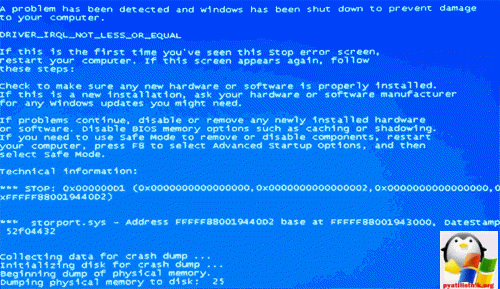
Синий экран смерти – это одна из наиболее стрессовых ситуаций, с которой может столкнуться любой пользователь Windows. Особенно вызывает беспокойство ошибка 0x000000A7 — BAD_EXHANDLE, которая может появиться в самый неожиданный момент, приводя к аварийному завершению работы компьютера.
Что же делать, если вы столкнулись с этой проблемой? Не отчаивайтесь! В этой статье мы рассмотрим основные причины возникновения ошибки 0x000000A7 и предложим эффективные способы ее устранения. Будьте готовы к тому, что вам придется немного попотеть, но результат стоит того!
Решение проблемы кода ошибки 0x000000A7 в Windows
Код ошибки 0x000000A7 в Windows, также известный как «синий экран смерти» или «BADEXHANDLE», обычно возникает из-за проблемы с драйверами устройств или некорректного обращения к описателю объекта ядра. Чтобы исправить эту ошибку, следуйте инструкциям ниже.
Шаг 1: Попробуйте перезагрузить компьютер. Иногда простая перезагрузка может решить проблему.
Шаг 2: Обновите драйверы устройств. Проверьте наличие обновлений для всех установленных драйверов, особенно драйверов видеокарты, звуковой карты и сетевых устройств.
Шаг 3: Выполните проверку системных файлов. Запустите команду «sfc /scannow» в командной строке с правами администратора.
Шаг 4: Проверьте жесткий диск на наличие ошибок. Запустите утилиту проверки диска, например, chkdsk.
Шаг 5: Попробуйте восстановить систему до более ранней даты, когда проблема с кодом ошибки 0x000000A7 не возникала.
Если перечисленные шаги не помогли решить проблему, возможно вам потребуется обратиться за помощью к профессионалам в области информационных технологий или технической поддержке Windows.
Причины возникновения ошибки 0x000000A7
- Проблемы с обновлением драйверов устройств
- Конфликт аппаратного обеспечения
- Поврежденные или устаревшие драйвера устройств
- Несовместимость программного обеспечения
- Коррумпированный реестр системы
- Вирусная атака или вредоносное ПО
Проблемы с драйвером операционной системы
Конфликты программного обеспечения
Конфликты программного обеспечения могут быть одной из причин появления ошибки 0x000000A7 в Windows. Эти конфликты возникают, когда две или более программы или устройства пытаются использовать один и тот же ресурс или область памяти, что приводит к сбоям и синим экранам смерти.
Для решения конфликтов программного обеспечения в Windows необходимо провести следующие действия:
- Проверьте, установлены ли все обновления для операционной системы и приложений.
- Проведите проверку на наличие вирусов и вредоносных программ на компьютере.
- Отключите недавно установленное программное обеспечение или драйверы, которые могут вызывать конфликты.
- Попробуйте переустановить проблемные программы или обновить их до последней версии.
Выполнение этих действий может помочь устранить конфликты программного обеспечения и избавиться от ошибки 0x000000A7 в Windows.
Как исправить ошибку 0x000000A7 в Windows
Ошибка 0x000000A7 в Windows, также известная как синий экран BADEXHANDLE, может возникать из-за различных причин, включая поврежденные файлы системы, проблемы с драйверами или аппаратное оборудование. Для исправления этой ошибки рекомендуется выполнить следующие действия:
1. Проверка наличия обновлений: Убедитесь, что операционная система и все драйверы на вашем компьютере обновлены до последних версий.
2. Проверка аппаратного оборудования: Проведите тестирование аппаратного оборудования на наличие повреждений или неисправностей.
3. Выполнение проверки целостности системных файлов: Запустите командную строку от имени администратора и выполните команду sfc /scannow, чтобы проверить и восстановить целостность системных файлов.
Следование этим рекомендациям поможет вам исправить ошибку 0x000000A7 в Windows и избежать дальнейших проблем с работой операционной системы.
Обновление драйверов
Очень часто причиной ошибки 0x000000A7 может быть устаревший или неправильно установленный драйвер. Чтобы исправить эту проблему, необходимо обновить все драйвера своей системы до последних версий.
Для этого перейдите на официальные сайты производителей вашего оборудования (видеокарты, звуковой карты, сетевых адаптеров и т.д.) и загрузите последние версии драйверов для вашей операционной системы.
Также можно воспользоваться специальными программами для автоматического обновления драйверов, которые сделают процесс установки более удобным и быстрым. Однако, помните, что выбор программы следует делать с осторожностью, чтобы избежать установки ненадежных или устаревших драйверов.
Выполнение проверки на наличие вирусов
Для того чтобы исключить наличие вирусов как причину синего экрана с ошибкой 0x000000A7, необходимо провести комплексную проверку системы на наличие вредоносных программ. Ниже представлена инструкция по выполнению данной проверки:
| 1. | Запустите ваше антивирусное приложение и выполните полное сканирование системы. |
| 2. | Обновите базу данных вирусных сигнатур для обеспечения актуальности сканирования. |
| 3. | Запустите дополнительные утилиты, такие как антишпионы или антируткиты, для более глубокого анализа системы. |
| 4. | Обратите внимание на любые обнаруженные угрозы и следуйте инструкциям антивирусного программного обеспечения по их удалению. |
| 5. | После завершения проверки перезагрузите компьютер и проверьте, повторяется ли синий экран с ошибкой 0x000000A7. |
Синий экран BAD_EXHANDLE в Windows
Для исправления ошибки BAD_EXHANDLE в Windows можно попробовать следующие рекомендации:
- Проверить обновления системы и установить их, если доступны.
- Выполнить проверку на вирусы и вредоносное ПО с помощью антивирусного ПО.
- Попробовать восстановить систему с использованием точки восстановления.
- Проверить целостность системных файлов с помощью утилиты sfc /scannow.
- Провести проверку жесткого диска на наличие ошибок с помощью утилиты Chkdsk.
Если перечисленные методы не помогли исправить ошибку BAD_EXHANDLE, может потребоваться обратиться к специалисту или сервисному центру для более детального анализа и решения проблемы.
Использование инструментов системы для диагностики