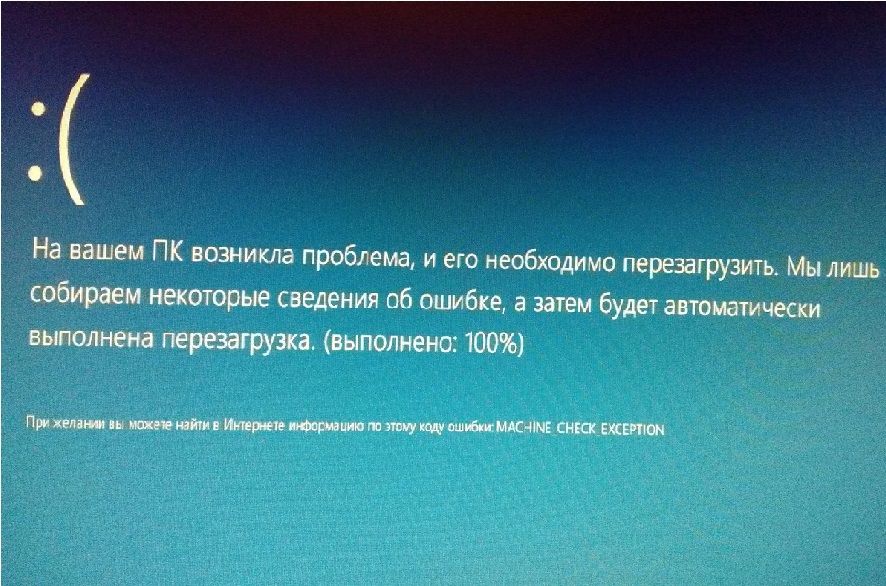
Синий экран смерти – это чрезвычайно неприятная проблема, с которой могут столкнуться пользователи Windows. Один из кодов ошибки, который может вызвать синий экран, это 0x000000E7 с сообщением INVALIDFLOATINGPOINTSTATE.
Эта ошибка обычно указывает на проблемы с работой процессора или какие-то проблемы с вашим жёстким диском. В любом случае, это требует немедленного внимания и решения, чтобы ваш компьютер снова стал стабильным.
Исправление ошибки 0x000000E7 в Windows
Ошибка 0x000000E7 в Windows, также известная как INVALID_FLOATING_POINT_STATE, может вызывать синий экран смерти (BSOD) и привести к потере данных. В данной статье мы рассмотрим перечень шагов, которые помогут исправить эту ошибку и вернуть вашу операционную систему в рабочее состояние.
Причины возникновения проблемы
Код ошибки 0x000000E7 (INVALIDFLOATINGPOINTSTATE) в Windows может возникнуть по следующим причинам:
1. Несовместимость или повреждение драйверов оборудования.
2. Конфликт программного обеспечения, вызывающий ошибки в работе операционной системы.
3. Неправильные установки BIOS или проблемы с памятью компьютера.
4. Вирусы или вредоносное ПО, влияющие на работу операционной системы.
5. Неисправности в жестком диске или других компонентах компьютера.
Некорректное обновление драйверов
При обновлении драйверов на компьютере могут возникнуть проблемы, если процедура выполнена неправильно или драйвер несовместим с текущей версией операционной системы. Это может привести к ошибкам, включая синий экран с кодом 0x000000E7. Для избежания данной проблемы рекомендуется использовать только драйвера, предназначенные для вашей операционной системы и устанавливать их с официальных источников производителя оборудования или на сайте Microsoft.
Несовместимое оборудование
Несовместимое оборудование может быть одной из причин ошибки 0x000000E7 в Windows. Проверьте, совместимо ли всё установленное оборудование с вашей операционной системой. Обновите драйвера для всех устройств и установите все необходимые обновления системы.
Также убедитесь, что все компоненты вашего компьютера работают корректно вместе и не вызывают конфликтов. Проверьте список совместимого оборудования для вашей операционной системы и при необходимости замените или обновите несовместимые устройства.
Способы решения проблемы
Вот несколько способов, которые могут помочь в решении ошибки 0x000000E7 на Windows:
- Обновите все драйвера на компьютере. Убедитесь, что у вас установлены последние версии драйверов для всех устройств.
- Проверьте систему на вирусы и вредоносное ПО. Запустите антивирусное сканирование, чтобы исключить возможность заражения системы.
- Попробуйте восстановить систему до последней исправной точки восстановления.
- Перезагрузите компьютер в безопасном режиме и попробуйте выполнить системный восстановление.
- Проверьте жесткий диск на наличие ошибок с помощью инструмента проверки диска.
- Обновите BIOS компьютера до последней версии, если это возможно.
Обновление драйверов через Диспетчер устройств
Чтобы исправить ошибку 0x000000E7 в Windows, связанную с некорректной работой драйверов, вы можете попробовать обновить их через Диспетчер устройств. Следуйте этим простым инструкциям:
- Щелкните правой кнопкой мыши на значке «Пуск» и выберите «Диспетчер устройств».
- Разверните раздел «Видеоадаптеры» и найдите ваш графический драйвер.
- Щелкните правой кнопкой мыши на драйвере и выберите «Обновить драйвер».
- Выберите опцию «Автоматический поиск обновленного ПО драйвера» и следуйте указаниям мастера.
- После обновления драйвера перезагрузите компьютер и проверьте, исправилась ли ошибка.
Если обновление драйвера не помогло, попробуйте переустановить его или обратитесь за помощью к производителю устройства или к изготовителю компьютера.
Выполнение проверки на вирусы с помощью антивирусной программы
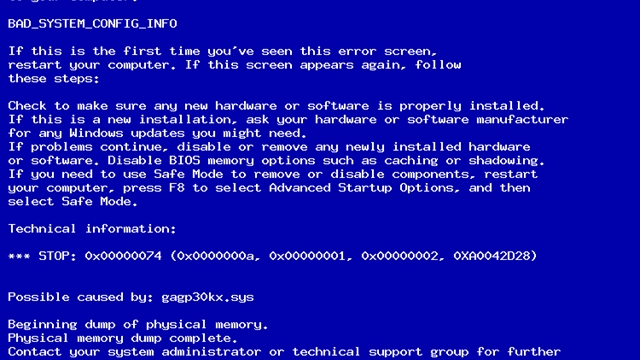
Для исправления ошибки 0x000000E7 в Windows и предотвращения возможных проблем с вирусами, рекомендуется выполнить проверку компьютера с помощью надежной антивирусной программы. Следуйте инструкциям ниже, чтобы выполнить проверку и удаление вредоносных программ:
- Скачайте и установите актуальное антивирусное программное обеспечение, которое обеспечит хорошую защиту компьютера от вирусов и других угроз.
- Обновите базу данных вирусных сигнатур для обеспечения актуальной защиты от новых угроз.
- Запустите полную проверку системы, чтобы обнаружить и удалить вредоносные программы с вашего компьютера.
- После завершения сканирования антивирусная программа предложит удалить обнаруженные угрозы. Следуйте рекомендациям программы и удалите все обнаруженные вирусы и вредоносные программы.
- После завершения процесса проверки и удаления вредоносного ПО, перезагрузите компьютер, чтобы применить изменения и убедиться, что система работает стабильно и без ошибок.
Помните, что регулярная проверка компьютера на наличие вирусов и вредоносного программного обеспечения является важным шагом в обеспечении безопасности вашей системы и предотвращении нежелательных проблем, включая ошибки Blue Screen of Death (BSOD).
