Windows 10 – это современная операционная система, которая обеспечивает множество возможностей для подключения к интернету и межсетевой связи. Однако, порой возникают ситуации, когда сетевые настройки не работают должным образом из-за различных проблем.
Сброс сетевых настроек может помочь восстановить работоспособность сетевого подключения и устранить проблемы связанные с интернетом. В этой статье мы рассмотрим, как можно выполнить процедуру сброса сетевых настроек в Windows 10 без дополнительных программ.
Как сбросить сетевые настройки Windows 10 [Виндоус windows]
![Как сбросить сетевые настройки Windows 10 [Виндоус windows]](https://teleofis.ru/docs/lt40/Content/Resources/Images/IPv4_%D0%A1%D0%B2%D0%BE%D0%B9%D1%81%D1%82%D0%B2%D0%B0.png)
Сброс сетевых настроек в Windows 10 может решить проблемы с подключением к интернету или сетевыми устройствами. Для этого выполните следующие шаги:
| 1. Откройте Панель управления |
| Перейдите в раздел «Сеть и интернет», затем выберите «Сеть и общий доступ»[Сеть и общий доступ] |
| 2. Выберите «Центр управления сетями и общим доступом» |
| Нажмите на «Изменение настроек адаптера»[ настройки сети] на левой панели |
| 3. Сброс настроек сети |
| Выберите подключение, правой кнопкой мыши нажмите на него и выберите «Сбросить»[ Сбросить сеть]. Подтвердите сброс |
| 4. Перезагрузите компьютер |
| После сброса сети перезагрузите компьютер для применения изменений сетевых настроек. После этого проверьте подключение к интернету и работу сетевых устройств |
Эффективные методы сброса настроек
Существует несколько эффективных методов сброса сетевых настроек в Windows 10, включая:
- Сброс сетевых настроек через панель управления: откройте «Панель управления», выберите «Сеть и Интернет», затем «Сеть и общий доступ к ресурсам», нажмите на «Изменить параметры адаптера», выберите соответствующее подключение, затем кликните на «Сброс», чтобы сбросить сетевые настройки.
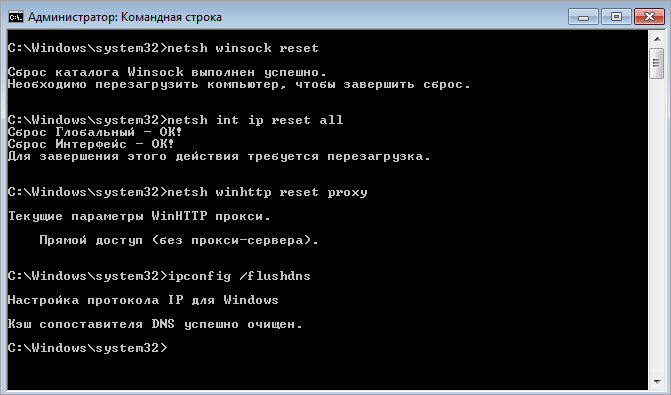
- Использование командной строки: откройте командную строку от имени администратора и выполните команду «netsh winsock reset» для сброса кеша Winsock или команду «ipconfig /flushdns» для очистки кэша DNS.
- Использование инструмента сброса настроек сети: в Windows 10 есть специальный инструмент для сброса настроек сети, который можно запустить через «Параметры» > «Сеть и Интернет» > «Статус» > «Сброс сети», чтобы вернуть сетевые настройки к исходным значениям.
Способ №1: Использование командной строки
Шаг 1: Откройте командную строку с правами администратора. Нажмите Win + X и выберите «Командная строка (администратор)».
Шаг 2: Введите следующие команды по очереди и нажмите Enter после каждой:
netsh winsock reset
netsh int ip reset
Шаг 3: Перезагрузите компьютер, чтобы изменения вступили в силу.
Шаг 1: Открытие командной строки от имени администратора
Для сброса сетевых настроек Windows 10 необходимо открыть командную строку от имени администратора. Для этого следуйте инструкциям:
- Нажмите правой кнопкой мыши на кнопку «Пуск» в нижнем левом углу экрана.
- Выберите «Командная строка (администратор)» из контекстного меню.
- Если появится запрос на подтверждение, нажмите «Да».
Теперь у вас открыта командная строка от имени администратора, и вы готовы к следующему шагу по сбросу сетевых настроек.
Шаг 2: Ввод специальной команды для сброса настроек
Чтобы сбросить сетевые настройки Windows 10, необходимо открыть командную строку от имени администратора. Для этого нажмите Win + X и выберите «Командная строка (администратор)».
После открытия командной строки введите следующую команду и нажмите Enter:
netsh winsock reset
Эта команда сбросит настройки Winsock, которые отвечают за сетевое соединение, и повторно инициализирует сетевые адаптеры. После выполнения команды перезагрузите компьютер, чтобы изменения вступили в силу.
Способ №2: Сброс сетевых адаптеров через Панель управления
Если первый способ не помог, то можно попробовать сбросить сетевые адаптеры через Панель управления. Для этого нужно выполнить следующие шаги:
- Откройте Панель управления.
- Перейдите в раздел «Сеть и интернет».
- Выберите «Центр управления сетями и общим доступом».
- На левой панели выберите «Изменение параметров адаптера».
- Правой кнопкой мыши кликните на сетевой адаптер, который нужно сбросить, и выберите «Отключить».
- После этого снова правой кнопкой мыши кликните на адаптере и выберите «Включить».
Этот способ поможет перезагрузить сетевые настройки адаптера и, возможно, исправить проблемы с подключением к сети.
Шаг 1: Зайти в раздел «Сеть и Интернет» в Панели управления
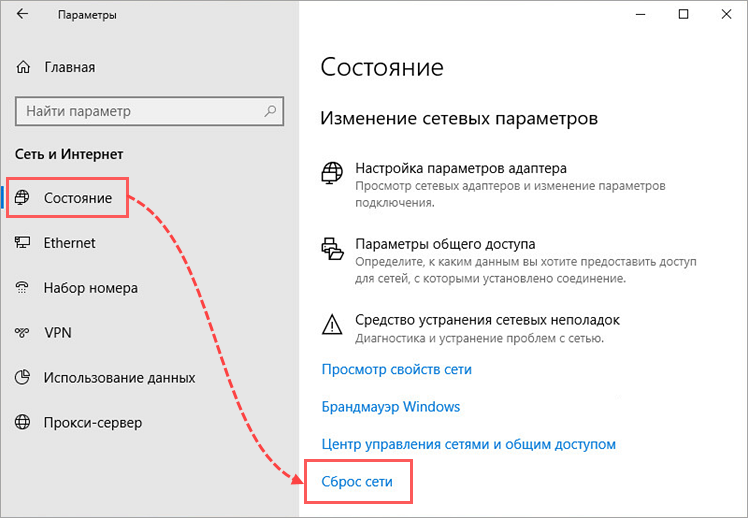
Первым шагом для сброса сетевых настроек в Windows 10 необходимо зайти в раздел «Сеть и Интернет» в Панели управления.
Для этого:
- Откройте Панель управления, например, через меню «Пуск».
- Выберите раздел «Сеть и Интернет».
Теперь вы готовы приступить к следующему шагу по сбросу сетевых настроек в Windows 10.
Шаг 2: Выбрать опцию «Изменить настройки адаптера»
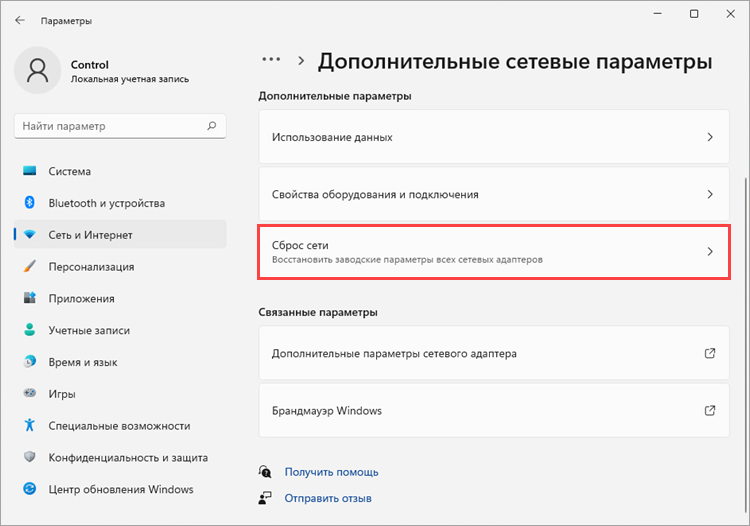
Чтобы открыть сетевые настройки, щелкните правой кнопкой мыши по значку сетевого подключения в трее, затем выберите «Открыть сетевые и общие ресурсы» или «Открыть сетевые настройки».
Далее перейдите в раздел «Изменить настройки адаптера».
В этом разделе отобразятся все сетевые адаптеры вашего компьютера. Выберите нужный адаптер, для которого хотите сбросить настройки, и продолжайте выполнение инструкций.
