Код ошибки 0x000000F5 – это сообщение о сбое системы Windows, который часто вызывает синий экран смерти. Ошибка обычно связана с файловой системой FLTMGR_FILE_SYSTEM и может возникнуть по разным причинам, включая некорректные драйверы, поврежденные системные файлы или проблемы с аппаратным обеспечением.
В этой статье мы рассмотрим несколько методов, которые помогут исправить ошибку 0x000000F5 и предотвратить возникновение синего экрана на вашем компьютере. Следуйте инструкциям ниже, чтобы разобраться с проблемой и вернуть стабильную работу вашей операционной системы Windows.
Примечание: Прежде чем приступить к исправлению ошибки, рекомендуется создать резервную копию всех важных данных на компьютере, чтобы избежать потери информации в случае неудачных манипуляций.
Решение проблемы с кодом ошибки 0x000000F5 в Windows
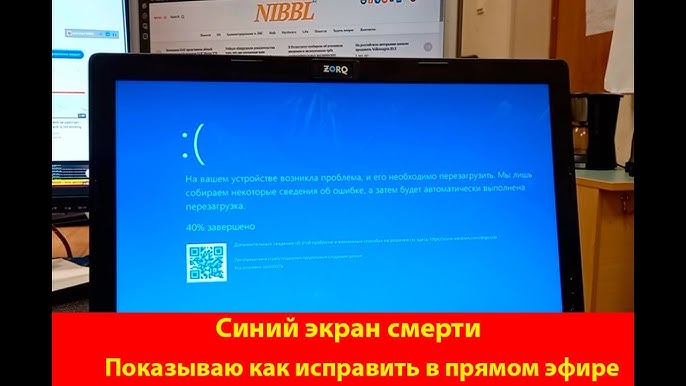
Код ошибки 0x000000F5 в Windows, сопровождающийся сообщением о синем экране FLTMGR_FILE_SYSTEM, указывает на проблему с файловой системой. Проблема может быть вызвана повреждением драйверов, неправильным подключением оборудования, а также вредоносным программным обеспечением.
Для устранения этой ошибки можно выполнить следующие шаги:
| 1. | Перезагрузите компьютер. |
| 2. | Проверьте обновления драйверов и установите их, если необходимо. |
| 3. | Откройте Командную строку от имени администратора и выполните команду sfc /scannow для проверки целостности системных файлов. |
| 4. | Запустите антивирусное ПО для проверки системы на вирусы и вредоносные программы. |
| 5. | Попробуйте системное восстановление до более ранней даты, когда компьютер работал стабильно. |
Если проблема с кодом ошибки 0x000000F5 в Windows сохраняется после выполнения указанных действий, рекомендуется обратиться к специалисту по технической поддержке для более подробной диагностики и решения проблемы.
Причины синего экрана с кодом ошибки 0x000000F5
Код ошибки 0x000000F5 на синем экране может возникнуть по следующим причинам:
| 1. | Некорректные или поврежденные драйвера устройств. |
| 2. | Проблемы с файловой системой или поврежденные файлы. |
| 3. | Неправильная установка или обновление программного обеспечения. |
| 4. | Конфликты между программами или аппаратным обеспечением. |
| 5. | Проблемы с реестром Windows. |
Несовместимость драйверов
Одной из причин ошибки 0x000000F5 может быть несовместимость установленных драйверов с операционной системой Windows. Это может произойти после обновления драйверов или установки нового оборудования. Чтобы исправить эту проблему, рекомендуется проверить последние обновления драйверов на официальных сайтах производителей и установить их согласно рекомендациям. Также стоит обратить внимание на совместимость оборудования с версией Windows, чтобы избежать конфликтов и сбоев системы.
Неправильно настроенный реестр
Еще одной причиной ошибки 0x000000F5 может быть неправильная конфигурация реестра Windows. Если в реестре содержатся некорректные записи или ключи, это может привести к проблемам с загрузкой системы. Для исправления данной проблемы вам необходимо произвести чистку реестра и удалить ненужные записи.
Проблемы с жестким диском
Жесткий диск может быть причиной многих ошибок в системе, включая синий экран с кодом 0x000000F5. Возможные проблемы могут быть связаны с повреждением жесткого диска, ошибками в файловой системе, неправильной установкой драйверов или недостаточным пространством на диске.
Для устранения проблем с жестким диском рекомендуется провести диагностику диска с помощью специального ПО, проверить целостность файловой системы, выполнять регулярную дефрагментацию диска, обновлять драйвера и следить за свободным пространством на диске.
Также важно не допускать механических повреждений жесткого диска, хранить данные в надежных местах, делать резервное копирование информации и соблюдать правила безопасного обращения с устройством хранения данных.
Как исправить ошибку FLTMGR_FILE_SYSTEM в Windows?

Ошибка FLTMGR_FILE_SYSTEM в Windows может быть вызвана различными причинами, включая поврежденные системные файлы, проблемы с драйверами или конфликты программного обеспечения. Вот несколько способов исправить эту ошибку:
| 1. Перезагрузка компьютера | Начните с попытки перезагрузки компьютера в безопасном режиме, чтобы исключить возможные конфликты программного обеспечения. |
| 2. Обновление драйверов | Проверьте обновления для всех установленных драйверов, особенно для драйверов устройств хранения данных. |
| 3. Проверка целостности системных файлов | Используйте команду sfc /scannow в командной строке для проверки и восстановления целостности системных файлов. |
| 4. Отключение антивируса | Временно отключите антивирусное программное обеспечение, чтобы убедиться, что оно не вызывает конфликтов. |
| 5. Проверка жесткого диска | Используйте программы для проверки и исправления ошибок на жестком диске, такие как CHKDSK. |
Если проблема сохраняется после выполнения вышеперечисленных действий, рекомендуется обратиться за помощью к специалисту или в техническую поддержку Microsoft.
Обновить драйвера
1. Откройте Диспетчер устройств, нажав Win + X, затем выберите «Диспетчер устройств».
2. Пройдите по списку устройств и найдите устройства с желтыми знаками восклицания или вопросительными знаками, это могут быть устройства с устаревшими драйверами.
3. Нажмите правой кнопкой мыши на такое устройство и выберите «Обновить драйвер».
4. Выберите «Автоматический поиск обновленного ПО драйвера».
5. Повторите эти шаги для всех устройств с устаревшими драйверами.
После обновления драйверов перезагрузите компьютер и проверьте, была ли исправлена ошибка 0x000000F5 на синем экране смерти.
