Индексирование – это процесс, который Windows 10 использует для поиска файлов на вашем компьютере быстрее. Несмотря на свой целесообразный характер, индексирование может иногда замедлять работу системы, особенно на более старых компьютерах или ноутбуках. Если вы хотите улучшить производительность вашей системы или просто не используете встроенный инструмент поиска, вы можете отключить индексирование.
Отключение индексирования поможет увеличить скорость работы вашего компьютера за счет освобождения ресурсов, которые обычно расходуются на этот процесс. Кроме того, после отключения индексирования вы заметите ускорение поиска файлов на вашем компьютере, так как система больше не будет тратить время на обновление индексов.
Каким бы ни было ваше решение отключить индексирование, следует помнить, что этот процесс может повлиять на скорость работы поиска в файлах на вашем компьютере. Поэтому перед принятием окончательного решения рекомендуется внимательно взвесить все «за» и «против».
Как отключить индексирование Windows 10 [Виндоус windows]
![Как отключить индексирование Windows 10 [Виндоус windows]](https://avatars.dzeninfra.ru/get-zen_doc/2851998/pub_5fe057288ae4867dad26e6ee_5fe057688ae4867dad275082/scale_1200)
Индексирование в Windows 10 может замедлять работу компьютера, особенно на старых машинах или при работе с большим объемом данных. Если вы хотите отключить индексирование для улучшения производительности, вот как это сделать:
| 1. | Откройте «Панель управления» на вашем компьютере Windows 10. |
| 2. | Перейдите в раздел «Индексирование оптимизации» на панели управления. |
| 3. | Нажмите на кнопку «Изменить». |
| 4. | Снимите галочку с диска, который вы хотите исключить из индексирования, либо полностью отключите индексирование для всех дисков, нажав на соответствующую кнопку. |
| 5. | Нажмите «ОК» и подтвердите изменения. |
После выполнения этих шагов, процесс индексирования будет отключен на вашем компьютере, что может улучшить производительность работы системы.
Полное отключение индексирования

Чтобы полностью отключить индексирование на вашем компьютере с Windows 10, выполните следующие шаги:
- Откройте Панель управления.
- Перейдите в раздел «Система и безопасность».
- Выберите «Администрирование» и затем «Службы».
- Найдите службу «Поиск Windows» в списке и щелкните правой кнопкой мыши по ней.
- Выберите «Свойства».
- В разделе «Тип запуска» выберите «Отключен».
- Нажмите «Применить» и затем «ОК».
После выполнения этих действий индексирование на вашем компьютере будет полностью отключено.
Параметры системы Windows 10
Для отключения индексирования на компьютере под управлением Windows 10 необходимо выполнить следующие шаги:
1. Откройте Панель управления:
Кликните правой кнопкой мыши по кнопке «Пуск» и выберите «Панель управления» из контекстного меню.
2. Перейдите в раздел «Система и безопасность»:
В разделе «Панель управления» выберите «Система и безопасность» и затем перейдите в «Администрирование».
3. Откройте «Службы»:
В разделе «Администрирование» найдите и выберите «Службы».
4. Найдите и отключите службу «Windows Search»:
В списке служб найдите «Windows Search», кликните правой кнопкой мыши на нее и выберите «Свойства».
5. Остановите и отключите службу:
В свойствах службы «Windows Search» выберите «Остановить» и установите тип запуска «Отключена».
Откройте Панель управления в системе Windows 10
Чтобы отключить индексирование в Windows 10, первым шагом откройте Панель управления.
Для этого нажмите на кнопку «Пуск» в левом нижнем углу экрана и выберите «Панель управления» из списка приложений.
Выберите «Индивидуализация» и затем «Изменить параметры индексации»
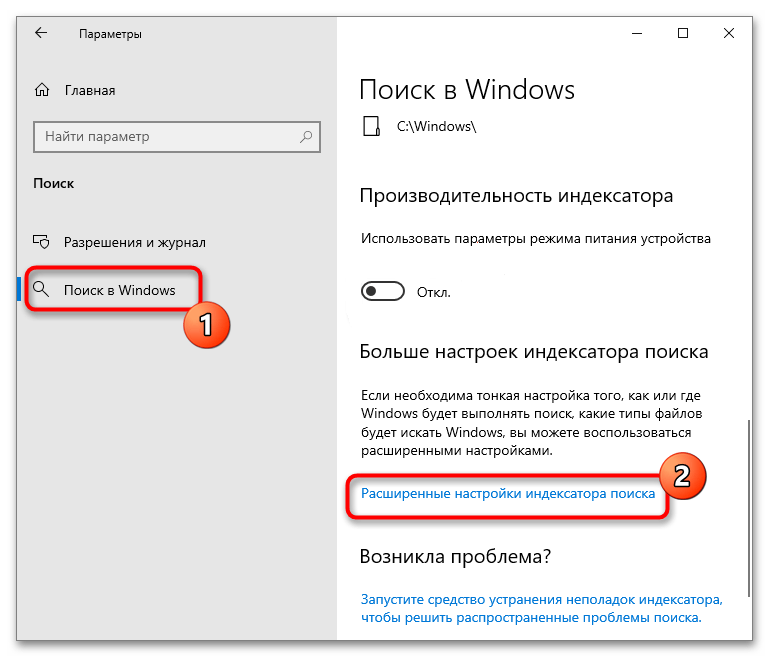
Для отключения индексации Windows 10 следуйте следующим шагам:
- Нажмите Пуск и введите Панель управления.
- В открывшемся окне выберите Индивидуализация.
- Затем найдите и выберите опцию Настроить индексацию.
- В появившемся окне уберите галочку напротив диска, который хотите исключить из индексации.
- Нажмите ОК для сохранения изменений.
Теперь индексирование на выбранном диске будет отключено.
Как отключить службу индексации Windows Search
Индексирование Windows Search может замедлить работу компьютера. Если вы хотите отключить эту службу, следуйте указанным инструкциям:
Шаг 1: Нажмите сочетание клавиш Win + R, чтобы открыть «Выполнить».
Шаг 2: Введите «services.msc» и нажмите Enter.
Шаг 3: Найдите службу «Windows Search» в списке.
Шаг 4: Правой кнопкой мыши кликните на службу и выберите «Свойства».
Шаг 5: В разделе «Тип запуска» выберите «Отключено» и нажмите «Применить».
Шаг 6: Нажмите «ОК» и перезагрузите компьютер, чтобы изменения вступили в силу.
Теперь служба индексации Windows Search отключена, и вы можете заметить улучшение производительности вашего компьютера.
Откройте «Управление компьютером» и найдите «Службы»
1. Нажмите правой кнопкой мыши на значке «Пуск» и выберите «Управление компьютером».
2. В «Управлении компьютером» найдите и щелкните на «Службы и приложения» в левой части окна.
3. В списке служб найдите индексирование Windows Search, нажмите на него правой кнопкой мыши и выберите «Свойства».
4. В окне «Свойства: Windows Search» измените тип запуска на «Отключен» и нажмите «Применить».
5. После этого нажмите «ОК», чтобы закрыть окно и завершить процесс отключения индексирования Windows 10.
Найдите и откройте службу «Windows Search»
Для отключения индексации на Windows 10 необходимо отключить службу «Windows Search». Для этого можно воспользоваться следующими шагами:
1. Нажмите на клавиатуре сочетание клавиш Win + R, чтобы открыть окно «Выполнить».
2. Введите команду services.msc и нажмите Enter, чтобы открыть окно «Службы».
3. В списке служб найдите «Windows Search».
4. Щелкните по нему правой кнопкой мыши и выберите «Свойства».
5. В разделе «Общее» измените тип запуска службы на «Отключено».
6. Нажмите кнопку «Применить» и затем «ОК», чтобы сохранить изменения.
После выполнения этих шагов служба «Windows Search» будет отключена, что приведет к отключению индексации данных на вашем компьютере под управлением Windows 10.
