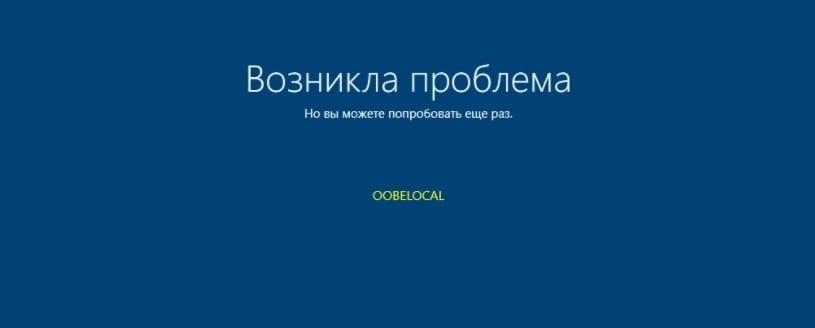
OOBELOCAL – это сокращение от «Out of Box Experience Local», что означает локальную версию процесса завершения настройки при установке операционной системы Windows 10 или 11. Несмотря на то, что этот этап должен быть плавным и без проблем, некоторые пользователи сталкиваются с различными проблемами, связанными с OOBELOCAL.
В данной статье мы рассмотрим основные причины возникновения проблем с OOBELOCAL при установке Windows 10 и 11, а также предложим эффективные способы их устранения. Будет рассмотрено как общие рекомендации, так и конкретные шаги по настройке и исправлению проблем, связанных с этим этапом процесса установки Windows.
Решение проблемы OOBELOCAL в процессе установки Windows 10 и 11
1. Перезагрузка компьютера. Иногда простая перезагрузка может помочь решить проблему.
2. Проверка целостности установочного носителя. Убедитесь, что установочный носитель (USB или DVD) не поврежден. Попробуйте создать новый загрузочный носитель.
3. Проверка конфигурации BIOS/UEFI. Убедитесь, что настройки BIOS/UEFI настроены правильно для загрузки с установочного носителя.
4. Использование инструментов восстановления. Воспользуйтесь инструментами восстановления, такими как «Инструмент восстановления системы» или «Консоль восстановления», чтобы попытаться восстановить поврежденные файлы.
Следуйте этим рекомендациям, чтобы успешно установить Windows 10 или 11 и избежать проблем с файлом OOBELOCAL в процессе установки.
Проблема с OOBELOCAL
Часто причиной проблемы с OOBELOCAL может быть поврежденный файл конфигурации или ошибка в процессе загрузки. Для решения этой проблемы рекомендуется выполнить перезагрузку компьютера и повторить процесс установки. Если проблема повторяется, можно попробовать запустить инструмент восстановления системы или выполнить чистую установку Windows.
| Проблема | Возможное решение |
| Ошибка при выполнении OOBELOCAL | Перезагрузить компьютер и повторить установку |
| Поврежденный файл конфигурации | Запустить инструмент восстановления системы или выполнить чистую установку Windows |
Как проявляется проблема с OOBELOCAL при установке Windows 10 и 11?
1. Ошибка запуска: При установке операционной системы Windows 10 или 11 может возникнуть ошибка, связанная с файлом OOBELOCAL
2. Темный экран: В результате проблемы с OOBELOCAL пользователи могут столкнуться с темным экраном или невозможностью продолжить установку
3. Зацикленный процесс: Некорректная работа OOBELOCAL может вызвать зацикленный процесс установки операционной системы
4. Сообщения об ошибке: При неправильной работе OOBELOCAL пользователи могут получать сообщения об ошибках или блокировках процесса установки
Ошибка при запуске
При возникновении ошибки OOBELOCAL при установке Windows 10 или 11, случаются проблемы с загрузкой операционной системы. Это может быть вызвано некорректным завершением установки, повреждением файлов или проблемами с жестким диском. В таком случае рекомендуется провести ряд действий для исправления этой ошибки.
| Шаг 1: | Перезагрузите компьютер и попробуйте запустить установку Windows снова. Иногда простое перезапуск может помочь. |
| Шаг 2: | Проверьте целостность установочного носителя Windows. Возможно, он поврежден, что приводит к ошибкам в процессе установки. |
| Шаг 3: | Проверьте жесткий диск на наличие ошибок с помощью специальной утилиты. Неисправности в работе жесткого диска могут привести к возникновению ошибок при установке операционной системы. |
| Шаг 4: | Обратитесь к специалисту, если вы не можете самостоятельно решить проблему. Профессионалы смогут провести более глубокую диагностику и помочь в исправлении ошибки. |
Необходимость решения проблемы OOBELOCAL при установке Windows 10 и 11
Проблема с файлом OOBELOCAL при установке операционных систем Windows 10 и 11 может привести к замедлению или полной блокировке процесса установки. Это может вызвать недовольство пользователей, задержки в работе и ограничить функционал компьютера.
Для успешной установки Windows и избежания потенциальных проблем в дальнейшем, необходимо решить проблему с файлом OOBELOCAL. Это позволит корректно завершить процесс установки, установить необходимые обновления и начать пользоваться операционной системой без препятствий.
Способы решения проблемы с ошибкой OOBELOCAL при установке Windows 10 и 11
Для исправления ошибки OOBELOCAL при установке Windows 10 и 11 можно попробовать следующие способы:
- Перезагрузить компьютер и повторить установку операционной системы.
- Отключить временно интернет-соединение перед началом установки Windows.
- Проверить и исправить возможные проблемы с жестким диском с помощью инструментов диагностики.
- Обновить драйвера устройств до последних версий перед установкой Windows.
- Попробовать использовать другой установочный носитель с Windows.
Редактирование OOBELOCAL
Для редактирования файла OOBELOCAL при установке Windows 10 и 11 следуйте инструкциям:
- Загрузите установочный образ Windows на компьютер.
- Создайте загрузочный USB-накопитель или диск с установочным образом.
- Поместите образ на USB или диск и перезагрузите компьютер.
- При запуске выберите установку Windows и перейдите в командную строку.
- После этого, найдите путь к файлу OOBELOCAL в папке Windows\System32\oobe.
- Отредактируйте файл с помощью редактора, например, Notepad, чтобы внести необходимые изменения.
- Сохраните изменения и закройте редактор.
- Перезагрузите компьютер и завершите установку Windows с изменениями в файле OOBELOCAL.
Переименование файла
Чтобы исправить проблему с OOBELOCAL при установке Windows 10 и 11, вам нужно переименовать файл OOBELOCAL.xml. Для этого выполните следующие шаги:
- Запустите установку операционной системы Windows 10 или 11.
- При возникновении ошибки с OOBELOCAL нажмите комбинацию клавиш Shift + F10, чтобы открыть командную строку.
- Введите следующую команду:
ren C:\Windows\System32\oobe\Info\OOBELOCAL.xml OOBELOCAL.old - Нажмите Enter, чтобы переименовать файл.
- Закройте командную строку и продолжите установку операционной системы. Проблема должна быть исправлена.
