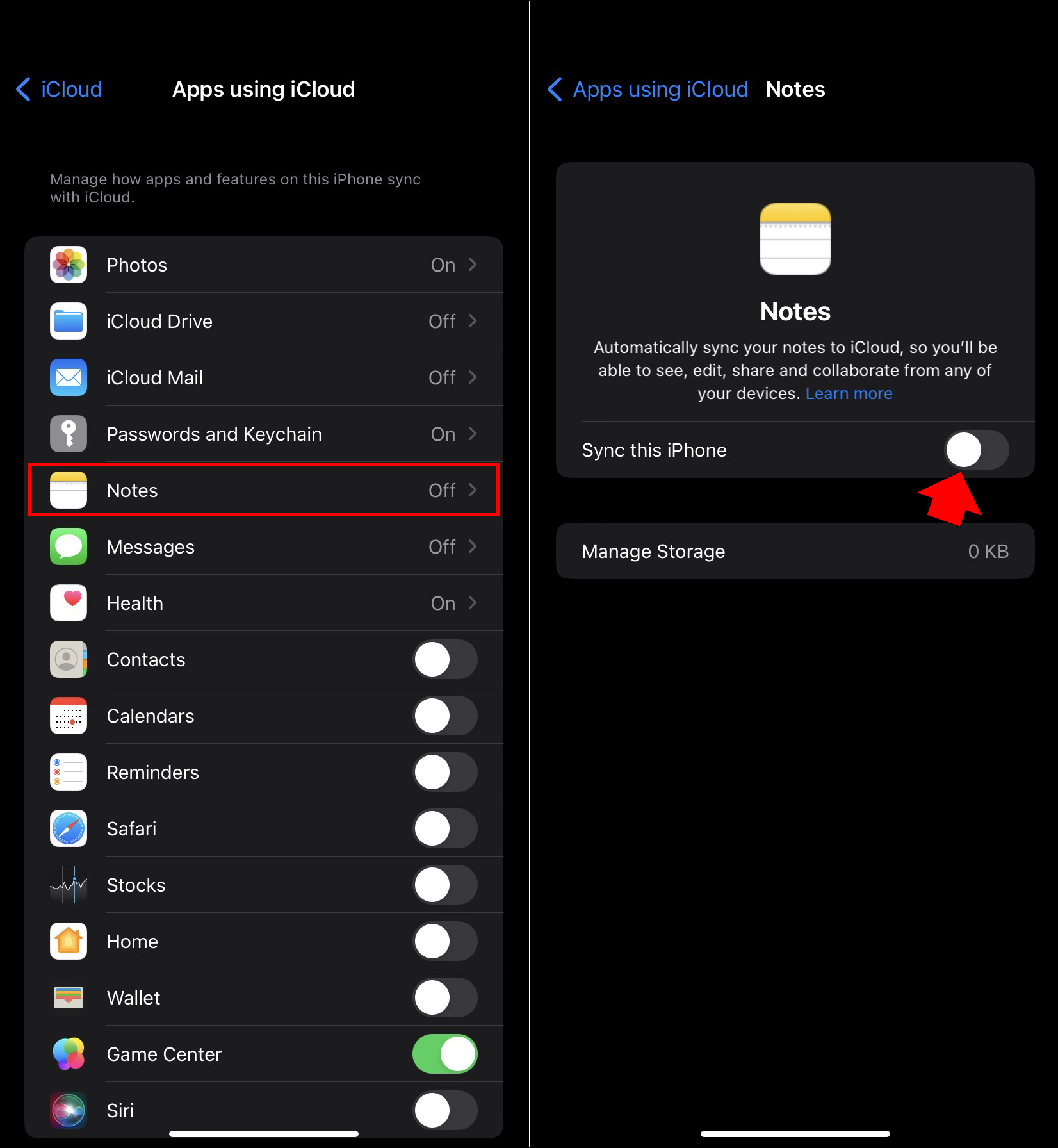
Apple Notes – это удобное приложение для заметок, которое доступно на устройствах Apple, таких как iPhone, iPad и Mac. Однако, что делать, если у вас Windows 10 или Windows 11, и вы хотите использовать функционал Apple Notes?
В этой статье мы расскажем вам о способах, как использовать Apple Notes на компьютерах с Windows. Хотите сохранить заметку, созданную на вашем iPhone, в синхронизированное облако и иметь доступ к ней на ПК? Мы подготовили для вас инструкцию шаг за шагом.
Давайте разберем основные пути интеграции Apple Notes с Windows 10 или Windows 11, чтобы вы могли эффективно работать с вашими заметками независимо от операционной системы.
Инструкция по использованию приложения Apple Notes на Windows 10 и Windows 11
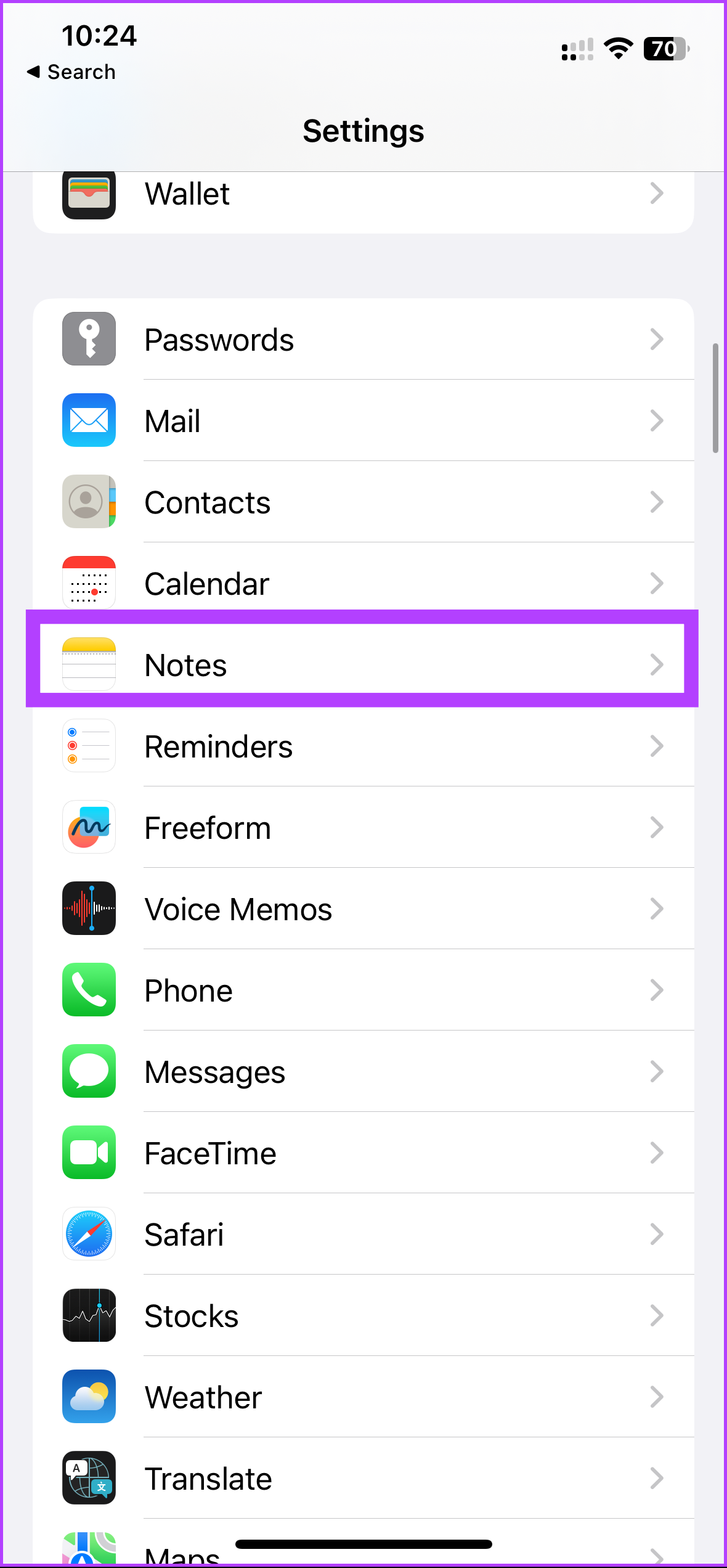
Приложение Apple Notes представляет собой удобный инструмент для хранения заметок, списков дел, идей и прочей информации в удобном формате. Хотя это приложение предназначено для устройств Apple, существуют способы использования его на ПК с операционной системой Windows 10 и Windows 11.
Используя iCloud в браузере
Для доступа к заметкам Apple Notes на Windows PC можно воспользоваться браузером и войти в iCloud.
| Шаг | Действие |
|---|---|
| 1 | Откройте любой веб-браузер на своем ПК и перейдите на сайт iCloud.com |
| 2 | Войдите в свою учетную запись Apple ID |
| 3 | Выберите значок «Notes» для доступа к вашим заметкам |
Используя отдельные приложения
Также можно воспользоваться сторонними приложениями, такими как «My Notes for iCloud», которые предоставляют доступ к заметкам Apple Notes на устройствах с Windows.
С помощью этих способов вы сможете удобно обмениваться своими заметками между устройствами Apple и ПК под управлением Windows 10 и Windows 11.
Установка приложения Boot Camp для запуска Windows на Mac
Шаг 1: Откройте «Boot Camp Assistant». Это приложение можно найти в папке «Утилиты» внутри папки «Программы».
Шаг 2: Следуйте инструкциям «Boot Camp Assistant» для создания раздела для Windows и загрузки образа Windows на ваш Mac.
Шаг 3: После завершения установки Windows переключайтесь между macOS и Windows при помощи клавиши «Option» при старте компьютера.
Теперь у вас есть возможность пользоваться Windows на вашем Mac благодаря Boot Camp!
Подготовка Mac для установки Windows через Boot Camp
Прежде всего, убедитесь, что ваш Mac совместим с Boot Camp и может запускать Windows. Вы можете найти список поддерживаемых моделей на официальном сайте Apple.
Создайте резервную копию всех важных данных с Mac на внешний накопитель или в облако, чтобы избежать потери информации в процессе установки Windows.
Убедитесь, что у вас есть копия установочного диска Windows или образ ISO файла для установки операционной системы на Mac.
Откройте программу Boot Camp Assistant на Mac, следуйте инструкциям по установке Windows и разделению диска на несколько разделов для Mac и Windows.
После завершения процесса установки Windows через Boot Camp перезапустите Mac и выберите операционную систему, с которой вы хотите работать при запуске компьютера.
Запуск утилиты Boot Camp Assistant и создание раздела для Windows
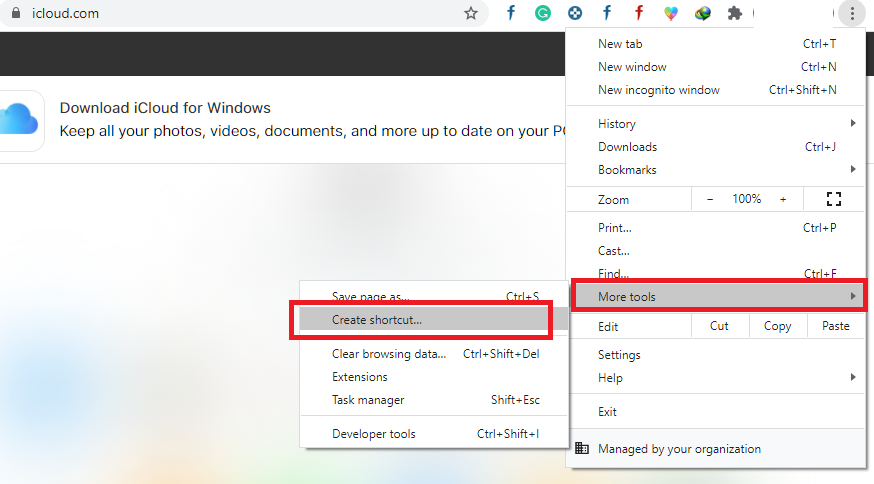
Boot Camp Assistant позволяет установить Windows на устройствах Mac с помощью процедуры разделения жёсткого диска на разделы под macOS и Windows. Чтобы запустить утилиту, следуйте инструкциям:
Шаг 1: Откройте Finder и перейдите в папку «Программы».
Шаг 2: Найдите и запустите программу Boot Camp Assistant.
Шаг 3: Следуйте инструкциям мастера Boot Camp Assistant для создания раздела под Windows и установки операционной системы.
После завершения работы утилиты, ваш Mac будет готов к установке и использованию Windows в режиме двойной загрузки.
Установка Windows на Mac с помощью Boot Camp Assistant
| Шаг 1 | Откройте Boot Camp Assistant. Вы можете найти его в папке «Утилиты» в папке «Программы». |
| Шаг 2 | Выберите «Продолжить» и установите образ ISO Windows или подключите USB-накопитель с установочными файлами Windows. |
| Шаг 3 | Настройте параметры разделения диска для установки Windows. Затем нажмите «Установить». |
| Шаг 4 | Следуйте инструкциям мастера установки Windows для завершения процесса установки. |
| Шаг 5 | После завершения установки перезагрузите компьютер, удерживая клавишу «Option», чтобы выбрать загрузку с раздела, на котором установлен Windows. |
Использование приложения Apple Notes через iCloud
Для доступа к заметкам, созданным в приложении Apple Notes на устройствах под управлением iOS или macOS, пользователи Windows 10 или Windows 11 могут использовать веб-версию iCloud.
Для этого необходимо:
- Открыть браузер и перейти на официальный сайт iCloud (www.icloud.com).
- Войти в свою учетную запись Apple с помощью Apple ID и пароля.
- После входа выберите значок «Заметки» для доступа к вашим заметкам.
- Здесь вы сможете просматривать, редактировать и создавать новые заметки через веб-интерфейс iCloud.
Таким образом, через веб-версию iCloud пользователи Windows могут удобно работать с заметками из приложения Apple Notes без необходимости использовать устройства под управлением iOS или macOS.
Регистрация в iCloud на устройстве под управлением Windows
Для использования Apple Notes на Windows 10 или Windows 11 необходимо зарегистрироваться в iCloud через браузер, следуя простым инструкциям:
1. Откройте любой веб-браузер на устройстве под управлением Windows.
2. Перейдите на официальный сайт iCloud по ссылке https://www.icloud.com.
3. Нажмите на кнопку «Create Apple ID» или «Create Your Apple ID» для создания нового аккаунта.
4. Введите необходимую информацию, такую как имя, электронная почта, пароль и ответы на безопасностные вопросы.
5. После заполнения всех полей нажмите на кнопку «Next» и следуйте дальнейшим инструкциям для завершения регистрации.
6. После успешной регистрации войдите в свою учетную запись iCloud, используя свои учетные данные.
Теперь вы можете использовать Apple Notes на устройстве под управлением Windows, введя свои учетные данные iCloud для синхронизации заметок.
Открытие приложения Notes в веб-версии iCloud
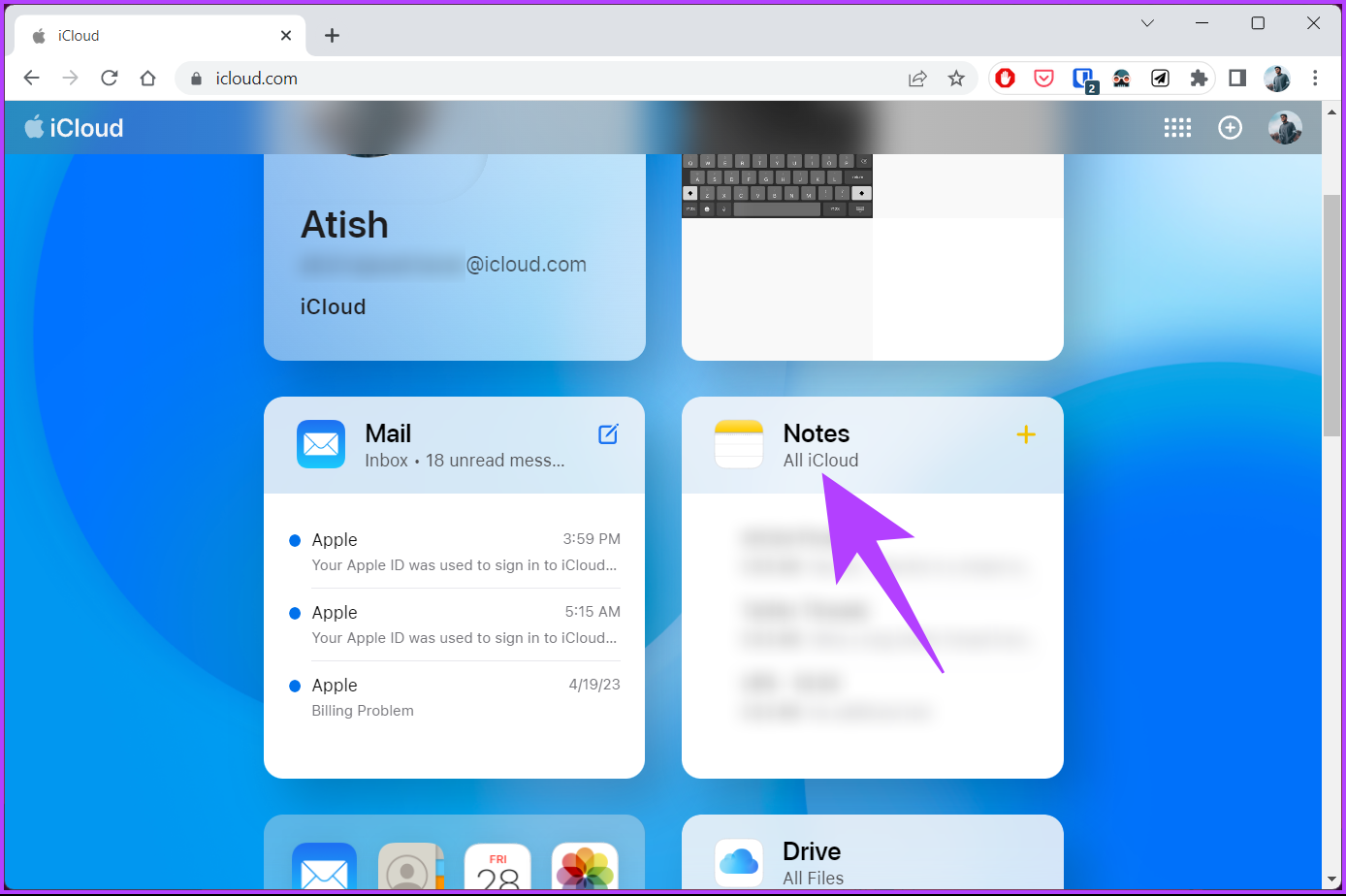
Для открытия приложения Notes в веб-версии iCloud на Windows 10 или Windows 11, выполните следующие шаги:
1. Откройте любой веб-браузер на вашем компьютере.
2. Перейдите на официальный сайт iCloud по ссылке www.icloud.com.
3. Введите свои учетные данные Apple (Apple ID и пароль) и нажмите «Войти».
4. После входа в систему выберите пиктограмму «Notes» из доступных приложений.
5. Теперь вы можете просматривать, создавать и редактировать заметки, которые будут автоматически синхронизироваться с вашими устройствами Apple.
Синхронизация заметок между устройствами через iCloud
Шаг 1: Удостоверьтесь, что у вас установлено приложение iCloud и вы вошли в свой аккаунт Apple.
Шаг 2: На вашем Windows 10 или Windows 11 устройстве откройте приложение Apple Notes.
Шаг 3: В верхнем меню выберите «Настройки» и затем «iCloud» для активации синхронизации через облако.
Шаг 4: Теперь ваши заметки будут автоматически синхронизироваться между устройствами, подключенными к тому же аккаунту iCloud. Вы можете редактировать и просматривать их на любом устройстве, настроенном на использование iCloud.
