
Windows Deployment Services (WDS) – это роль сервера Windows, которая позволяет развертывать операционные системы на компьютеры через сеть. Установка роли WDS в Windows Server 2012 позволяет автоматизировать процесс установки ОС на множество компьютеров в сети.
Для начала необходимо установить роль WDS на сервере Windows Server 2012. После установки роли следует настроить WDS, добавить образы операционных систем, настроить параметры развертывания и настроить PXE-загрузку на клиентских компьютерах.
Эта статья предоставит пошаговую инструкцию по установке и настройке роли WDS на сервере Windows Server 2012, что позволит вам эффективно развертывать операционные системы на компьютеры в вашей сети.
Установка роли WDS в Windows Server 2012
Для установки роли Windows Deployment Services (WDS) на сервере под управлением операционной системы Windows Server 2012 следуйте следующим шагам:
1. Откройте Server Manager (Менеджер сервера).
2. В левой панели выберите раздел «Управление» и кликните «Добавить роли и компоненты».
3. На экране приветствия нажмите «Далее».
4. Выберите «Установка на базе ролей или особенностей и нажмите «Далее».
5. В списке ролей выберите «Windows Deployment Services» и нажмите «Далее».
6. Прочитайте описание роли WDS и нажмите «Далее».
7. На экране выбора компонентов WDS выберите необходимые опции и нажмите «Далее».
8. Укажите путь к папке, где хранятся образы операционной системы и нажмите «Далее».
9. Подтвердите установку выбранных компонентов и нажмите «Установить».
10. После завершения установки, настройте и активируйте роль WDS согласно требованиям вашей среды.
После выполнения этих шагов, роль WDS будет успешно установлена на сервере с Windows Server 2012 и будет готова к использованию для развертывания образов операционных систем.
Подготовка к установке
Перед установкой роли Windows Deployment Services (WDS) на сервере Windows Server 2012 необходимо выполнить ряд предварительных действий.
1. Проверка требований к аппаратному обеспечению: Убедитесь, что сервер соответствует минимальным требованиям по процессору, оперативной памяти и дисковому пространству для установки WDS.
2. Подготовка образа операционной системы: Подготовьте загрузочный образ операционной системы, который будет использоваться для развертывания клиентских машин.
3. Сетевая подготовка: Настройте сетевые параметры сервера, убедившись, что он имеет доступ к сети и правильно сконфигурирован для работы с клиентскими устройствами.
4. Подключение к домену: Удостоверьтесь, что сервер Windows Server 2012 подключен к домену, если требуется авторизация для установки и использования WDS.
Проверка системных требований
Перед установкой роли Windows Deployment Services (WDS) на сервере с операционной системой Windows Server 2012 необходимо убедиться, что система соответствует минимальным требованиям, предъявляемым к этой роли:
— Должна быть установлена операционная система Windows Server 2012 Standard или Datacenter Edition;
— Сервер должен иметь процессор с архитектурой x64 (64-разрядный);
— Оперативная память должна быть не менее 2 ГБ;
— Для установки службы WDS на сервере необходимо наличие свободного места на жестком диске объемом не менее 32 ГБ;
— Сетевое соединение должно быть настроено и функционировать корректно;
Перед началом процесса установки роли WDS рекомендуется также убедиться, что все обновления операционной системы установлены, а также произвести резервное копирование важных данных на случай непредвиденных ситуаций.
Обновление операционной системы
После установки обновлений рекомендуется перезагрузить сервер, чтобы изменения вступили в силу. Также необходимо убедиться, что все установленные программы и драйверы совместимы с последними обновлениями операционной системы.
Установка роли WDS
Для установки роли Windows Deployment Services (WDS) необходимо выполнить следующие шаги:
- Откройте Server Manager и выберите «Управление -> Добавить роли и компоненты».
- В появившемся окне выберите «Ролевые службы» и установите галочку напротив «Службы развертывания Windows».
- Нажмите «Далее» и завершите процесс установки, следуя инструкциям мастера.
- После установки откройте консоль WDS и выполните настройку службы согласно вашим потребностям.
Открытие Server Manager

Для установки и настройки роли WDS на Windows Server 2012 необходимо воспользоваться управляющим инструментом Server Manager. Для открытия Server Manager следуйте инструкциям:
1. Нажмите на кнопку «Пуск» в левом нижнем углу рабочего стола.
2. В появившемся меню выберите «Сервер Manager».
3. После открытия Server Manager вы сможете начать установку роли WDS и выполнить необходимые настройки.
Выбор ролей и функций для установки
Перед началом установки роли WDS на сервере Windows Server 2012 необходимо учесть требования и особенности вашей инфраструктуры. Для успешной установки и работы WDS следует учесть следующие моменты:
- Убедитесь, что у сервера установлена операционная система Windows Server 2012 или более поздняя версия.
- Проверьте наличие соответствующих прав доступа для установки ролей и функций на сервере.
- Уточните, какие дополнительные компоненты и роли могут потребоваться для корректной работы WDS в вашей среде.
- Ознакомьтесь с особенностями сетевой конфигурации и ресурсами сервера, которые могут повлиять на процесс установки и работу WDS.
Правильный выбор ролей и функций на этапе установки поможет избежать проблем при работе WDS и обеспечит стабильную и эффективную работу системы в целом.
Выбор роли WDS и настройка параметров
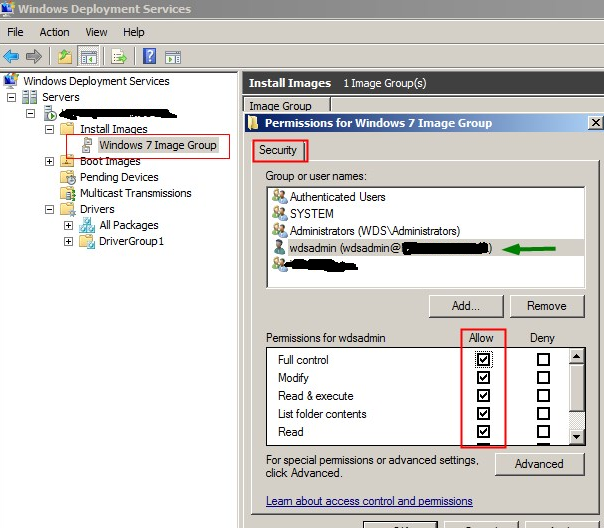
Перед началом установки и настройки роли WDS необходимо определить цели и требования вашей сети. Выберите режим применения WDS: установку ОС через сеть или загрузку образов ОС. После установки роли WDS на сервере выполните следующие шаги:
| 1. | Настройте параметры DHCP для работы с WDS |
| 2. | Создайте образы ОС и загрузочные образы |
| 3. | Настройте параметры трансфера данных и сетевые параметры |
| 4. | Настройте доступ к диску с образами ОС и разрешите доступ пользователям |
| 5. | Убедитесь в правильной настройке разрешений и безопасности |
