
Автоматическое вращение экрана может быть полезной функцией на устройствах с сенсорными дисплеями, но иногда оно может вызывать неудобства или даже приводить к нежелательным поворотам экрана. Если вам нужно отключить эту функцию в Windows 11, это можно сделать несколькими простыми шагами.
В этой статье мы рассмотрим различные способы отключения автоматического вращения экрана в операционной системе Windows 11 без необходимости дополнительного программного обеспечения. Следуйте инструкциям ниже, чтобы настроить ваш экран в соответствии с вашими предпочтениями и потребностями.
Отключение автоматического поворота экрана на Windows 11
Автоматический поворот экрана может быть удобным функцией для ноутбуков и планшетов, но иногда вам может потребоваться его отключить. Вот как это сделать в Windows 11:
- Щелкните правой кнопкой мыши на рабочем столе и выберите «Параметры Дисплея».
- В разделе «Дисплей» прокрутите вниз и найдите «Автоматический поворот экрана».
- Переключите этот параметр в положение «Выкл».
- После этого автоматический поворот экрана будет отключен, и он больше не будет изменять ориентацию в зависимости от положения устройства.
Теперь у вас есть контроль над ориентацией вашего экрана в Windows 11 без автоматического поворота.
Метод №1: Использование параметров операционной системы

Шаг 1: Щелкните правой кнопкой мыши по значку «Пуск» в нижнем левом углу экрана и выберите «Настройки».
Шаг 2: В меню «Настройки» выберите «Система» и затем «Экран».
Шаг 3: Прокрутите вниз до раздела «Настройки монитора» и отключите параметр «Поворот экрана автоматически на 90 градусов при изменении устройства».
Шаг 4: Закройте меню «Настройки», и теперь автоматическое вращение экрана будет отключено на вашем устройстве.
Откройте «Настройки» и перейдите в раздел «Система»
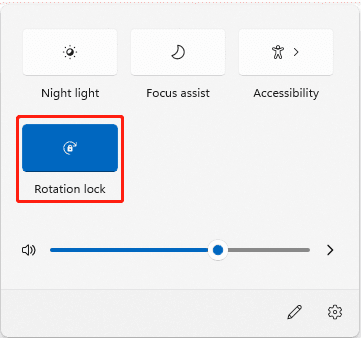
Для отключения автоматического поворота экрана на Windows 11, следуйте этим шагам:
- Откройте «Настройки», нажав на значок «Пуск» и выбрав иконку шестеренки.
- В разделе «Настройки» выберите «Система».
- В меню «Система» найдите «Дисплей» и щелкните по нему.
- На экране «Дисплей» прокрутите вниз до раздела «Дополнительные параметры дисплея».
- В этом разделе найдите опцию «Повернуть экран автоматически» и переключите ее в положение «Выкл».
После выполнения этих шагов ваш экран больше не будет автоматически поворачиваться при изменении ориентации устройства.
Отключение автоматического поворота экрана на Windows 11
Чтобы отключить автоматический поворот экрана на Windows 11, выполните следующие шаги:
1. Нажмите правой кнопкой мыши на рабочем столе и выберите «Дисплей».
2. В открывшемся окне «Настройки дисплея» прокрутите вниз и найдите опцию «Разрешить автоматический поворот» (Auto Rotate).
3. Установите переключатель рядом с этой опцией в положение «Выключено», чтобы отключить автоматический поворот экрана.
4. Закройте окно настроек, и изменения будут сохранены.
Теперь экран не будет автоматически поворачиваться при изменении ориентации устройства.
Выключите переключатель рядом с данной опцией и закройте окно настроек
Чтобы отключить автоматическое вращение экрана на Windows 11, зайдите в настройки: Начните с нажатия клавиши Windows + I для открытия окна настроек.
- Выберите «Система» из списка опций.
- В меню слева выберите «Дисплей».
- Прокрутите вниз до раздела «Расширенные параметры дисплея».
- Найдите опцию «Поворот экрана автоматически» и выключите переключатель рядом с этой опцией.
- Закройте окно настроек, сохранив изменения.
Метод №2: Изменение настроек реестра
Если вы хотите отключить автоматическое вращение экрана на Windows 11 с помощью изменения настроек реестра, следуйте этим инструкциям:
Шаг 1: Нажмите клавиши Win + R одновременно, чтобы открыть диалоговое окно «Выполнить».
Шаг 2: Введите «regedit» и нажмите Enter, чтобы открыть Редактор реестра.
Шаг 3: Перейдите к следующему пути: HKEY_LOCAL_MACHINE\SOFTWARE\Microsoft\Windows\CurrentVersion\AutoRotation.
Шаг 4: В правой части окна найдите параметр Enable и дважды щелкните на нем.
Шаг 5: Измените значение на «0» и нажмите «ОК».
Шаг 6: Перезагрузите компьютер, чтобы внесенные изменения вступили в силу.
Теперь автоматическое вращение экрана будет отключено на вашем устройстве с Windows 11.
Откройте Редактор реестра, нажав Win + R и введя «regedit»
Шаги для отключения автоматического поворота экрана на Windows 11:
- Нажмите клавиши Win + R, чтобы открыть окно «Выполнить».
- Введите «regedit» и нажмите Enter для запуска Редактора реестра Windows.
- Перейдите к следующему пути: HKEY_LOCAL_MACHINE\SOFTWARE\Microsoft\Windows\CurrentVersion\AutoRotation.
- Найдите DWORD-значение «Enable» и дважды щелкните на нем.
- Измените значение данных на 0 и нажмите OK, чтобы сохранить изменения.
- Перезагрузите компьютер, чтобы применить изменения и отключить автоматический поворот экрана.
Отключение автоматического поворота экрана в Windows 11
Для отключения автоматического поворота экрана в Windows 11, выполните следующие шаги:
| Шаг 1: | Откройте Редактор реестра, нажав Win + R, введите regedit и нажмите Enter. |
| Шаг 2: | Перейдите к пути: HKEY_LOCAL_MACHINE\SOFTWARE\Microsoft\Windows\CurrentVersion\AutoRotation. |
| Шаг 3: | В правой части редактора реестра найдите параметр Enable с типом DWORD. |
| Шаг 4: | Измените значение Enable на 0, чтобы отключить автоматический поворот экрана. |
| Шаг 5: | Перезагрузите компьютер, чтобы изменения вступили в силу. |
