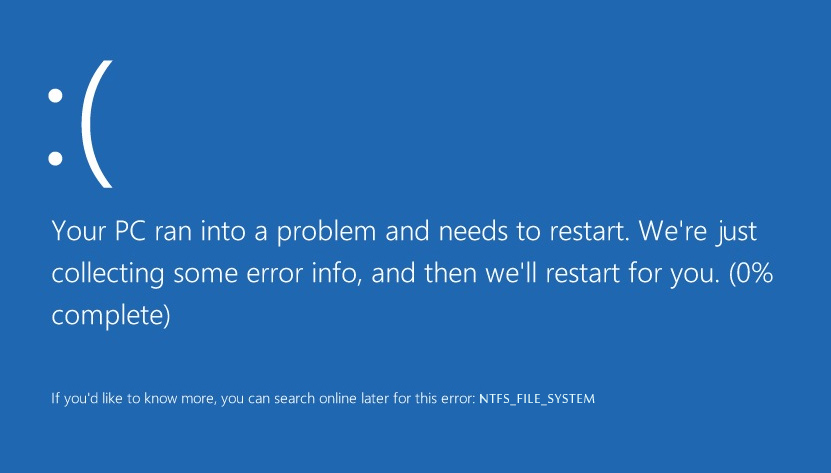
Ошибка 0x0000002E DATA BUS ERROR может появиться на экране вашего компьютера из-за различных причин, таких как поврежденные драйверы, проблемы с аппаратным обеспечением или несовместимость программного обеспечения. Эта ошибка может привести к непредвиденному завершению работы компьютера и потере данных, поэтому важно решить ее как можно скорее.
В данной статье мы рассмотрим несколько способов исправить ошибку 0x0000002E DATA BUS ERROR и предотвратить ее повторное появление. Следуйте нашим рекомендациям и устраните проблему без лишних затрат и сложностей.
Руководство по устранению ошибки 0x0000002E DATA BUS ERROR
Ошибки синего экрана с кодом 0x0000002E могут указывать на проблемы с оборудованием, особенно в случае ошибки DATA BUS ERROR. Чтобы исправить эту ошибку, следуйте рекомендациям ниже:
| 1. | Проверьте подключение оборудования: убедитесь, что все устройства подключены правильно и нет повреждений кабелей. |
| 2. | Обновите драйвера: установите последние обновления драйверов для всех устройств, особенно для чипсета и видеокарты. |
| 3. | Проведите тестирование RAM: запустите программы для проверки оперативной памяти на ошибки. |
| 4. | Проверьте BIOS: обновите BIOS до последней версии для вашей материнской платы. |
| 5. | Проверьте наличие вирусов: проведите сканирование вашего компьютера на наличие вредоносных программ. |
| 6. | Проведите диагностику оборудования: воспользуйтесь утилитами для проверки работоспособности различных компонентов. |
Причины и возможные способы исправления ошибки
Ошибка 0x0000002E DATA BUS ERROR может возникать по различным причинам, включая несовместимость аппаратных компонентов, драйверы устройств, проблемы с памятью или программным обеспечением. Ниже приведены возможные решения для исправления этой ошибки:
| 1. | Проверьте и обновите драйвера устройств. Устаревшие или поврежденные драйвера могут быть причиной ошибки. |
| 2. | Проведите тестирование оперативной памяти с помощью специальных программ, чтобы исключить проблемы с памятью. |
| 3. | Выполните сканирование системы на вирусы и вредоносное ПО. |
| 4. | Проверьте целостность аппаратных компонентов, особенно оперативной памяти и жесткого диска. |
| 5. | Обновите операционную систему до последней версии. |
Проверка и обновление драйверов

Одной из причин ошибки 0x0000002E DATA BUS ERROR может быть устаревший или поврежденный драйвер оборудования. Для исправления этой проблемы необходимо выполнить следующие действия:
1. Проверка обновлений драйверов: Зайдите в Диспетчер устройств (нажмите Win + X и выберите «Диспетчер устройств»), найдите устройство, вызывающее ошибку, нажмите правой кнопкой мыши и выберите «Обновить драйвер». После того, как система проверит наличие обновлений, следуйте инструкциям для их установки.
2. Скачайте драйверы с официального сайта производителя: Если обновление драйвера через Диспетчер устройств не помогло, найдите официальный сайт производителя вашего устройства и загрузите последнюю версию драйвера для него. Установите драйвер, следуя инструкциям на экране.
3. Используйте специализированные программы: Для автоматической проверки и обновления драйверов вы можете воспользоваться специализированными программами, такими как Driver Booster или Driver Easy. Эти программы помогут вам найти и установить актуальные версии всех необходимых драйверов.
После обновления драйверов перезагрузите компьютер и проверьте, не появляется ли ошибка 0x0000002E DATA BUS ERROR. Если проблема сохраняется, возможно, ее причина в другом аспекте системы.
Выполнение проверки на вирусы и вредоносное ПО
После возникновения ошибки 0x0000002E DATA BUS ERROR необходимо выполнить проверку компьютера на наличие вирусов и вредоносного ПО. Для этого следует использовать актуальное антивирусное программное обеспечение. Важно регулярно обновлять базы данных антивируса для эффективного обнаружения и удаления потенциально вредоносных программ.
Для выполнения проверки на вирусы и вредоносное ПО можно воспользоваться встроенными инструментами антивирусного ПО или сторонними программами. Рекомендуется запустить полное сканирование системы и удалить обнаруженные угрозы. Также важно обратить внимание на подозрительное поведение компьютера, такое как необъяснимое замедление работы, появление рекламы и другие аномалии.
| Процесс проверки на вирусы: | 1. Запустите антивирусное ПО. |
| 2. Выберите режим полного сканирования системы. | |
| 3. Начните сканирование и дождитесь завершения процесса. | |
| 4. Удалите обнаруженные вирусы и вредоносное ПО. |
Проверка целостности системных файлов
Для запуска SFC выполните следующие шаги:
- Откройте командную строку от имени администратора. Для этого нажмите правой кнопкой мыши на кнопку «Пуск» и выберите «Командная строка (администратор)».
- Введите команду sfc /scannow и нажмите Enter.
Процедура сканирования и восстановления целостности системных файлов может занять некоторое время. После завершения работы утилиты перезагрузите компьютер и проверьте, устранена ли ошибка 0x0000002E DATA BUS ERROR.
Восстановление системы до предыдущей рабочей версии
Если вы столкнулись с ошибкой 0x0000002E DATA BUS ERROR, попробуйте восстановить систему до предыдущей рабочей версии. Это может помочь исправить проблему.
Для восстановления системы выполните следующие шаги:
| 1. | Откройте Панель управления системы. |
| 2. | Выберите «Восстановление системы». |
| 3. | Выберите опцию «Восстановить систему до предыдущей рабочей версии» и следуйте инструкциям на экране. |
| 4. | После завершения процесса восстановления перезагрузите компьютер и проверьте, была ли исправлена ошибка 0x0000002E DATA BUS ERROR. |
Использование системного восстановления
При возникновении ошибки 0x0000002E DATA BUS ERROR одним из эффективных способов ее устранения может быть использование функции «Системное восстановление» в операционной системе Windows. Этот инструмент позволяет вернуть компьютер к предыдущему состоянию, когда ошибка еще не проявлялась.
Для запуска системного восстановления следует выполнить следующие шаги:
- Откройте меню «Пуск» и введите в строке поиска «Системное восстановление».
- Выберите точку восстановления, которую хотите использовать (желательно выбрать точку, созданную до появления ошибки).
- Следуйте инструкциям на экране, чтобы завершить процесс восстановления.
После завершения процесса компьютер будет перезагружен, и, возможно, ошибка 0x0000002E DATA BUS ERROR будет устранена. Однако, следует учитывать, что системное восстановление может повлиять на недавно установленные программы или обновления, поэтому перед его запуском рекомендуется создать резервную копию важных данных.
