Ошибка 0x0000014C: FATAL ABNORMAL RESET ERROR на Windows 7 может быть затруднительной проблемой, которая приводит к непредвиденным сбоям и перезагрузкам системы. Эта ошибка может возникнуть по разным причинам, от ошибок в системном программном обеспечении до проблем с оборудованием.
Если вы столкнулись с ошибкой 0x0000014C, не отчаивайтесь. Существует несколько методов, которые могут помочь вам решить данную проблему и вернуть вашу систему к нормальной работе.
В этой статье мы рассмотрим несколько шагов, которые помогут вам устранить ошибку 0x0000014C: FATAL ABNORMAL RESET ERROR на Windows 7 и вернуть стабильную работу вашего компьютера.
Исправление ошибки 0x0000014C: FATAL ABNORMAL RESET ERROR на Windows 7
Ошибка 0x0000014C: FATAL ABNORMAL RESET ERROR на Windows 7 может возникать по разным причинам, включая проблемы с аппаратным обеспечением, ошибки в системных файлах или программном обеспечении.
Для исправления этой ошибки вы можете попробовать следующие методы:
| 1. Перезагрузка компьютера: | Попробуйте выполнить перезагрузку компьютера, чтобы временно устранить ошибку. |
| 2. Обновление драйверов: | Убедитесь, что все драйвера на вашем компьютере обновлены до последних версий. |
| 3. Проверка системных файлов: | Выполните проверку целостности системных файлов с помощью командной строки и инструмента sfc /scannow. |
| 4. Удаление недавно установленных программ: | Попробуйте удалить недавно установленные программы, которые могут вызывать конфликты. |
| 5. Проверка на вирусы: | Сканируйте компьютер на наличие вредоносных программ, которые могут вызывать ошибку. |
Типичные причины появления ошибки
1. Неисправность системных файлов операционной системы Windows 7.
2. Конфликт драйверов или обновлений операционной системы.
3. Проблемы с жестким диском или его содержимым.
4. Неудачная установка программного обеспечения.
5. Неполадки в аппаратной части компьютера.
Проблемы с обновлением системы
Обновление системы может стать причиной различных ошибок и проблем, включая сбои в работе операционной системы или конкретных программ. Наиболее распространенные проблемы, связанные с обновлениями, включают в себя:
- Ошибка установки обновлений
- Отмена установки обновлений
- Зацикливание процесса обновления
Для решения подобных проблем рекомендуется проверить доступность сервисов обновлений и убедиться, что ваша система подключена к интернету. Также можно попытаться повторно установить обновления или выполнить проверку целостности системных файлов.
Конфликты между установленными программами
Возможны ситуации, когда одна установленная программа начинает конфликтовать с другой на вашем компьютере. Это может привести к непредвиденным сбоям системы и ошибкам, включая ошибку 0x0000014C. Для решения этой проблемы необходимо изучить список установленных программ и определить, какие из них могут создавать конфликты.
Чтобы найти конфликтующие программы, просмотрите список установленных приложений в Панели управления. Обратите внимание на программы, которые устанавливались недавно или были обновлены перед появлением ошибки. Рассмотрите возможность удаления или обновления конфликтующих программ. При этом помните, что необходимо быть осторожным при удалении программ, чтобы не повредить работоспособность системы.
- Проверьте совместимость программ: убедитесь, что все установленные приложения совместимы с вашей версией операционной системы.
- Освободите ресурсы системы: если у вас установлено много программ, которые одновременно используют много ресурсов системы, это может привести к сбоям. Закрывайте приложения, которые вам не нужны в данный момент.
- Обновляйте программы: регулярно обновляйте все установленные программы до последних версий, так как обновления могут содержать исправления ошибок, включая конфликты.
Неполадки в драйверах оборудования
Ошибка 0x0000014C: FATAL ABNORMAL RESET ERROR может быть вызвана конфликтом или несовместимостью драйверов оборудования с операционной системой Windows 7. Когда драйверы устарели или повреждены, это может привести к сбоям и ошибкам.
Для устранения проблем с драйверами оборудования рекомендуется следующее:
- Обновить драйверы с помощью диспетчера устройств. Перейдите в Проводник -> Свойства компьютера -> Диспетчер устройств, найдите проблемные устройства и обновите их драйверы.
- Скачать и установить последние версии драйверов с сайта производителя оборудования.
- Проверить наличие конфликтов между драйверами и, при необходимости, отключить или удалить проблемные драйверы.
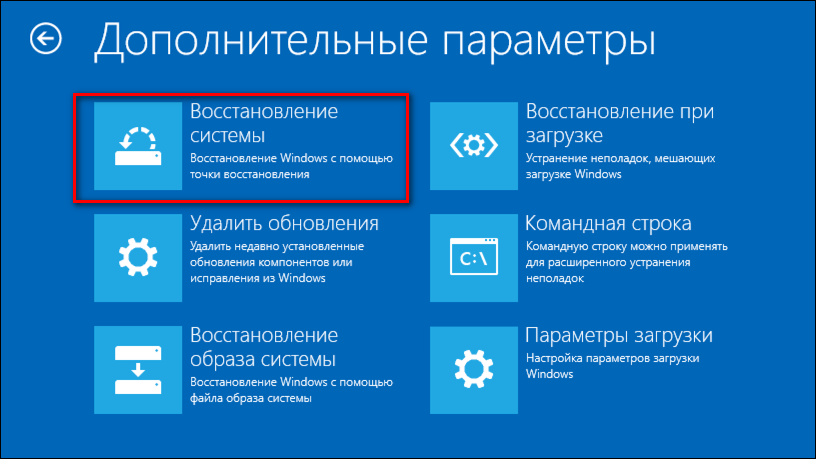
- Воспользоваться средством восстановления системы для возврата к предыдущей стабильной конфигурации.
Эффективные способы решения проблемы
Ниже приведены несколько действенных методов, которые могут помочь в исправлении ошибки 0x0000014C на Windows 7:
- Перезагрузите компьютер. Иногда простая перезагрузка может устранить временные проблемы, вызвавшие ошибку.
- Проверьте обновления Windows. Убедитесь, что ваша операционная система имеет все последние обновления и патчи, которые могут исправить известные ошибки.
- Примените инструменты диагностики системы. Windows 7 предоставляет инструменты для проверки и исправления системных ошибок, таких как «Проверка целостности системных файлов».
- Отключите сторонние программы. Попробуйте запустить компьютер в безопасном режиме с минимальным набором программ, чтобы исключить конфликты с сторонними приложениями.
- Поиск и устранение вредоносного ПО. Проведите сканирование системы с помощью антивирусного программного обеспечения, чтобы убедиться, что ваш компьютер не заражен.
Обновление системы и драйверов