
Ошибка 0x8024800a на Windows 10 Mobile может быть вызвана различными причинами, такими как проблемы с подключением к интернету, неправильные настройки или проблемы на стороне сервера. Эта ошибка может вызывать неудобства пользователям, которые пытаются установить обновления или загрузить приложения.
Чтобы исправить ошибку 0x8024800a, следует принять несколько шагов. Во-первых, убедитесь, что у вас стабильное подключение к интернету. Перезагрузите устройство и попробуйте повторить операцию. Также можно проверить настройки сети и убедиться, что они корректны.
Если ошибка все еще не исчезла, попробуйте очистить кэш Windows Store и обновить приложения. Если это не помогло, возможно, стоит проверить наличие обновлений для системы Windows 10 Mobile. В случае неудачи, обратитесь к специалисту или на официальный сайт поддержки Windows для дальнейших инструкций.
Решение проблемы ошибки 0x8024800a на Windows 10
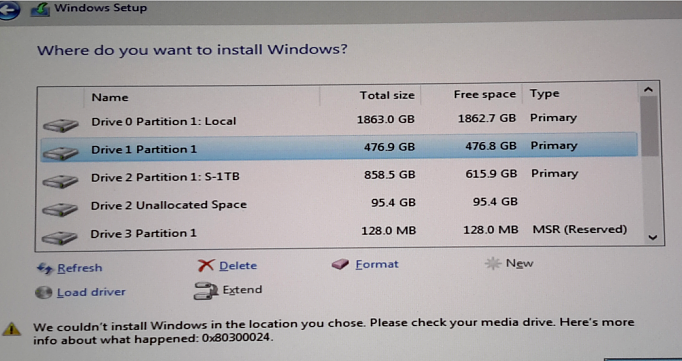
Ошибка 0x8024800a на Windows 10Mobile может появляться из-за различных причин, таких как неправильные настройки сети или проблемы с обновлением. Для исправления этой ошибки следуйте инструкциям:
| Шаг | Действие |
|---|---|
| 1 | Проверьте подключение к интернету. Убедитесь, что устройство подключено к Wi-Fi или мобильной сети. |
| 2 | Убедитесь, что у вас достаточно свободного места на устройстве для загрузки и установки обновлений. |
| 3 | Попробуйте перезагрузить устройство, а затем повторите попытку обновления. |
| 4 | Если проблема сохраняется, выполните очистку кеша Windows Update. Для этого откройте командную строку от имени администратора и выполните команды:net stop wuauservnet stop bitsnet start wuauservnet start bits |
Если после выполнения этих действий ошибка 0x8024800a все еще остается, попробуйте обратиться к службе поддержки Microsoft или обновить систему вручную через официальный сайт.
Проверка наличия подключения к интернету:
Для исправления ошибки 0x8024800a на Windows 10 Mobile, первым шагом необходимо убедиться, что ваше устройство имеет доступ к интернету. Проверьте подключение к Wi-Fi или мобильным данным:
- Убедитесь, что Wi-Fi или мобильные данные включены на вашем устройстве.
- Попробуйте открыть веб-страницу в браузере для проверки стабильности подключения.
- Перезагрузите маршрутизатор или модем, а затем повторно подключитесь к сети Wi-Fi.
Если после этих действий ошибка 0x8024800a все равно возникает, перейдите к следующему шагу для решения проблемы.
Проверка соединения через провод или Wi-Fi
Прежде всего, убедитесь, что ваше устройство подключено к сети Интернет. Проверьте соединение через провод или Wi-Fi и убедитесь, что сигнал достаточно сильный и стабильный.
Для проверки соединения через провод подключите устройство к сети с помощью кабеля Ethernet. Удостоверьтесь, что кабель надежно подключен к компьютеру и выходу сетевого порта.
Если используете беспроводное подключение, удостоверьтесь, что устройство находится в зоне покрытия Wi-Fi и сигнал соединения достаточно сильный. Перезагрузите маршрутизатор и проверьте работу других устройств в сети.
Запуск диагностики сетевого подключения
Для начала необходимо убедиться, что ваше устройство имеет активное сетевое подключение. Проверьте Wi-Fi или мобильные данные, чтобы убедиться, что интернет доступен. Если проблема существует, перезагрузите роутер и повторно подключитесь к сети.
Далее запустите встроенный инструмент диагностики сетевого подключения. Для этого зайдите в Настройки > Сеть и интернет > Состояние и нажмите «Диагностика». Инструмент поможет определить возможные проблемы с сетевым подключением и предложит соответствующие рекомендации для их исправления.
Обновление и настройка сервиса Windows Update:
Для решения проблемы ошибки 0x8024800a на Windows 10Mobile, важно обновлять с помощью службы Windows Update.
- Откройте настройки Windows Phone и выберите «Обновление и безопасность».
- Нажмите «Проверить наличие обновлений» и дождитесь окончания процесса.
- Убедитесь, что ваше устройство подключено к интернету.
- Перезагрузите устройство после завершения установки обновлений.
- Если проблема остается, проверьте настройки Windows Update и убедитесь, что служба активна.
Проверка наличия последних обновлений Windows
Для исправления ошибки 0x8024800a на Windows 10Mobile важно проверить наличие последних обновлений операционной системы. Вот инструкция, как это сделать:
- Откройте меню «Настройки» на вашем устройстве.
- Выберите «Обновление и безопасность».
- Нажмите на «Поиск обновлений» для проверки наличия доступных обновлений.
- Если обновления найдены, установите их на устройство.
После установки обновлений перезагрузите устройство и повторите попытку установки необходимого приложения или обновления. Это поможет избежать ошибки 0x8024800a и обеспечит более стабильную работу операционной системы.
Перезапуск службы Windows Update
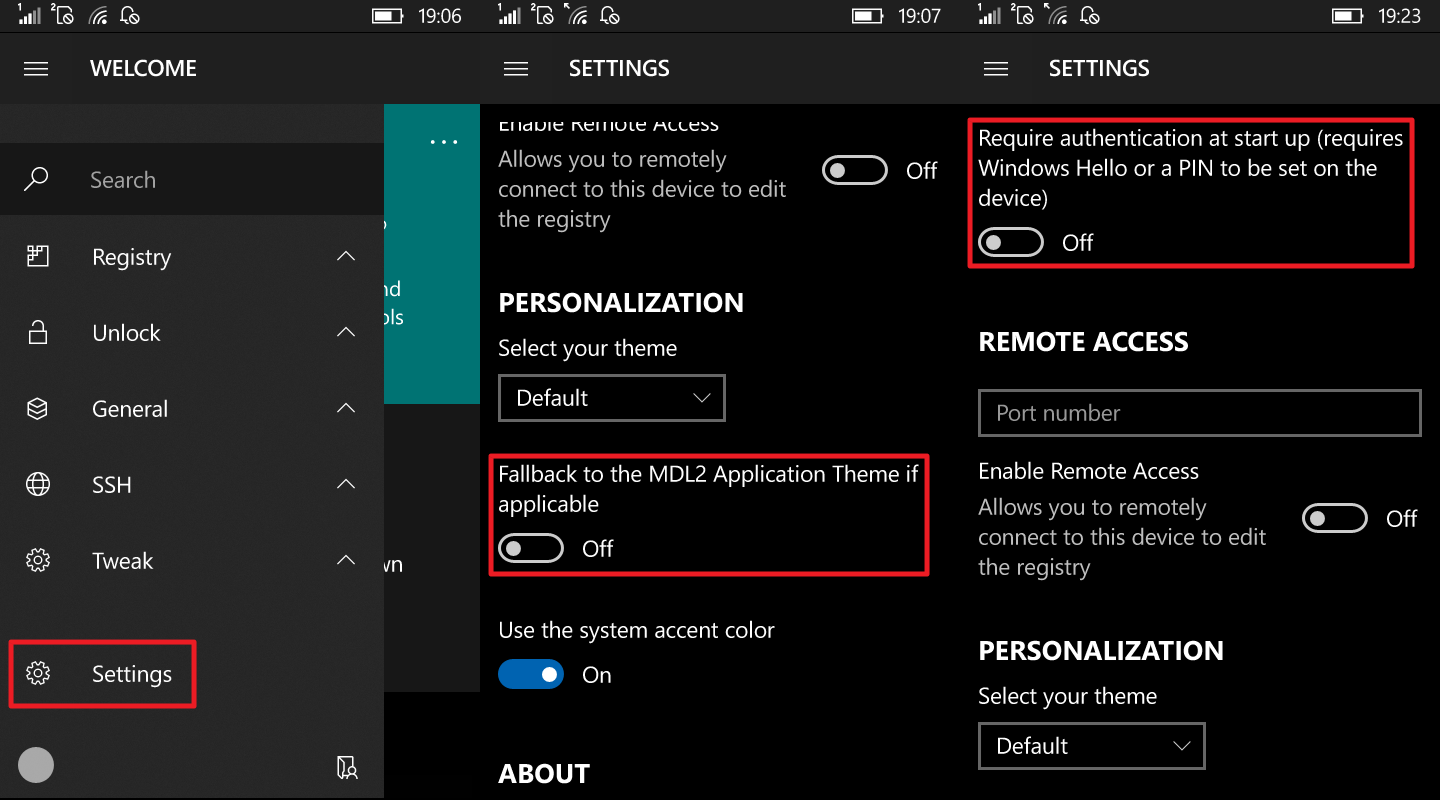
Иногда проблема с ошибкой 0x8024800a может быть связана с неправильной работой службы Windows Update. Для исправления этой проблемы попробуйте перезапустить эту службу. Для этого выполните следующие шаги:
1. Нажмите комбинацию клавиш Win + R, чтобы открыть окно «Выполнить».
2. Введите команду services.msc и нажмите Enter.
3. В списке служб найдите «Windows Update» и щелкните правой кнопкой мыши на ней.
4. Выберите пункт «Пуск» для запуска службы, либо «Перезапуск» для перезапуска.
5. После завершения операции закройте окно служб и попробуйте выполнить обновление Windows еще раз.
Проверка системных файлов и настройка антивирусного ПО:
Использование встроенной утилиты «Проверка целостности системных файлов» может помочь выявить и исправить проблемы с системными файлами, которые могут вызывать ошибку 0x8024800a на Windows 10 Mobile. Для выполнения этой операции откройте Командную строку с правами администратора и введите команду «sfc /scannow». После завершения процесса перезагрузите устройство и проверьте, устранена ли ошибка.
Дополнительно, убедитесь, что установленное антивирусное программное обеспечение на вашем устройстве актуально и настроено правильно. Проведите регулярные обновления антивирусных баз и выполните полное сканирование системы на наличие вредоносных программ и вирусов. При необходимости выполните дополнительные действия, предлагаемые вашим антивирусным ПО для оптимизации работы и защиты устройства.
