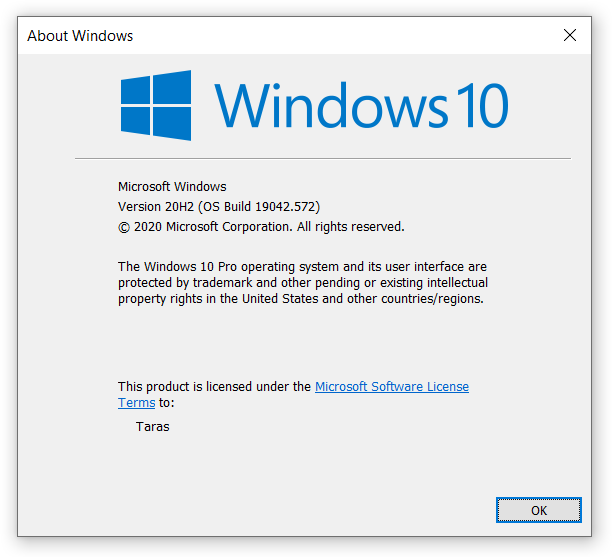
Ошибка chdrt64.sys на Windows 10 может вызвать значительные проблемы и помешать нормальной работе компьютера. Этот сбой обычно возникает из-за неправильно установленных драйверов или поврежденных системных файлов, что может привести к сбоям и зависаниям.
Исправить эту ошибку можно различными способами, от переустановки драйверов до использования специальных инструментов для диагностики и исправления системных ошибок. В данной статье мы рассмотрим несколько методов, которые помогут решить проблему с ошибкой chdrt64.sys на Windows 10.
Необходимо помнить, что перед внесением изменений в систему рекомендуется создать точку восстановления, чтобы в случае неудачных попыток можно было вернуть систему к работоспособному состоянию.
Решение проблемы chdrt64 sys на Windows 10

Для исправления ошибки chdrt64.sys на Windows 10 можно попробовать следующие шаги:
| 1. Обновление драйверов | Попробуйте обновить все драйверы на вашем компьютере. Для этого можно воспользоваться менеджером устройств или специальными программами для обновления драйверов. |
| 2. Проверка наличия вирусов | Проведите антивирусную проверку системы с помощью надежного антивирусного ПО. Вирусы могут вызвать ошибку chdrt64.sys. |
| 3. Проверка целостности системных файлов | Воспользуйтесь утилитой проверки целостности системных файлов (sfc /scannow), чтобы выявить и исправить поврежденные файлы операционной системы. |
| 4. Установка обновлений Windows | Убедитесь, что на вашем компьютере установлены все последние обновления операционной системы Windows 10. Обновления могут исправить известные проблемы, включая ошибку chdrt64.sys. |
| 5. Переустановка драйвера звука | Если ошибка связана с драйвером звука, попробуйте переустановить его с официального сайта производителя вашего устройства. |
Если указанные выше методы не помогли решить проблему, рекомендуется обратиться за помощью к специалисту или к группам поддержки операционной системы Windows 10.
Изучение причин возникновения ошибки
1. Неисправные драйверы: Различные устаревшие или поврежденные драйверы могут вызывать ошибку chdrt64.sys. Рекомендуется обновить все драйверы на компьютере до последних версий.
2. Проблемы с аппаратным обеспечением: Некоторые неисправности в аппаратуре компьютера, такие как поврежденные устройства или несовместимое оборудование, могут привести к появлению ошибки.
3. Вирусная активность: Наличие вредоносных программ на компьютере может повлиять на работу системы, включая появление ошибки chdrt64.sys. Рекомендуется провести проверку системы на наличие вредоносных программ и очистить компьютер от них.
Изучив возможные причины ошибки chdrt64.sys, можно определить необходимые действия для ее устранения и предотвращения в будущем.
Анализ возможных причин
1. Несовместимость драйверов: Ошибка chdrt64.sys может возникать из-за несовместимости драйверов с ОС Windows 10. Обновление драйверов или установка подходящих версий может помочь решить проблему.
2. Проблемы с антивирусным программным обеспечением: Некоторые антивирусные программы могут блокировать или повреждать файл chdrt64.sys, что приводит к ошибке. Попробуйте временно отключить антивирусное ПО и проверить, сохранится ли проблема.
3. Дефекты в системных файлов: Наличие поврежденных или отсутствующих системных файлов также может вызвать ошибку chdrt64.sys. Запустите инструмент проверки целостности файлов системы (sfc /scannow) или выполните чистую установку Windows 10.
Проверка системных файлов
Чтобы исправить ошибку chdrt64 sys на Windows 10, важно провести проверку целостности системных файлов. Для этого:
1. Откройте командную строку от имени Администратора.
2. Введите команду sfc /scannow и нажмите Enter.
Эта команда запустит процесс проверки и восстановления целостности системных файлов. Подождите завершения сканирования и выполните инструкции, если будут найдены какие-либо проблемы.
Методы исправления ошибки chdrt64 sys

Ошибка chdrt64 sys на Windows 10 может быть вызвана различными причинами, от конфликта драйверов до повреждения системных файлов. Вот несколько методов, которые могут помочь исправить эту ошибку:
1. Обновите или переустановите драйвера устройств, которые могут вызывать конфликт с chdrt64 sys файлом.
2. Проверьте системные файлы на наличие повреждений с помощью команды sfc /scannow в командной строке.
3. Выполните проверку диска на наличие ошибок с помощью инструмента CHKDSK.
4. Попробуйте восстановить систему до предыдущей рабочей точки.
5. Обновите операционную систему и установите все доступные обновления.
При появлении ошибки chdrt64 sys рекомендуется последовательно применять эти методы для ее устранения и восстановления стабильной работы системы.
Обновление драйверов аудио
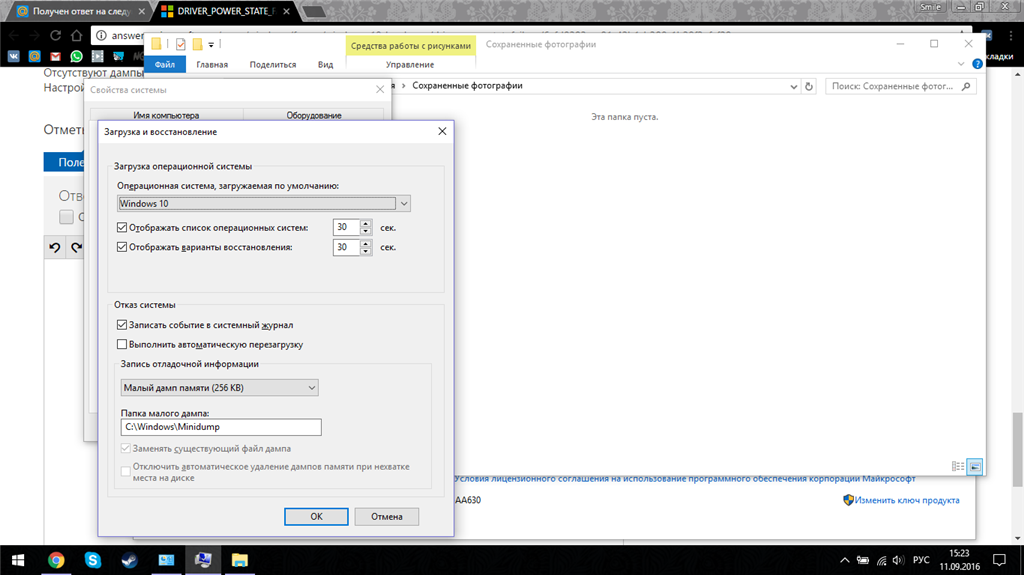
Одним из способов исправить ошибку chdrt64.sys на Windows 10 может быть обновление драйверов аудио. Устаревшие или поврежденные драйверы аудио могут вызывать конфликты и приводить к появлению ошибок в системе.
Для обновления драйверов аудио можно воспользоваться менеджером устройств. Нажмите правой кнопкой мыши на кнопку «Пуск» и выберите «Устройства и принтеры». В открывшемся окне найдите свое аудиоустройство, нажмите правой кнопкой мыши и выберите «Обновить драйвер».
Также вы можете загрузить последнюю версию драйвера аудио с сайта производителя вашего устройства или использовать специальные программы для обновления драйверов, такие как Driver Booster или DriverPack Solution.
После обновления драйверов аудио перезагрузите компьютер и проверьте, исправилась ли ошибка chdrt64.sys на Windows 10.
Проверка совместимости программ
Перед установкой нового программного обеспечения на компьютер с операционной системой Windows 10, убедитесь в его совместимости с вашей системой. Некоторые программы могут вызывать ошибки и конфликты, если не совместимы с вашей версией операционной системы. Проверьте требования к программе на официальном сайте разработчика или в информации о продукте перед установкой.
Дополнительные рекомендации по устранению ошибки

1. Проверьте, нет ли поврежденных файлов на жестком диске. Запустите командную строку от имени администратора и выполните команду sfc /scannow, чтобы проверить целостность системных файлов.
2. Обновите все драйвера на компьютере, особенно драйвера для видеокарты и звуковой карты. Используйте программы-утилиты для автоматического обновления драйверов для удобства.
3. Проверьте наличие вирусов и вредоносных программ на компьютере. Запустите полное сканирование системы с помощью антивирусной программы и удалите обнаруженные угрозы.
4. Если проблема возникает после установки нового ПО или обновления, попробуйте откатиться к предыдущей версии системы с помощью функции «Восстановление системы».
5. В случае повторения ошибки после всех действий, обратитесь за помощью к специалисту или в службу поддержки Microsoft для дополнительной диагностики и решения проблемы.
Проведение очистки реестра
Очистка реестра может помочь устранить ошибку chdrt64.sys на Windows 10. Для этого следуйте инструкциям:
1. Запустите реестр
Для этого нажмите Win + R, введите regedit и нажмите Enter.
2. Создайте резервную копию реестра
Перед внесением изменений создайте резервную копию реестра. Для этого выберите Файл -> Экспорт и сохраните файл.
3. Найти ключ, связанный с chdrt64.sys
Используя поиск в реестре, найдите ключ, связанный с ошибкой chdrt64.sys.
4. Удалите ключ
После того как найдете ключ, связанный с ошибкой, удалите его. Перед удалением убедитесь, что создали резервную копию.
5. Перезапустите компьютер
После проведения очистки реестра перезапустите компьютер и проверьте, исправилась ли ошибка chdrt64.sys.
