Google Chrome является одним из самых популярных браузеров в мире, но иногда пользователи могут столкнуться с различными ошибками при его использовании. Одна из таких ошибок – ERR_NETWORK_ACCESS_DENIED, которая может возникнуть из-за различных причин и препятствовать доступу к определенным сайтам или веб-ресурсам. Однако, существует несколько способов исправления этой ошибки, о которых стоит узнать.
В данной статье мы рассмотрим несколько действенных методов, которые помогут вам решить проблему с ошибкой ERR_NETWORK_ACCESS_DENIED в Google Chrome. Откройте для себя полезные советы и инструкции по устранению данной проблемы, чтобы продолжить безопасное и комфортное использование браузера Google Chrome.
Исправление ошибки ERR_NETWORK_ACCESS_DENIED в Google Chrome
Ошибка ERR_NETWORK_ACCESS_DENIED в Google Chrome может возникать по разным причинам, но существует несколько способов исправить данную проблему.
Проверьте ваше интернет-соединение: Убедитесь, что ваш компьютер корректно подключен к сети и интернет-соединение работает без сбоев.
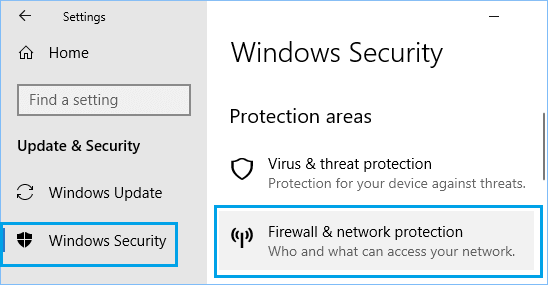
Проверьте настройки брандмауэра: Убедитесь, что брандмауэр или антивирусное ПО не блокируют доступ браузера к интернету. Попробуйте временно отключить защитные программы и проверьте, решается ли проблема.
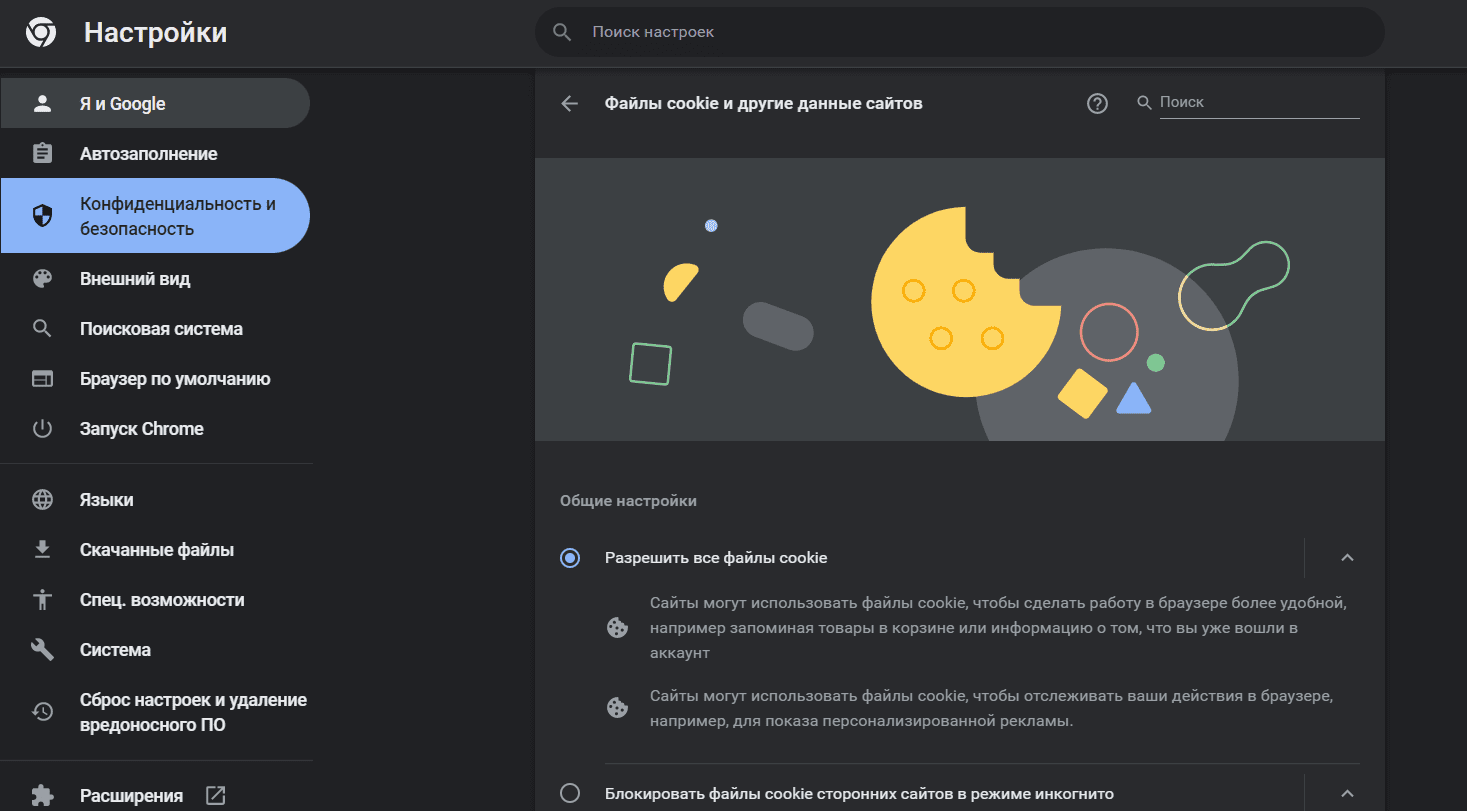
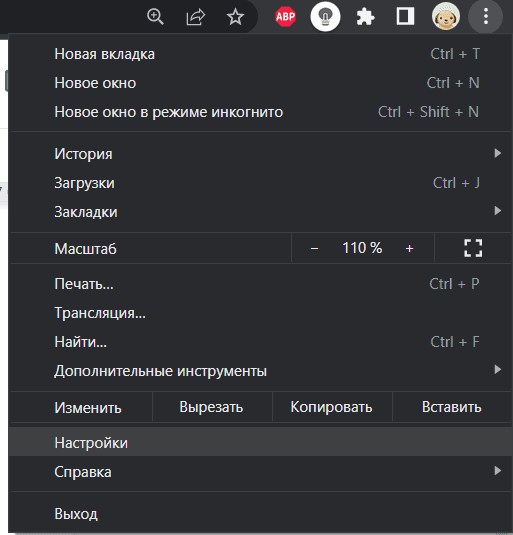
Очистите кэш и файлы cookie: В некоторых случаях накопленные данные в кэше браузера могут вызвать ошибку. Очистите кэш и файлы cookie через настройки браузера.
Обновите браузер: Проверьте, что ваш Google Chrome обновлен до последней версии. Устаревшая версия браузера может быть причиной некорректной работы.
После выполнения этих действий перезапустите браузер и проверьте, не исчезла ли ошибка ERR_NETWORK_ACCESS_DENIED.
Проверка подключения к Интернету
Прежде чем решать проблему с ошибкой ERR_NETWORK_ACCESS_DENIED в браузере Google Chrome, убедитесь, что у вас есть доступ к Интернету. Проверьте следующие аспекты:
- Подключение к Wi-Fi или кабельному интернету должно быть активным и стабильным.
- Убедитесь, что другие устройства могут успешно соединиться с Вашей сетью Интернет.
- Попробуйте открыть другие веб-сайты или приложения для проверки работоспособности соединения.
Если проблема с подключением сохраняется, обратитесь к своему провайдеру Интернета для устранения неполадок в сети.
Проверка кабеля и маршрутизатора
Далее, убедитесь, что маршрутизатор включен и работает корректно. Попробуйте перезагрузить маршрутизатор, а также убедитесь, что он подключен к источнику питания.
Если после проверки кабеля и маршрутизатора проблема не устраняется, переходите к следующему шагу в поиске решения ошибки ERR_NETWORK_ACCESS_DENIED в Google Chrome.
Проверка работоспособности Wi-Fi сети
Для исправления ошибки ERR_NETWORK_ACCESS_DENIED в Google Chrome, возможно, проблема связана с работоспособностью вашей Wi-Fi сети. Вот несколько шагов для проверки работоспособности Wi-Fi сети:
| 1 | Убедитесь, что ваш роутер подключен к питанию и работает. |
| 2 | Проверьте, что другие устройства успешно подключаются к Wi-Fi сети. |
| 3 | Перезагрузите роутер и модем для обновления соединения. |
| 4 | Убедитесь, что сетевой кабель правильно подключен к роутеру и компьютеру (если используется кабельное подключение). |
| 5 | Проверьте наличие включенного брандмауэра или антивирусного ПО, которые могут блокировать доступ к сети. |
Настройка брандмауэра и антивируса
Для исправления ошибки ERR_NETWORK_ACCESS_DENIED в Google Chrome может понадобиться настроить параметры брандмауэра и антивирусного ПО на вашем компьютере. В некоторых случаях блокировка доступа к сети может быть вызвана именно этими программами.
Чтобы решить проблему, убедитесь, что Google Chrome имеет разрешение на доступ в брандмауэре Windows или другой брандмауэр, который у вас установлен. Также проверьте настройки антивирусного ПО и убедитесь, что оно не блокирует доступ браузера к сети.
Если вы обнаружите блокировку, добавьте Google Chrome в список доверенных приложений в настройках брандмауэра и антивируса. Это позволит браузеру свободно общаться с сетью без каких-либо ограничений. После внесения изменений снова попробуйте открыть веб-сайт, чтобы проверить, была ли исправлена ошибка.
Разрешение доступа в настройках брандмауэра
Если ошибка ERR_NETWORK_ACCESS_DENIED на Google Chrome вызвана блокировкой доступа через брандмауэр, следует проверить настройки этой программы.
1. Откройте настройки брандмауэра на вашем компьютере.
2. Убедитесь, что Google Chrome имеет разрешение доступа к интернету.
3. Попробуйте добавить Chrome в список разрешенных программ в настройках брандмауэра.
4. Перезапустите брандмауэр и браузер Chrome.
После выполнения этих действий, проверьте работу браузера, возможно ошибка ERR_NETWORK_ACCESS_DENIED будет устранена.
Проверка блокировки сайтов антивирусом
Проверьте настройки антивирусного программного обеспечения:
1. Перейдите в настройки антивируса на вашем компьютере.
2. Убедитесь, что нет блокировки доступа к сайту в черном списке или настройках безопасности.
3. Выключите временно антивирусное ПО и попробуйте снова открыть сайт в браузере.
Проверьте файрвол:
1. Проверьте наличие блокировок или правил, которые могут мешать доступу к сайту.
2. Попробуйте временно отключить файрвол и повторно попробовать открыть сайт.
Обратитесь к разработчику антивирусного ПО:
Если проблема сохраняется, обратитесь к технической поддержке производителя антивирусного программного обеспечения для дальнейших указаний.
