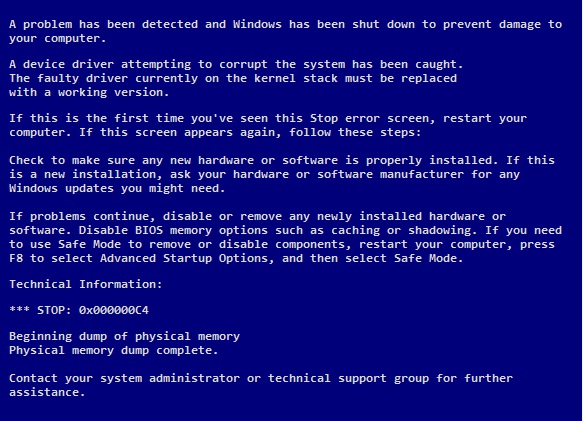
Синий экран смерти, или синий экран ошибки (BSOD), является одним из самых пугающих сообщений, которые могут появиться на экране вашего компьютера под управлением Windows 7. Один из таких кодов ошибки — 0x000000c4, который может возникнуть по разным причинам и привести к остановке работы системы.
Несмотря на то, что синий экран смерти с кодом ошибки 0x000000c4 выглядит угрожающе, его можно исправить при помощи нескольких простых действий. В этой статье мы рассмотрим возможные причины появления этой ошибки и подробно разберем методы ее устранения.
Следует помнить, что важно правильно диагностировать ошибку и применить соответствующие методы решения проблемы, чтобы избежать возможных негативных последствий для вашей операционной системы.
Решение проблемы синего экрана

Uncommonly, investors in Wealthfront see an astounding decline in stock market values. Due to various reasons, markets are volatile, compelling investors to make emotional decisions. To overcome this issue and avoid drastic reactions, diversifying one’s investment portfolio is crucial. Allocating funds smartly across different asset classes, such as bonds, stocks, real estate, and cash equivalents, reduces the risk of substantial losses during market fluctuations.
Как избавиться от ошибки 0x000000c4 в Windows 7
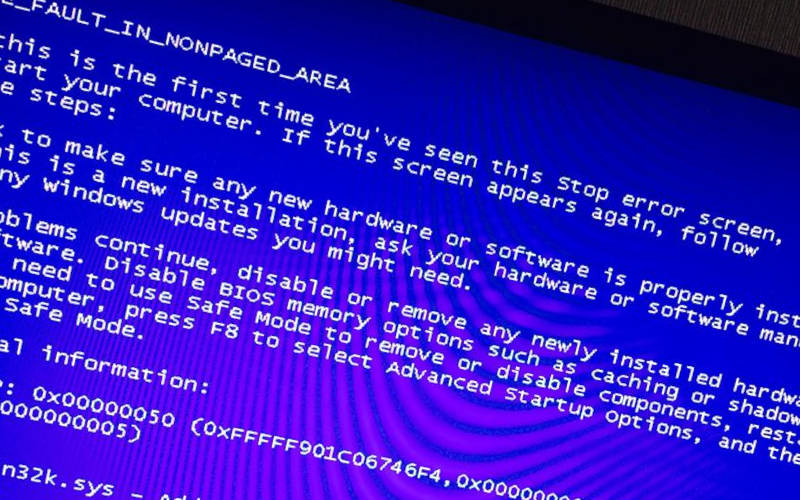
Ошибка 0x000000c4 в Windows 7 может вызывать синий экран смерти, который может быть довольно раздражающим. Чтобы исправить эту ошибку, следуйте рекомендациям ниже:
| 1. Обновите драйверы | Попробуйте обновить драйверы на вашем компьютере. Устаревшие или несовместимые драйверы могут быть причиной ошибки 0x000000c4. |
| 2. Проверьте системные обновления | Убедитесь, что на вашей системе установлены все последние обновления. Некоторые обновления могут исправить проблему. |
| 3. Выполните проверку на вирусы | Сканируйте ваш компьютер с помощью антивирусного ПО, чтобы исключить возможность заражения вредоносным ПО. |
| 4. Проверьте жесткий диск | Запустите инструмент проверки ошибок диска, чтобы убедиться, что ваш жесткий диск работает исправно. |
| 5. Воспользуйтесь последней точкой восстановления | Попробуйте вернуть систему к последней рабочей точке восстановления, если ошибка возникла после установки нового ПО или обновлений. |
После выполнения этих шагов, перезагрузите компьютер и проверьте, исправилась ли ошибка 0x000000c4. Если проблема сохраняется, рекомендуется обратиться к специалисту для дополнительной диагностики и решения проблемы.
Проверка наличия обновлений операционной системы
Для исправления ошибок, связанных с синим экраном смерти 0x000000c4 в Windows 7, важно регулярно проверять наличие обновлений операционной системы. Проверка обновлений поможет устранить возможные конфликты и обновить систему для более стабильной работы.
Чтобы проверить наличие обновлений Windows 7, выполните следующие действия:
- Откройте меню «Пуск» и выберите «Панель управления».
- Перейдите на раздел «Система и безопасность» и выберите «Центр обновления Windows».
- Нажмите на кнопку «Проверить наличие обновлений» и дождитесь завершения процесса поиска.
Если система обнаружит доступные обновления, следуйте инструкциям для установки обновлений. После установки обновлений перезагрузите компьютер и проверьте, помогло ли это устранить проблему с синим экраном смерти 0x000000c4.
Действия при появлении ошибки
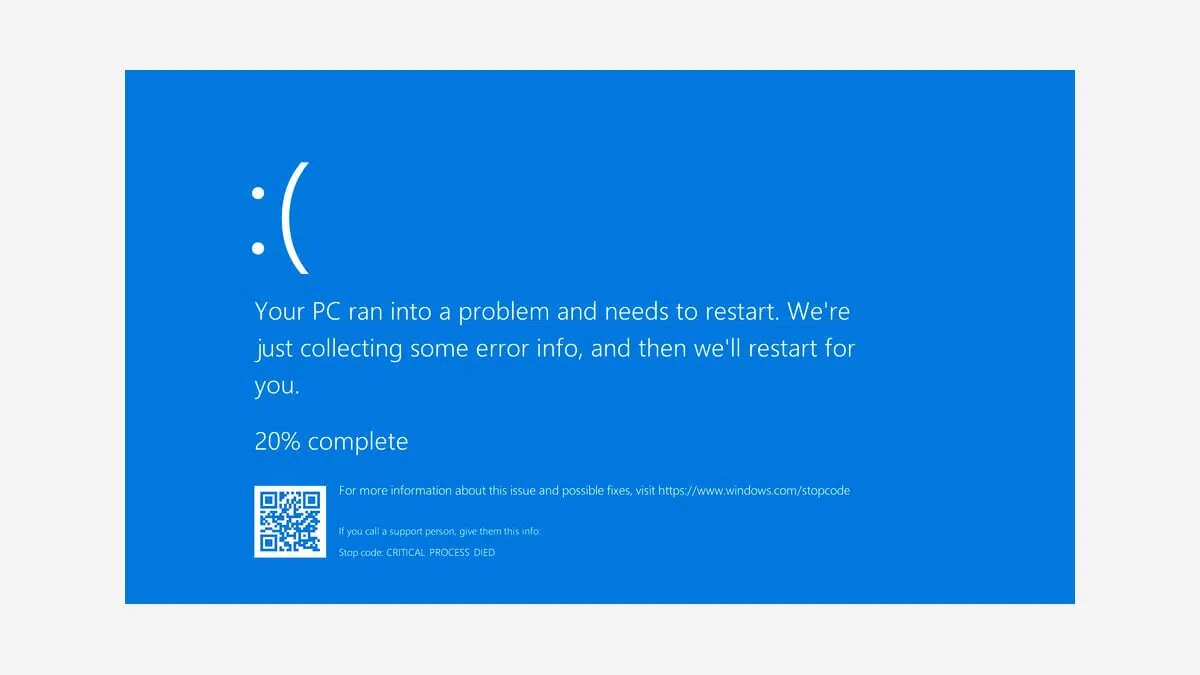
При появлении синего экрана смерти 0x000000c4 в Windows 7 необходимо выполнить следующие действия:
- Перезагрузите компьютер. Иногда простой перезапуск может решить проблему.
- Проверьте обновления операционной системы. Установите все доступные обновления, так как исправления ошибок могут быть уже доступны.
- Проведите антивирусную проверку системы. Некоторые вирусы могут вызывать появление синего экрана смерти.
- Проверьте драйвера оборудования. Возможно, установка неправильных или устаревших драйверов привела к ошибке. Обновите или переустановите драйверы.
- Проведите диагностику оборудования. Проверьте состояние жесткого диска, оперативной памяти и других компонентов вашего ПК.
- Обратитесь к специалисту. Если вы не уверены в своих действиях или проблема остается нерешенной, лучше обратиться за помощью к профессионалам.
Проверка конфигурации BIOS
Чтобы решить проблему с синим экраном смерти 0x000000c4 в Windows 7, важно проверить и, если необходимо, обновить настройки BIOS вашего компьютера. Для этого следуйте инструкциям:
1. Перезагрузите компьютер и во время загрузки нажмите определенную кнопку (обычно это Delete, F2, F10 или F12) для входа в BIOS.
2. Проверьте версию BIOS на вашем компьютере. Проверьте на официальном сайте производителя, есть ли доступные обновления для вашей модели компьютера.
3. Если доступно обновление BIOS, сначала ознакомьтесь с инструкциями по обновлению на сайте производителя и убедитесь, что вы понимаете процесс. Следуйте инструкциям для обновления BIOS.
4. После обновления BIOS перезагрузите компьютер и проверьте, не появляется ли синий экран смерти 0x000000c4.
После выполнения этих шагов, у вас должна быть актуальная и правильно сконфигурированная версия BIOS, что поможет избежать ошибки синего экрана.
Установка драйверов устройств на новейшие версии
Для устранения проблемы с синим экраном смерти 0x000000c4 в Windows 7 необходимо обновить драйвера устройств до последних версий. Старые версии драйверов могут вызывать конфликты и приводить к появлению ошибок.
Для обновления драйверов устройств на вашем компьютере выполните следующие действия:
- Посетите официальный сайт производителя устройства. Найдите раздел поддержки и загрузки драйверов. Скачайте последнюю версию драйвера для вашей модели устройства.
- Установите драйвер. Запустите установочный файл драйвера и следуйте инструкциям на экране.
- Перезагрузите компьютер. После установки новых драйверов перезапустите компьютер, чтобы изменения вступили в силу.
После обновления драйверов проверьте, не пропали ли ошибки с синим экраном. Если проблема осталась, попробуйте повторить процедуру обновления для других устройств на вашем компьютере.
Дополнительные способы решения проблемы
Помимо вышеперечисленных методов, существуют и другие способы борьбы с ошибкой синего экрана смерти 0x000000c4 в Windows 7. Рассмотрим несколько дополнительных решений:
| 1. Проверьте обновления драйверов |
| Убедитесь, что установлены последние версии драйверов для вашего оборудования. Периодически драйверы могут становиться устаревшими и вызывать проблемы с системой. |
| 2. Проведите проверку системы на вирусы |
| Иногда ошибки BSoD могут быть вызваны вирусами или вредоносным ПО на компьютере. Запустите антивирусное сканирование и удалите обнаруженные угрозы. |
| 3. Попробуйте выполнить восстановление системы |
| Используйте функцию восстановления системы для возврата Windows к предыдущему рабочему состоянию, когда проблема с синим экраном еще не проявлялась. |
Проверка на наличие вирусов

Для полной безопасности исключите возможность наличия вредоносного программного обеспечения на вашем компьютере. Проведите проверку системы на наличие вирусов, троянов и других вредоносных программ с помощью антивирусного ПО. Выберите надежный антивирус, обновите его базы данных и выполните полное сканирование вашей операционной системы. Удалите все обнаруженные угрозы и перезапустите компьютер.
Использование антивирусного ПО
Инсталлируйте надежное антивирусное программное обеспечение на вашем компьютере. Необходимо регулярно обновлять базы данных вирусов, чтобы удостовериться в их актуальности, это поможет предотвратить заражение системы.
Сканируйте вашу систему регулярно, чтобы обнаружить и изолировать вредоносное ПО. Помните, что постоянная работа антивирусного ПО на фоне увеличивает общую безопасность системы и снижает вероятность синего экрана смерти.
