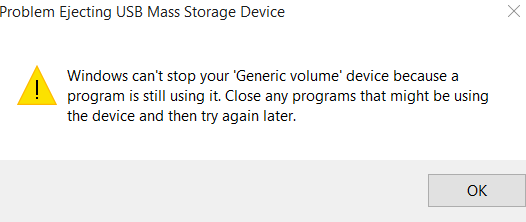
Когда вы пытаетесь извлечь внешний накопитель или флэш-накопитель, порой появляется сообщение об ошибке от Windows: «Windows не может остановить ваш диск ‘Общий том’. Попробуйте остановить любые устройства или программы, использующие диск, и повторите попытку.» Это может быть довольно раздражающе, особенно если вы хотите безопасно извлечь накопитель без потери данных.
Что же делать в такой ситуации? Почему Windows не позволяет извлечь диск и как можно решить эту проблему? В данной статье мы рассмотрим возможные причины возникновения этой ошибки и предложим несколько способов ее устранения.
Проблема с ‘Generic Volume’ Дисководом в Windows
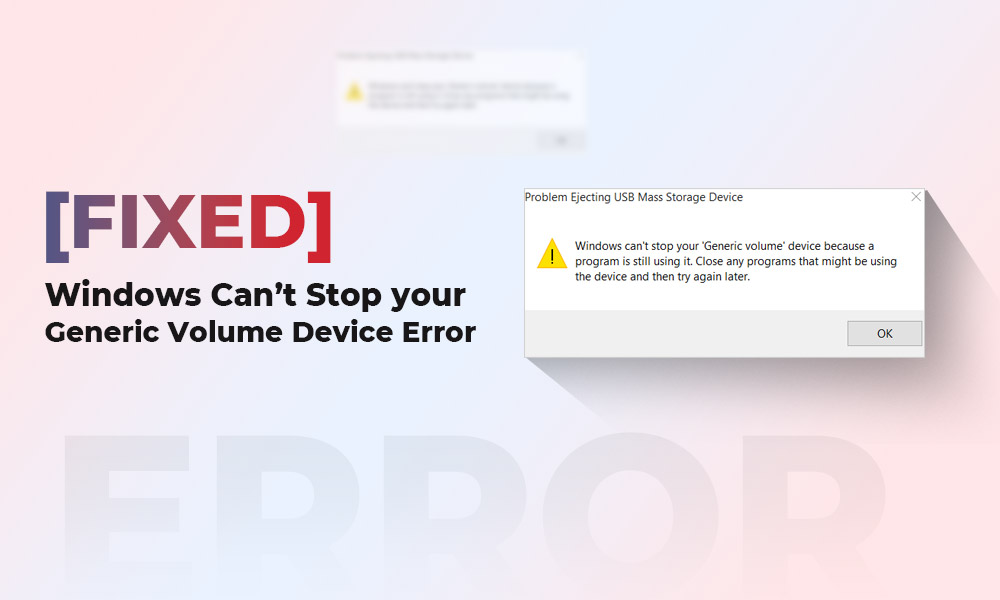
При работе с USB-устройствами в Windows иногда возникает ошибка, когда система сообщает, что не удается отключить ‘Generic Volume’ дисковод. Это может быть вызвано различными причинами, такими как открытые файлы на устройстве, работающие процессы или даже некорректное отключение.
Для решения этой проблемы, стоит убедиться, что все файлы с устройства закрыты, завершить все связанные процессы и выполнить безопасное извлечение дисковода. Также можно попробовать отключить устройство через диспетчер устройств.
Почему Windows Не Может Остановить ‘Generic Volume’ Диск?
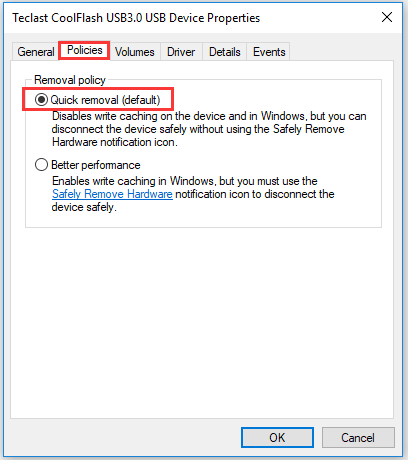
Windows иногда не может остановить ‘Generic Volume’ диск из-за того, что на этом диске выполняются процессы или программы, которые используют его ресурсы. Это может быть связано с открытыми файлами, копированием данных или работой установленных приложений. В таких случаях Windows предоставляет сообщение об ошибке «Windows не может остановить устройство ‘Generic Volume’ из-за активности программы», чтобы предупредить пользователя о возможной потере данных. Чтобы успешно отключить ‘Generic Volume’ диск, необходимо закрыть все открытые файлы и программы, которые могут использовать этот диск, а затем повторить попытку безопасного извлечения устройства. Это позволит избежать повреждения данных и убедиться в безопасном извлечении устройства.
Открытые Файлы На Диске
Если на вашем диске сохранены открытые файлы, то процедура безопасного извлечения устройства может быть затруднена. Убедитесь, что все программы, которые могут обращаться к вашим файлам на диске, закрыты, прежде чем пытаться отключить устройство.
Решение Проблемы с ‘Generic Volume’ Дисководом

Проблема с остановкой ‘Generic Volume’ дисковода может возникать из-за того, что на него есть текущие операции записи или чтения данных. Для решения этой проблемы необходимо следовать указанным шагам:
- Убедитесь, что все программы и процессы, которые могли бы использовать данный дисковод, закрыты.
- Попробуйте извлечь устройство снова через некоторое время.
- Если проблема сохраняется, выполните перезагрузку компьютера.
- Если после перезагрузки проблема не исчезла, попробуйте использовать программы, специально разработанные для безопасного извлечения USB-устройств.
Следуя этим шагам, вы сможете успешно извлечь ‘Generic Volume’ дисковод без ошибок и проблем.
Закрытие Всех Программных Процессов
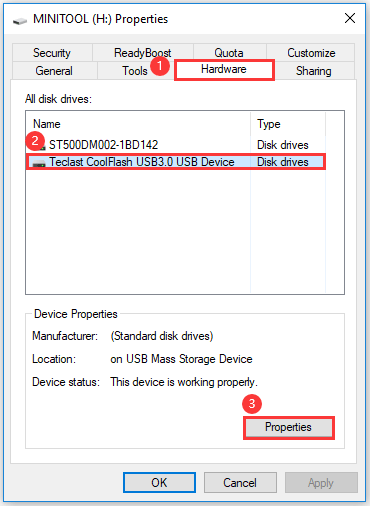
Прежде чем извлекать флеш-накопитель или другое USB-устройство из компьютера, убедитесь, что все программные процессы на устройстве завершены. Иногда приложения могут открыть файлы на устройстве и предотвратить его безопасное извлечение.
Чтобы закрыть все программные процессы на USB-накопителе, откройте диспетчер задач Windows (нажмите Ctrl + Shift + Esc) и найдите все процессы, связанные с USB-устройством. Завершите все эти процессы перед тем, как извлечь устройство из компьютера.
Это поможет избежать ошибки «Windows Can’t Stop Your ‘Generic Volume’ Drive» и обеспечит безопасное извлечение USB-накопителя без потери данных.
Использование Безопасного Извлечения Устройств
| 1. | Закройте все программы и файлы, которые могут использовать устройство. |
| 2. | Нажмите на значок «Безопасное извлечение аппаратного обеспечения» в области уведомлений Windows. |
| 3. | Выберите устройство, которое хотите извлечь, и следуй указаниям для безопасного извлечения. |
Следование этим инструкциям поможет вам избежать ошибок при извлечении устройств и сохранить ваши данные в безопасности.
