
Depth – захватывающий подводный шутер, который погружает игроков в атмосферу неистовых боев на глубинах океана. Однако, как и в любой игре, в Depth могут возникать проблемы, мешающие комфортному геймплею. В данной статье мы рассмотрим основные способы исправления вылетов, ошибок и фризов в этой захватывающей игре.
Первым шагом к устранению проблем в Depth является обновление драйверов вашей видеокарты и операционной системы. Убедитесь, что у вас установлены последние версии драйверов, так как устаревшие версии могут вызывать конфликты и ошибки при запуске игры.
Далее, стоит проверить целостность файлов игры через Steam. Для этого откройте библиотеку игр в Steam, кликните правой кнопкой мыши по Depth, выберите «Свойства», затем перейдите в раздел «Локальные файлы» и нажмите «Проверить целостность файлов». Это может помочь исправить ошибки и фризы в игре.
Решение вылетов и ошибок в Depth
Если вы столкнулись с частыми вылетами или ошибками при запуске игры Depth, следуйте этим рекомендациям:
1. Обновите драйвера графических карт и DirectX до последних версий. Устаревшие драйвера могут вызывать конфликты и ошибки.
2. Проверьте целостность файлов игры через Steam. Запустите проверку файлов и дождитесь завершения процесса.
3. Отключите антивирусные программы и брандмауэры временно. Иногда они могут блокировать работу игры.
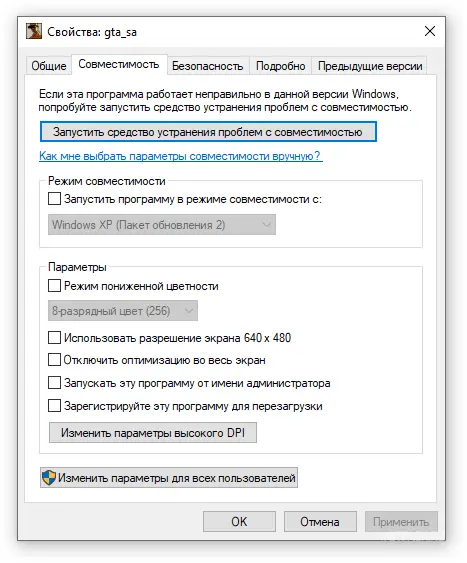
4. Попробуйте запустить игру в режиме совместимости с предыдущими версиями Windows. Может помочь снять совместимость с администратором.
5. Убедитесь, что ваш компьютер удовлетворяет минимальным требованиям Depth. Недостаточные ресурсы могут вызывать вылеты и проблемы с запуском.
Следуя этим советам, вы можете устранить вылеты и ошибки в игре Depth и наслаждаться погружающим геймплеем без перебоев.
Как бороться с проблемами запуска?
Чтобы решить проблемы с запуском игры Depth, следуйте этим рекомендациям:
- Убедитесь, что ваше оборудование соответствует минимальным системным требованиям игры.
- Проверьте целостность файлов игры через Steam: щелкните правой кнопкой мыши на названии игры, выберите «Свойства», перейдите на вкладку «Локальные файлы» и нажмите «Проверить целостность файлов».
- Обновите драйвера графической карты и другие драйвера вашего компьютера.
- Выключите антивирусное программное обеспечение на время запуска игры.
- Попробуйте запустить игру в оконном режиме или с измененным разрешением экрана.
- Если у вас по-прежнему возникают проблемы, обратитесь к разработчикам игры для получения дальнейшей поддержки.
Проверить системные требования
Перед запуском игры Depth важно убедиться, что ваш компьютер соответствует минимальным и рекомендуемым системным требованиям. Неподходящее оборудование может вызывать проблемы с запуском, вылеты и фризы в игре. Обратите внимание на следующие требования:
Минимальные системные требования:
- Операционная система: Windows 7
- Процессор: Intel Core 2 Duo E6600 или AMD Phenom X3 8750
- Оперативная память: 4 ГБ
- Видеокарта: NVIDIA GeForce 8800GT или ATI Radeon HD 4850
- Место на диске: 5 ГБ
Если ваш компьютер не соответствует минимальным требованиям, возможно, вам стоит обновить оборудование или уменьшить графические настройки игры.
Рекомендуемые системные требования:
- Операционная система: Windows 10
- Процессор: Intel Core i5-2300 или AMD FX-8350
- Оперативная память: 8 ГБ
- Видеокарта: NVIDIA GeForce GTX 660 или AMD Radeon HD 7850
- Место на диске: 5 ГБ
Соблюдение рекомендуемых требований поможет вам насладиться игрой Depth наилучшим образом с минимальными проблемами. Обновите драйвера видеокарты и операционной системы для улучшения стабильности игры.
Что делать при фризах и неполадках?
Если у вас возникают фризы или другие проблемы при запуске Depth, попробуйте выполнить следующие действия:
1. Перезагрузите игру: Попробуйте закрыть игру и запустить её заново. Иногда это помогает устранить временные сбои.
2. Обновите драйвера видеокарты: Убедитесь, что у вас установлены последние версии драйверов для вашей видеокарты. Устаревшие драйвера могут быть причиной проблем с производительностью.
3. Проверьте наличие обновлений игры: Убедитесь, что у вас установлена последняя версия Depth. Возможно, разработчики выпустили исправления для известных проблем.
4. Оптимизируйте настройки графики: Попробуйте снизить графические настройки в игре. Это может помочь улучшить производительность и избежать фризов.
5. Проверьте системные требования: Убедитесь, что ваш компьютер соответствует минимальным и рекомендуемым требованиям Depth. Недостаточная производительность оборудования может вызывать проблемы.
Если после выполнения этих действий проблемы остаются, обратитесь за помощью к команде технической поддержки игры.
Обновить драйвера видеокарты

Как обновить драйвера:
1. Посетите официальный веб-сайт производителя вашей видеокарты (например, NVIDIA, AMD, Intel).
2. Найдите раздел поддержки или загрузок на сайте и найдите последнюю версию драйвера для вашей модели видеокарты.
3. Скачайте и установите последнюю версию драйвера, следуя инструкциям на экране.
4. После установки перезагрузите компьютер, чтобы изменения вступили в силу.
Обновление драйверов видеокарты может улучшить производительность игры и устранить многие проблемы с работой Depth.
Очистить кэш игры

Иногда проблемы с вылетами и фризами в Depth могут быть вызваны накопленным кэшем игры. Для устранения этой проблемы, важно полностью очистить кэш Depth. Для этого выполните следующие действия:
| Шаг 1: | Закройте игру Depth и выйдите из Steam. |
| Шаг 2: | Откройте проводник Windows и в адресной строке введите %localappdata%. Нажмите Enter. |
| Шаг 3: | Откройте папку «Digital Confectioners» и затем папку «Depth». |
| Шаг 4: | Удалите все содержимое папки «Depth». |
| Шаг 5: | Запустите Steam и снова запустите игру Depth. Кэш игры будет пересоздан, что может помочь устранить проблемы с вылетами и фризами. |
Исправление проблем с ошибками в Depth
Ошибка 1: «Не удается запустить игру Depth. Ошибка загрузки данных».
Решение: Попробуйте перезапустить игру или перезагрузить компьютер. Проверьте наличие обновлений игры и драйверов видеокарты.
Ошибка 2: «Depth вылетает при запуске без сообщения об ошибке».
Решение: Попробуйте выполнить проверку целостности файлов игры через Steam. Обновите DirectX и Microsoft Visual C++.
Ошибка 3: «Проблема с подключением к серверу в Depth».
Решение: Проверьте интернет-соединение, перезапустите роутер. Убедитесь, что антивирусное ПО не блокирует игру.
Как избавиться от частых вылетов?
1. Обновите драйвера видеокарты и звуковой карты. Убедитесь, что у вас установлены последние версии драйверов, которые поддерживают вашу видеокарту и звуковую карту.
2. Проверьте файлы игры на целостность. Запустите Steam и выполните проверку целостности файлов игры Depth. Это может помочь исправить поврежденные файлы, которые могут вызывать вылеты.
3. Отключите программы сторонних производителей. Закройте все программы, которые могут конфликтовать с работой игры Depth, такие как антивирусные программы, программы для записи экрана и т.д.
4. Понизьте настройки графики. Если у вас возникают частые вылеты, попробуйте уменьшить настройки графики в игре. Это может снизить нагрузку на вашу видеокарту и помочь избежать вылетов.
5. Перезапустите компьютер. Иногда простой перезапуск компьютера может помочь решить проблемы с вылетами и другими ошибками в игре Depth.
